Conserver les zéros initiaux et les longs identifiants lors d’un import CSV
Un code produit comme 00123 peut survivre à l’export CSV, puis perdre ses zéros à l’ouverture dans un tableur. Le CSV stocke des champs textuels, pas les types des cellules d’un classeur. L’essentiel est de repérer la première conversion numérique indésirable.
Des utilisateurs de R et de pandas ont signalé des valeurs avec zéros initiaux correctes avant l’export, mais raccourcies dans Excel. Un autre signalement associait la perte de chiffres d’un long nombre à un enregistrement par Excel. Ces exemples illustrent un changement de type ; ils ne prouvent pas que tous les outils d’export CSV retirent les zéros.
Importer prudemment dans Excel, puis vérifier les cellules
Faites une sauvegarde avant de tenter de réparer le classeur. Ouvrez d’abord le CSV dans un éditeur de texte brut. S’il contient encore 00123, ces données méritent d’être préservées. Si le fichier brut indique déjà 123, le format des cellules Excel ne permettra pas de savoir si l’original comportait un zéro, deux ou aucun.
- Dans Excel, partez d’un classeur vide et choisissez Données → À partir d’un fichier texte/CSV (Data → From Text/CSV). Sélectionnez le CSV d’origine plutôt qu’une copie déjà réenregistrée par Excel.
- Vérifiez le délimiteur et l’encodage dans l’aperçu. L’en-tête du code produit et les lignes d’exemple doivent être alignés avant tout chargement.
- Choisissez Transformer les données (Transform Data). Dans Power Query, examinez les Étapes appliquées (Applied Steps). Si une étape automatique Type modifié (Changed Type) a converti l’identifiant en nombre, supprimez ou corrigez cette conversion avant de continuer.
- Sélectionnez la colonne d’identifiants et choisissez Texte (Text) comme type de données. Faites de même pour les codes postaux, codes de compte et autres champs dont les caractères doivent rester exacts. Gardez les véritables quantités au format numérique.
- Utilisez Fermer & charger (Close & Load), puis comparez les valeurs complètes avec le fichier original, dont au moins un code à zéros initiaux et un identifiant long.
Les menus disponibles varient selon la version d’Excel. Les instructions Microsoft citées décrivent cette méthode d’import et les réglages de conversion automatique pris en charge. Il s’agit d’une procédure documentée, pas d’une affirmation selon laquelle l’auteur aurait testé votre installation Excel.
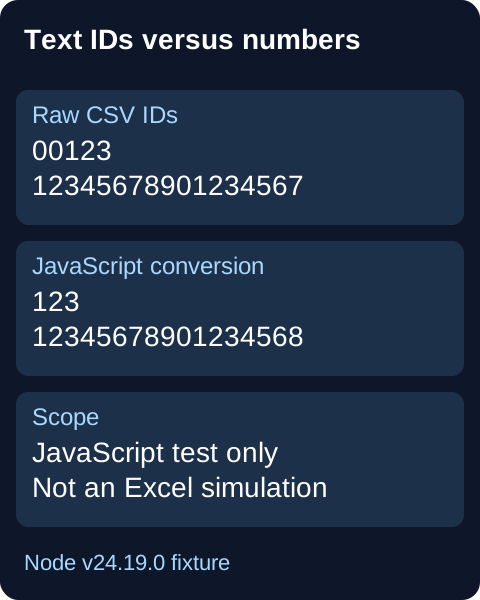
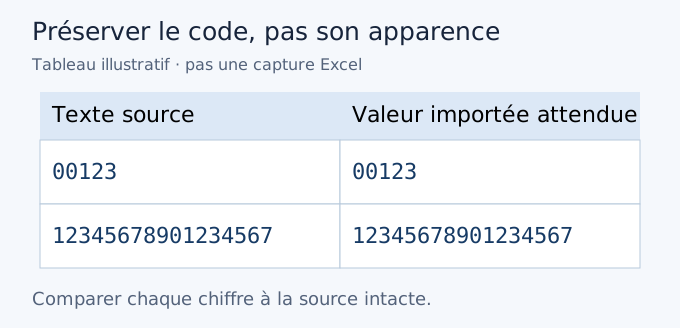
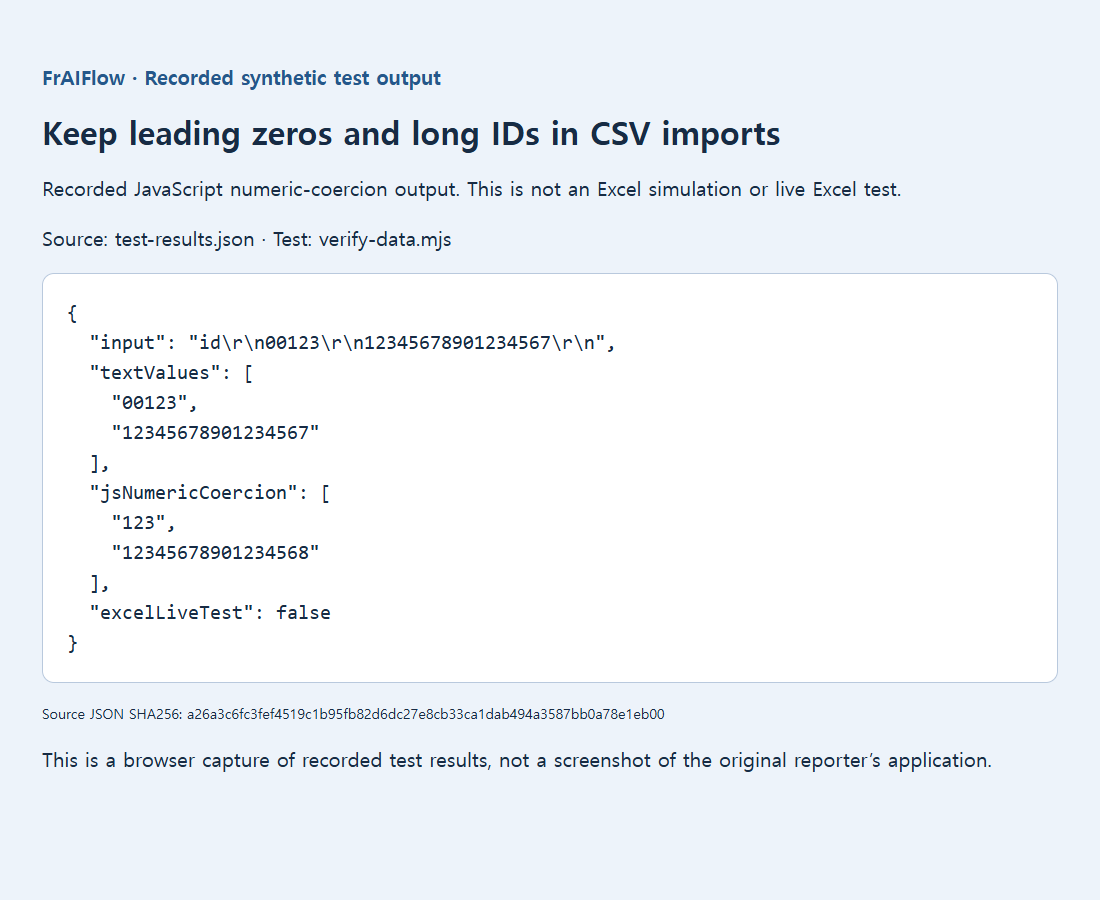
Un bon échantillon de contrôle est 00123 accompagné de 12345678901234567. Le premier révèle la suppression des zéros ; le second, la perte de précision. Vérifier uniquement un petit nombre ordinaire comme 123 ne détecterait aucun des deux problèmes.
Si le classeur affiche une notation scientifique, élargissez la colonne et examinez la valeur sous-jacente complète avant de conclure. L’affichage scientifique seul ne prouve pas une perte de chiffres. À l’inverse, appliquer un format non scientifique à un nombre arrondi ne restitue pas ses chiffres d’origine. Comparez à la source, pas à une cellule simplement plus rassurante visuellement.
Testez enfin la transmission au destinataire. Si vous réexportez en CSV, inspectez ce nouveau fichier comme du texte, puis importez-le avec la procédure prévue chez le destinataire. Le type Texte appartient au classeur, pas au format CSV. Joignez des consignes d’import ou fournissez un classeur dont les codes sont typés comme texte si cela convient mieux à son usage.
Pourquoi les guillemets ne protègent pas les identifiants
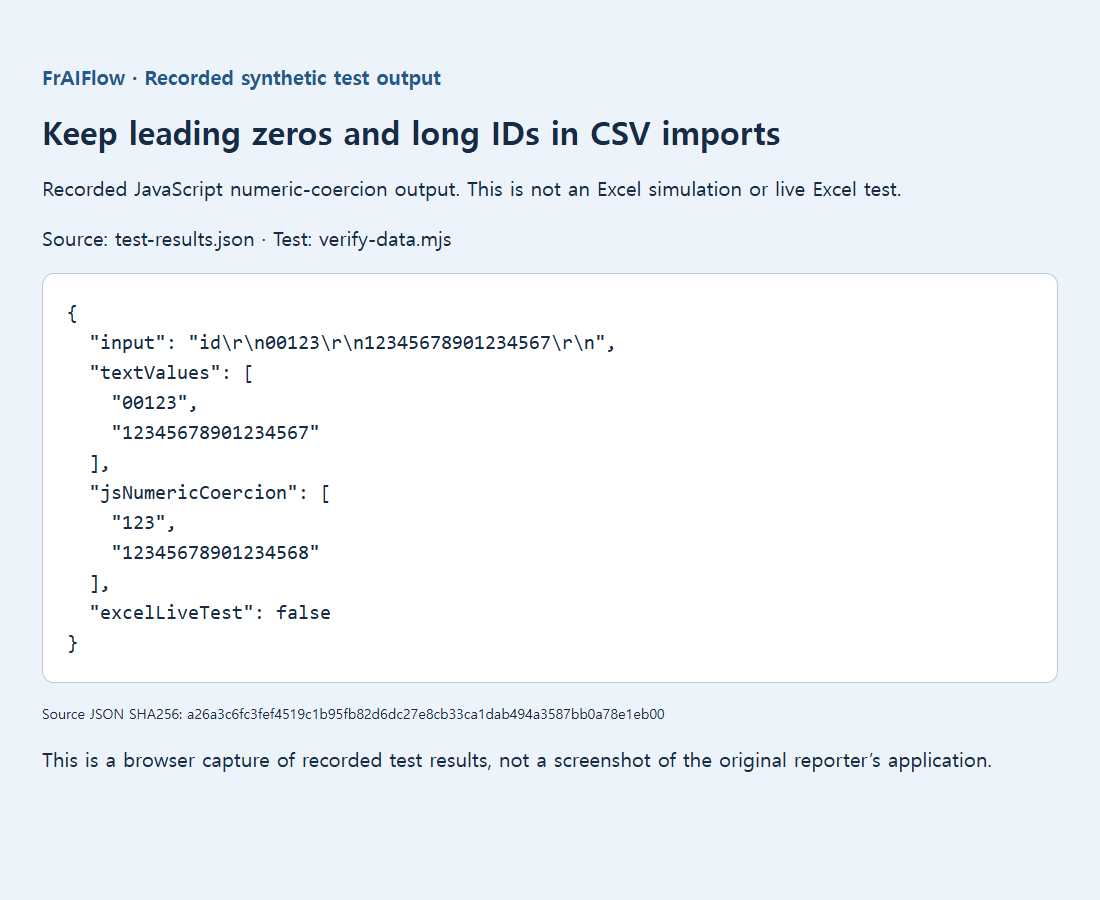
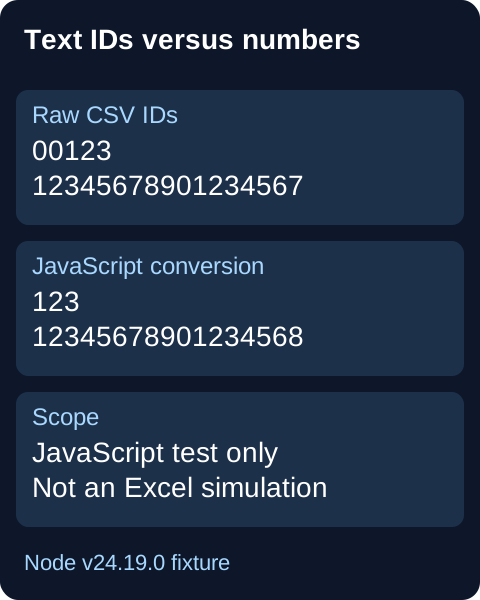
Un petit exemple synthétique a écrit puis relu 00123 et 12345678901234567 sans les modifier, sous forme de texte. Une conversion explicite en Number JavaScript a supprimé des zéros ou arrondi des chiffres. Le résultat conservé est celui d’un test JavaScript, pas d’une simulation Excel. La précision numérique d’Excel, documentée séparément, est de 15 chiffres significatifs.
Choisissez un format de transmission fiable
Si les destinataires doivent pouvoir ouvrir le fichier par double-clic sans consignes d’import, envisagez un classeur XLSX dont les cellules d’identifiants sont explicitement typées comme texte. Entourer un champ de guillemets CSV ordinaires protège les séparateurs ; cela n’indique pas de façon fiable à un tableur de conserver ce champ comme texte. Séparez les quantités destinées aux calculs des codes dont l’identité doit rester exacte.
Ne devinez jamais les chiffres perdus. Un affichage complété par des zéros peut sembler juste sans prouver que le code stocké est correct. Ce remplissage ne se justifie qu’avec un schéma de largeur fixe fiable et des chiffres restants intacts ; pour les longs identifiants arrondis, il faut retrouver la source. Évitez les formules d’enrobage comme raccourci : elles changent le sens des données et peuvent introduire des risques liés à l’interprétation des formules. Testez le véritable parcours d’import du destinataire avant d’envoyer des identifiants importants.
Sources, exemples et lectures complémentaires
- Schéma explicatif d’origine
- Discussion publique : exporter en CSV en conservant les zéros initiaux à l’ouverture dans Excel
- Discussion publique : conserver les zéros initiaux d’une colonne lors d’un export CSV
- Discussion publique : chiffres finaux remplacés par des zéros après écriture CSV
- Documentation Microsoft : conserver les zéros initiaux et les grands nombres
- Preuve conservée du test local
- Corriger un CSV qui s’ouvre dans une seule colonne
- Lire correctement les virgules, guillemets et sauts de ligne d’un CSV