Lire correctement les virgules, guillemets et sauts de ligne d’un CSV
Un message client contient une virgule et un saut de ligne. L’export semble lisible, mais l’outil suivant ajoute une ligne ou décale une colonne. Le fichier peut pourtant être un CSV valide : un champ entre guillemets peut contenir ces deux caractères. Découper à chaque virgule ou saut de ligne détruit cette structure.
Commencez par une petite copie de l’export problématique
Si un message déborde sur l’enregistrement suivant, ne commencez pas par supprimer son saut de ligne. Vous pourriez retirer une partie d’une adresse ou d’une demande d’assistance. Conservez l’export original, puis copiez son en-tête et deux ou trois enregistrements complets dans un fichier de test distinct. Incluez un enregistrement avec une virgule, un avec des guillemets et un avec un saut de ligne. Utilisez des valeurs fictives si vous devez le partager.
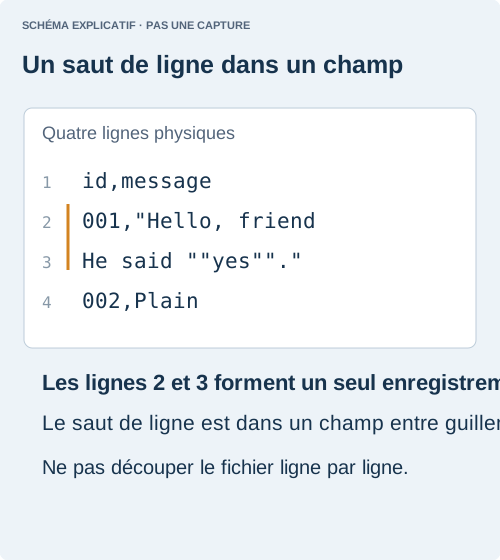
Ouvrez cette copie dans un éditeur de texte brut, pas uniquement dans un tableur. Repérez le guillemet ouvrant avant le champ problématique et suivez le contenu jusqu’au guillemet fermant. Un saut de ligne entre les deux appartient au champ. Deux guillemets adjacents à l’intérieur représentent un guillemet littéral ; ils ne ferment pas nécessairement le champ. C’est pourquoi quatre lignes visibles ne correspondent pas forcément à quatre enregistrements.
Pourquoi un seul message occupe plusieurs lignes
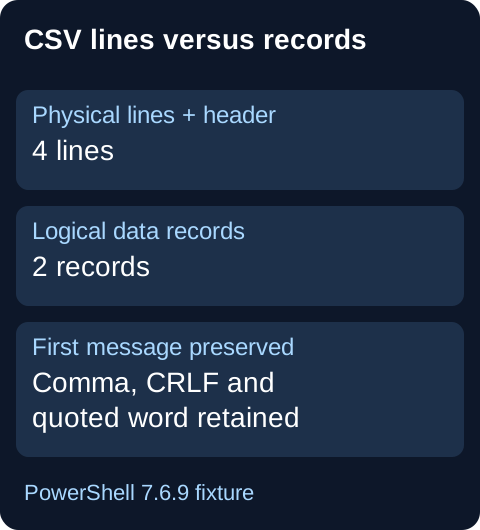
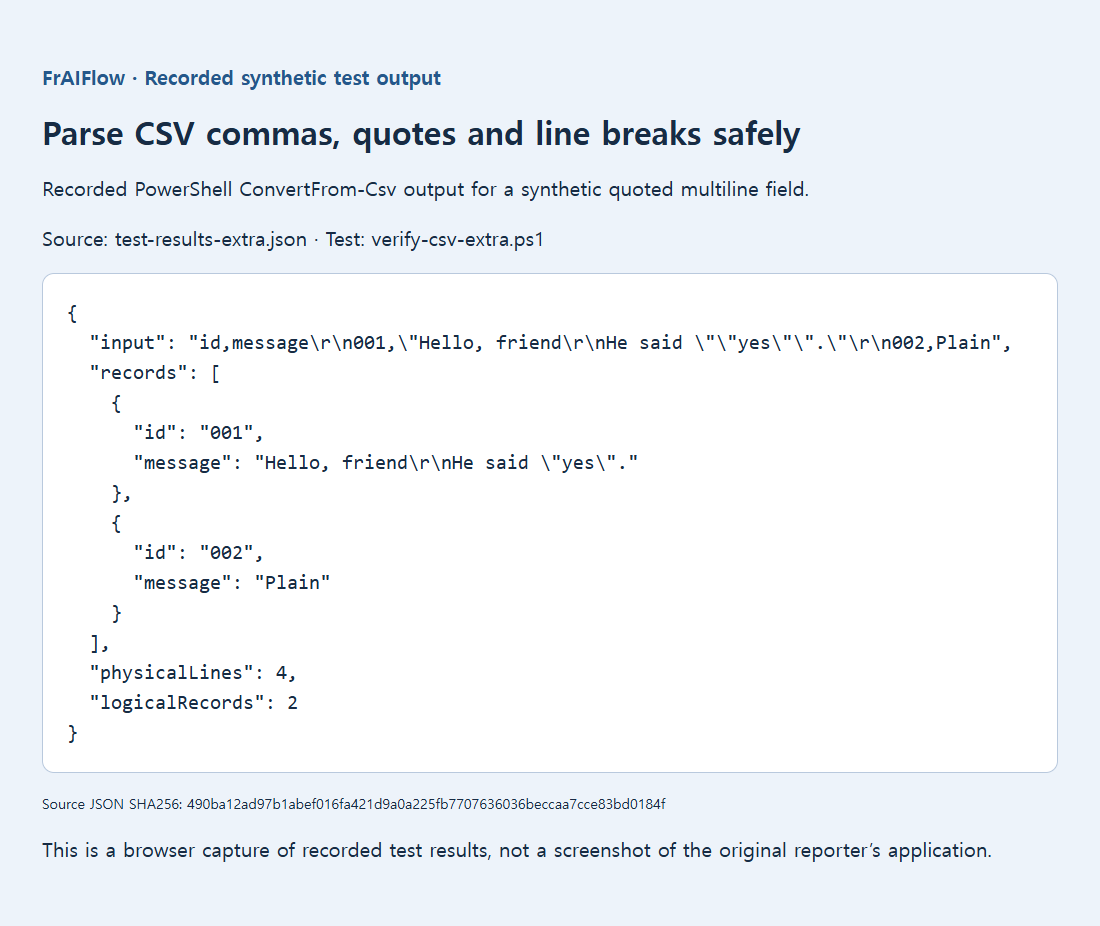
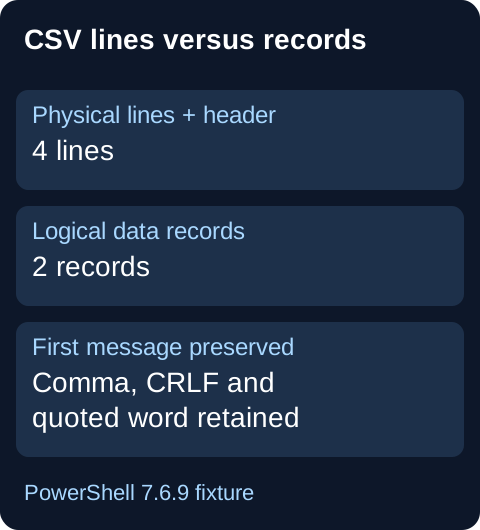
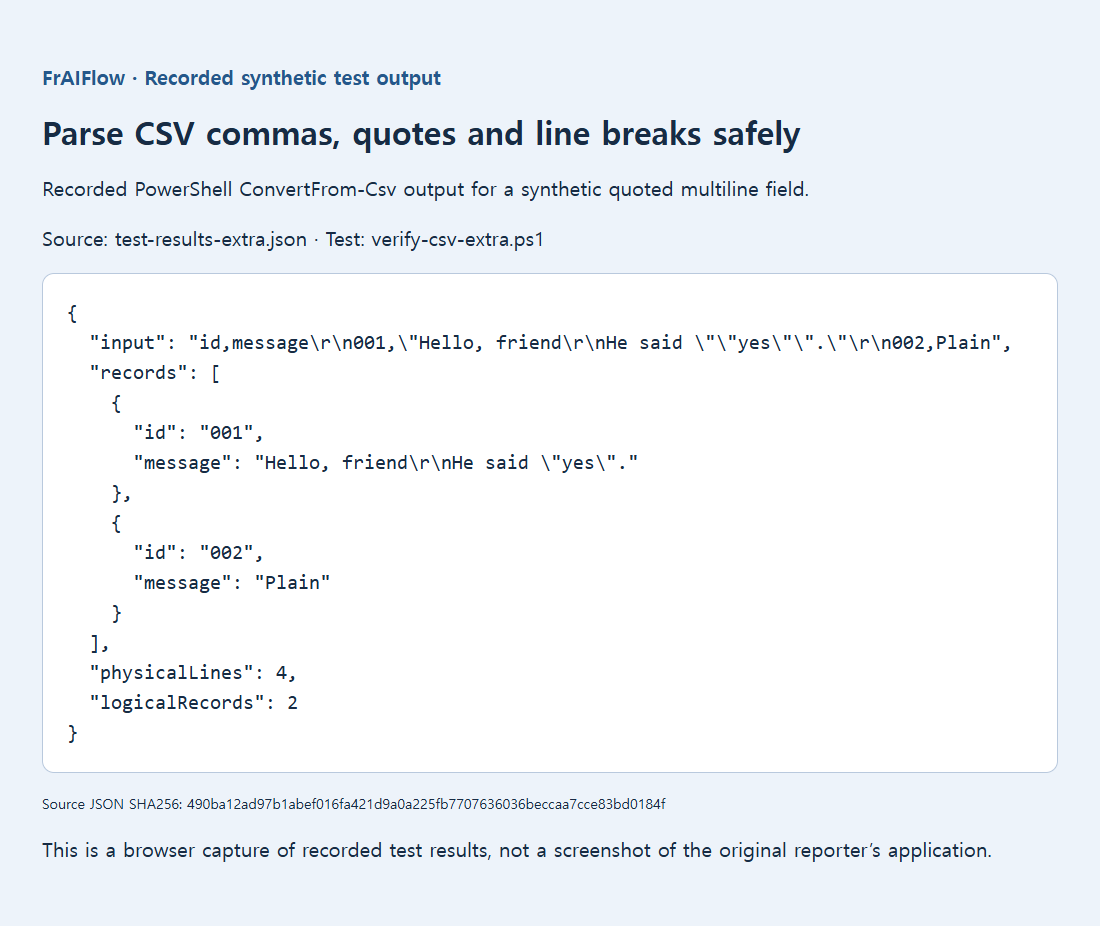
Un signalement public portant sur une commande shell montrait que cut ne pouvait pas extraire de façon fiable une colonne de ce type de fichier. Dans le jeu de test synthétique conservé, PowerShell 7.6.9 a analysé deux enregistrements et préservé exactement le premier message, y compris son CRLF et son mot entre guillemets. C’est le résultat d’un analyseur, pas un test de tous les outils d’import de tableur.
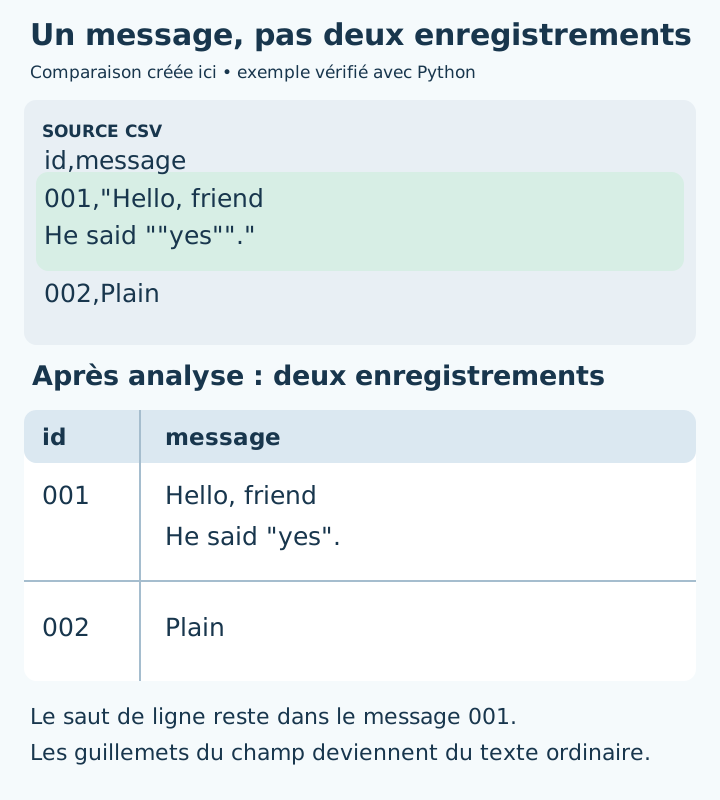
id,message
001,"Hello, friend
He said ""yes""."
002,Plain
Il y a quatre lignes physiques en comptant l’en-tête, mais seulement deux enregistrements de données. Les guillemets doublés représentent des guillemets littéraux à l’intérieur du message cité. Ne supprimez pas tous les guillemets pour simplifier l’apparence du fichier.
Exécutez un analyseur et examinez les valeurs obtenues
Si Python est déjà installé, enregistrez le script suivant sous check_csv.py à côté de input.csv. Exécutez python check_csv.py depuis ce dossier. Le script lit uniquement le fichier d’entrée. Il affiche le nombre de champs de chaque enregistrement et rend visibles les caractères de saut de ligne intégrés, afin de vérifier que le message reste entier.
import csv

with open("input.csv", encoding="utf-8", newline="") as source:
    reader = csv.reader(source, delimiter=",", strict=True)
    for record_number, fields in enumerate(reader, start=1):
        print("Record", record_number, "fields:", len(fields))
        for column, value in enumerate(fields, start=1):
            print("  Column", column, repr(value))
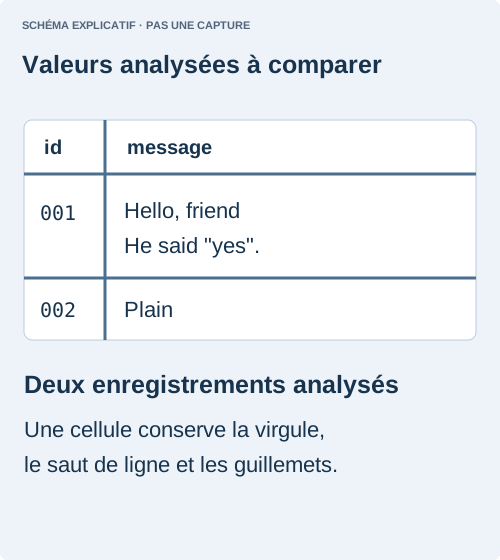
Le premier enregistrement étant l’en-tête, l’exemple ci-dessus doit produire trois enregistrements au total, chacun contenant deux champs. Le premier message de données doit contenir à la fois Hello, friend et He said "yes". dans un seul champ. Ce script est une méthode d’inspection, pas l’affirmation qu’il a été exécuté sur votre export. Une erreur de décodage invite à vérifier l’hypothèse UTF-8 ; une erreur d’analyse CSV invite à vérifier les guillemets ou les conventions du fichier. Aucune ne justifie de supprimer automatiquement les caractères illisibles.
Le script suppose de l’UTF-8 ; ce n’est ni un détecteur d’encodage ni un nouveau résultat de test. Transmettez le fichier complet à l’analyseur plutôt que de l’appeler séparément sur chaque ligne de texte. Pour des données à points-virgules, réglez le délimiteur selon l’export.
Vérifiez l’import avant de remplacer l’original
Cela oriente le diagnostic vers la méthode d’import plutôt que de prouver que l’export est défectueux. Utilisez la fonction d’import texte/CSV du tableur et examinez l’aperçu avant chargement. Faites correspondre le séparateur à celui du producteur et gardez les identifiants au format texte si les zéros initiaux comptent. Les commandes exactes varient selon le logiciel et sa version. Importez d’abord le même petit fichier test ; n’expérimentez pas sur l’unique copie d’une feuille de production.
Un import réussi conserve le message dans une cellule, avec ses guillemets et son saut de ligne, tout en laissant les autres colonnes sous leur en-tête correct. Enregistrez un résultat distinct, puis rouvrez-le avec la procédure prévue. Une grille bien présentée ne suffit pas : comparez toute la valeur de la cellule délicate. Si les deux outils refusent la source, demandez au producteur ses règles de délimiteur, d’encodage et de guillemets avant de tenter une réparation.
Si les guillemets sont réellement mal formés, conservez la source et demandez un export propre. Un guillemet isolé peut avoir plusieurs causes ; une réparation universelle serait risquée. Un ancien signalement sous Excel 2007 décrit également des différences entre méthodes d’import, sans prouver le comportement d’une installation actuelle. Testez un fichier représentatif avec la méthode exacte que vous comptez employer.
Sources et lectures complémentaires
- Schéma explicatif d’origine
- Virgules et sauts de ligne entre guillemets : les limites de cut
- Un guillemet intégré crée un champ supplémentaire
- Signalement d’analyse d’un CSV mal formé
- Ancien signalement sous Excel 2007
- Documentation Python : conventions CSV et sauts de ligne
- Preuve visuelle d’origine
- Conserver les zéros initiaux et les longs identifiants lors d’un import CSV
- Corriger un CSV qui s’ouvre dans une seule colonne