CSV의 쉼표·따옴표·줄바꿈을 안전하게 읽는 방법
고객 메시지에 쉼표와 줄바꿈이 들어 있습니다. 내보낸 파일은 읽을 만한데 다음 도구로 가져오면 행이 추가되거나 열이 밀립니다. 사실 파일은 정상 CSV일 수 있습니다. 따옴표로 묶인 필드에는 두 문자가 모두 들어갈 수 있는데, 모든 쉼표와 줄바꿈에서 나누면 그 구조가 사라집니다.
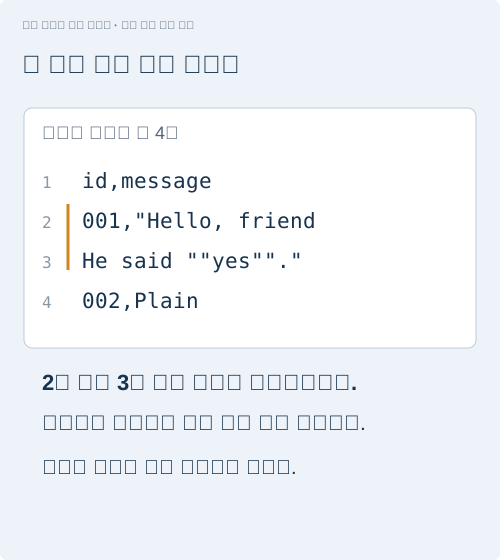
문제가 생긴 내보내기의 작은 복사본부터 준비하세요
메시지가 다음 행으로 넘어갔다고 줄바꿈부터 지우지 마세요. 고객 주소나 문의 내용의 일부가 없어질 수 있습니다. 원본을 보관하고 제목 행과 완결된 기록 두세 개를 별도 시험 파일로 복사하세요. 쉼표가 든 기록, 따옴표가 든 기록, 줄바꿈이 든 기록을 포함합니다. 다른 사람과 공유해야 한다면 가상 값으로 바꾸세요.
스프레드시트만 보지 말고 복사본을 일반 텍스트 편집기로 열어 보세요. 문제 필드 앞의 여는 따옴표에서 닫는 따옴표까지 따라갑니다. 그 안의 줄바꿈은 필드 내용입니다. 필드 안에서 연속한 따옴표 두 개는 실제 따옴표 하나를 표현하며 반드시 필드를 끝내는 것은 아닙니다. 그래서 화면에 네 줄로 보이는 파일에도 기록은 네 개가 아닐 수 있습니다.
메시지 하나가 여러 줄로 보이는 이유
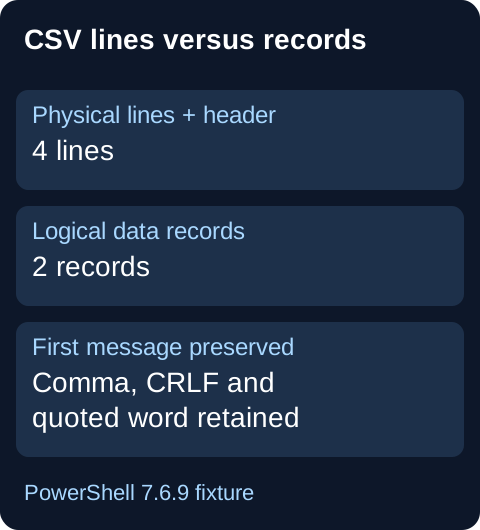
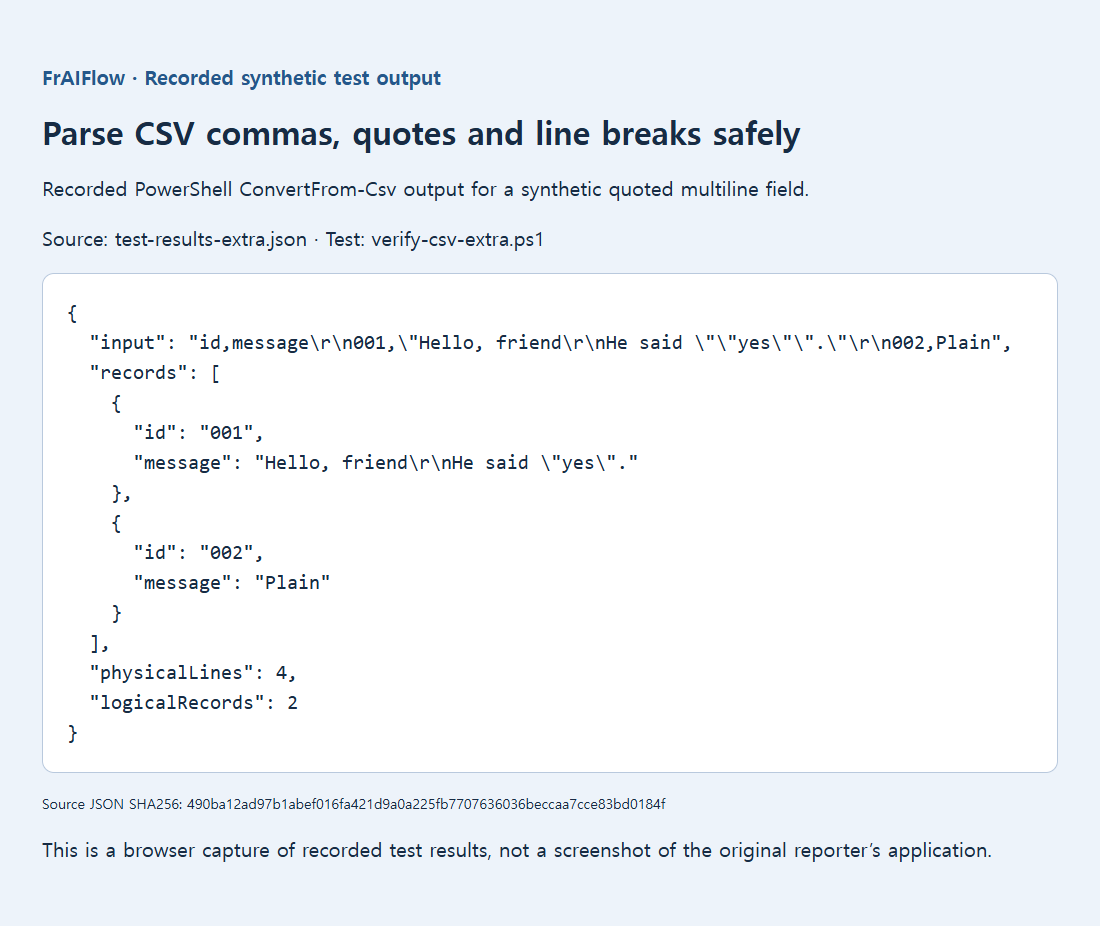
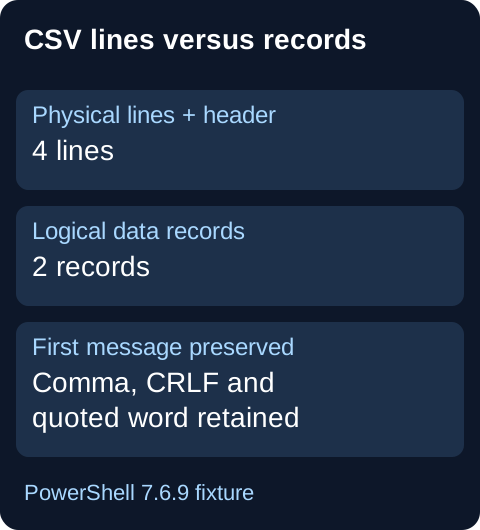
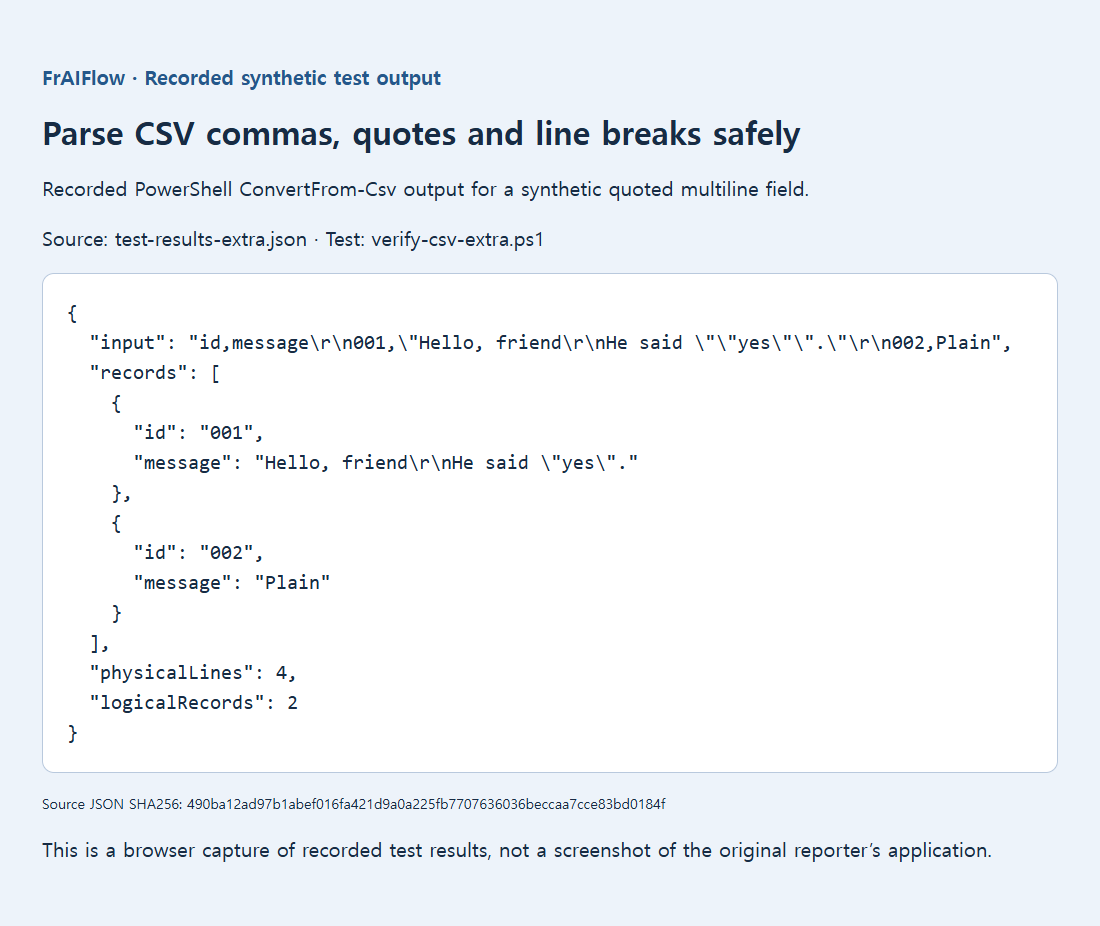
공개된 셸 명령 사례에서는 cut으로 이런 파일의 열을 안정적으로 추출할 수 없었습니다. 보존된 합성 시험에서 PowerShell 7.6.9는 데이터 기록 두 개를 읽고 첫 메시지의 CRLF와 따옴표로 묶인 단어를 정확히 유지했습니다. 이것은 파서 결과이지 모든 스프레드시트 가져오기를 시험한 것은 아닙니다.
id,message
001,"Hello, friend
He said ""yes""."
002,Plain
제목 행까지 실제 줄은 네 개지만 데이터 기록은 두 개입니다. 중복된 따옴표는 메시지 안의 실제 따옴표를 표현합니다. 파일을 단순하게 보이게 하려고 따옴표를 전부 지우지 마세요.
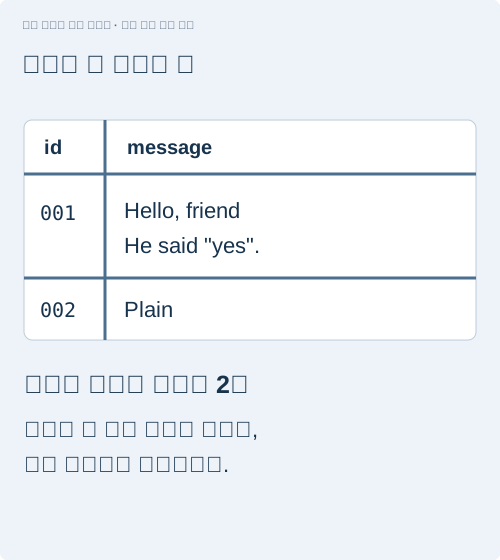
파서로 읽고 실제 값을 확인하세요
Python이 이미 설치돼 있다면 아래 코드를 input.csv 옆에 check_csv.py로 저장하고 해당 폴더에서 python check_csv.py를 실행하세요. 입력 파일은 읽기만 합니다. 기록별 필드 수를 출력하고 내부 줄바꿈을 눈에 보이게 표시하므로 메시지가 하나로 유지됐는지 확인할 수 있습니다.
import csv

with open("input.csv", encoding="utf-8", newline="") as source:
    reader = csv.reader(source, delimiter=",", strict=True)
    for record_number, fields in enumerate(reader, start=1):
        print("Record", record_number, "fields:", len(fields))
        for column, value in enumerate(fields, start=1):
            print("  Column", column, repr(value))
첫 기록은 제목 행이므로 위 예시는 총 세 기록이며 각각 두 필드여야 합니다. 첫 데이터 메시지에는 Hello, friend와 He said "yes".가 한 필드 안에 함께 있어야 합니다. 이 코드는 검사 방법이지 독자의 내보내기에서 실행했다는 주장이 아닙니다. 디코딩 오류라면 가정한 UTF-8 인코딩을, CSV 파싱 오류라면 따옴표나 형식 차이를 조사하세요. 어느 경우에도 읽지 못한 문자를 자동 삭제할 이유는 없습니다.
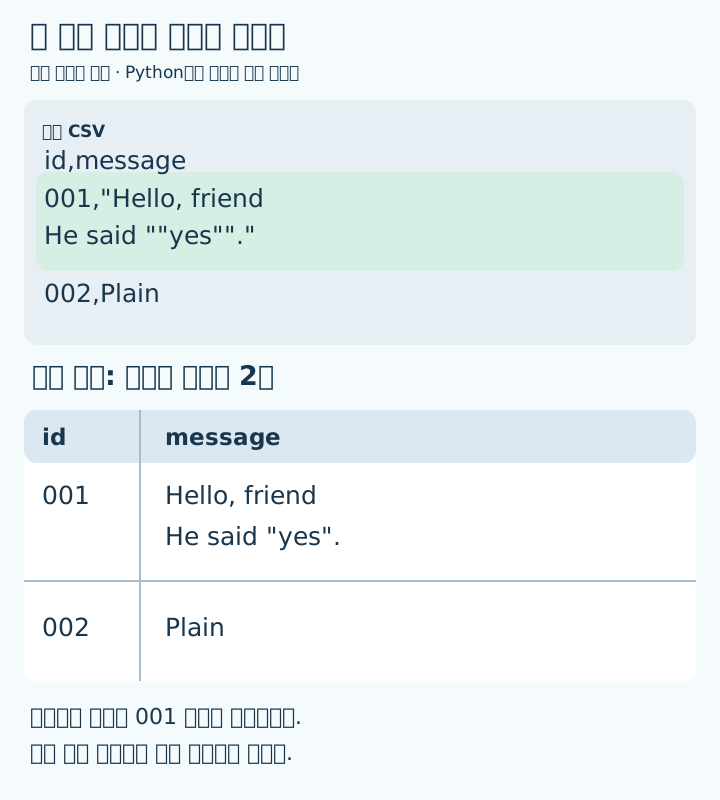
스크립트는 UTF-8을 가정합니다. 인코딩 탐지기나 새로운 시험 결과가 아닙니다. 텍스트 줄마다 파서를 호출하지 말고 전체 파일을 전달하세요. 세미콜론으로 구분된 데이터는 내보내기에 맞게 구분자를 지정합니다.
원본을 교체하기 전에 가져온 결과를 확인하세요
이렇게 확인하면 내보내기 파일이 깨졌다고 단정하는 대신 가져오기 경로로 원인을 좁힐 수 있습니다. 스프레드시트의 텍스트/CSV 가져오기를 사용해 불러오기 전 미리보기를 살펴보세요. 만든 쪽의 구분자를 맞추고 앞자리 0이 중요하면 식별자를 텍스트로 유지합니다. 메뉴는 프로그램과 버전마다 다릅니다. 같은 작은 시험 파일부터 사용하고 유일한 운영 시트로 실험하지 마세요.
정상 가져오기라면 메시지가 한 셀에 남고 따옴표와 줄바꿈이 유지되며 다른 열도 올바른 제목 아래 있어야 합니다. 별도 결과로 저장한 뒤 실제 사용할 경로로 다시 열어 보세요. 깔끔한 표만으로는 부족합니다. 까다로운 셀의 전체 값을 비교하세요. 두 도구 모두 원본을 거부한다면 수정을 시도하기 전에 내보내기 쪽의 구분자·인코딩·따옴표 규칙을 확인하세요.
따옴표가 실제로 잘못됐다면 원본을 보관하고 정상 내보내기를 요청하세요. 잘못 끼어든 따옴표는 여러 의미일 수 있어 만능 복구는 안전하지 않습니다. 과거 Excel 2007 사례도 가져오기 경로 차이를 설명하지만 현재 Excel의 동작을 보장하지 않습니다. 실제 사용할 경로로 대표 파일 하나를 시험하세요.