CSV가 한 열에 몰려 열릴 때 해결하는 방법
CSV의 모든 값이 A열에 들어가면 파일을 다시 작성하기 전에 구분자를 확인하세요. 확장자가 .csv라고 모든 프로그램이 같은 구분자를 고르는 것은 아닙니다. 내보내기는 쉼표·세미콜론·탭을 사용할 수 있고 자동 해석은 지역 설정의 영향을 받기도 합니다.
한 공개 사례에서는 세미콜론 파일이 독일어 환경의 Excel에서는 정상으로 열리지만 미국 환경에서는 한 열에 남았습니다. 다른 사례는 Excel 2016 컴퓨터 두 대에서 동작이 달랐습니다. 이런 사례는 증상을 보여주지만 한 열로 들어가는 모든 문제의 원인이 같다는 뜻은 아닙니다.
불러오기 전에 미리보기부터 맞추세요
원본 내보내기 파일을 보존하고 복사본을 텍스트 편집기로 여세요. 열 이름 사이의 기호를 찾고 데이터 몇 줄도 확인합니다. 모든 필드 사이의 세미콜론은 단서지만 따옴표로 묶인 주소 안의 쉼표는 아닙니다. 탭은 여러 공백처럼 보일 수 있으므로 필요하면 편집기의 공백 표시 기능을 사용하세요.
- 빈 Excel 통합 문서에서 Data → From Text/CSV를 선택하고 파일을 고르세요.
- 가져오기 미리보기에서 Delimiter를 원본의 쉼표·세미콜론·탭에 맞춥니다. 파일 하나 때문에 컴퓨터 전체 지역 설정을 바꾸지 마세요.
- 제목 아래에 맞는 값이 오는지 확인합니다. 단순한 첫 행만 보지 말고 빈 필드가 있는 행과 따옴표 안 구두점이 있는 행도 시험하세요.
- 앞자리 0이나 긴 자릿수가 중요하면 Transform Data에서 해당 열을 Text로 지정한 뒤 불러옵니다. 앞선 자동 자료형 변환 단계도 확인하세요.
- 불러온 뒤 몇 개 행 전체를 원본과 비교합니다. 표 모양뿐 아니라 행 수와 필드 위치도 확인하세요.
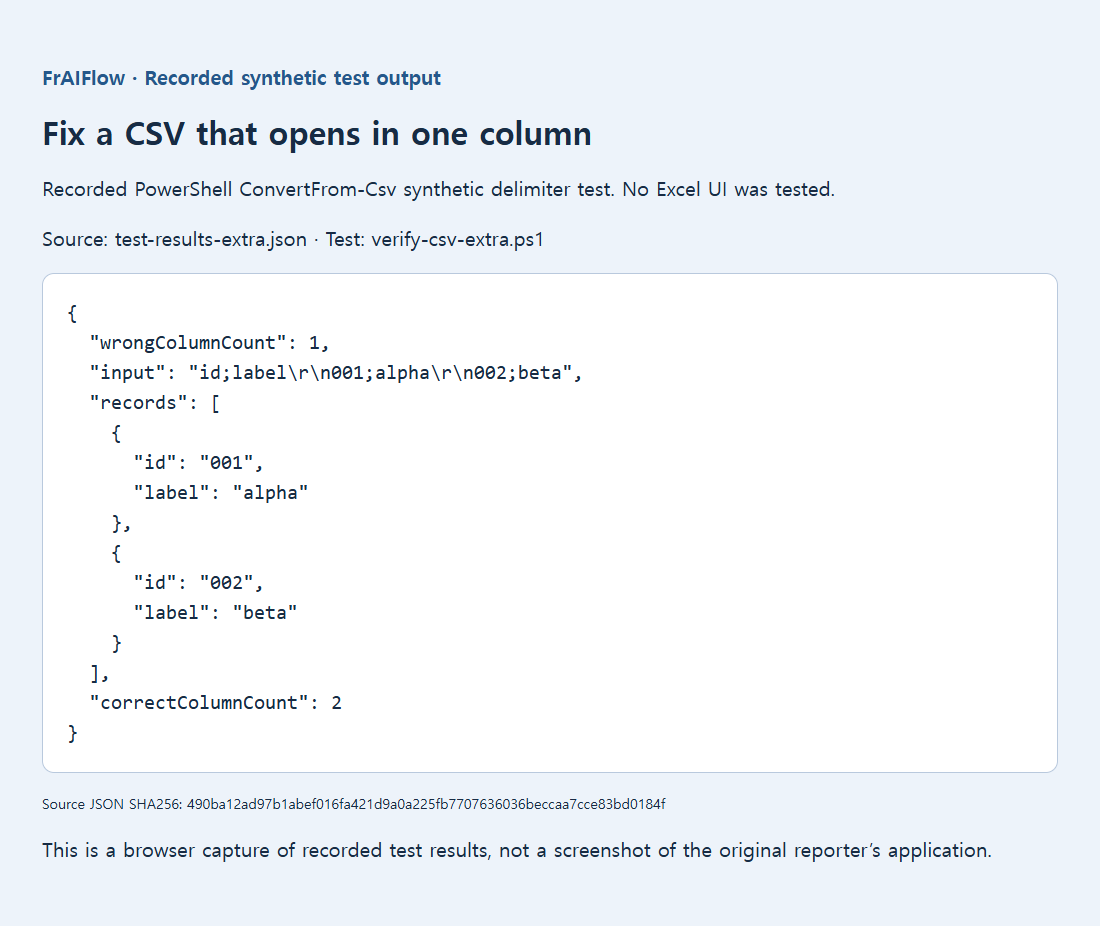
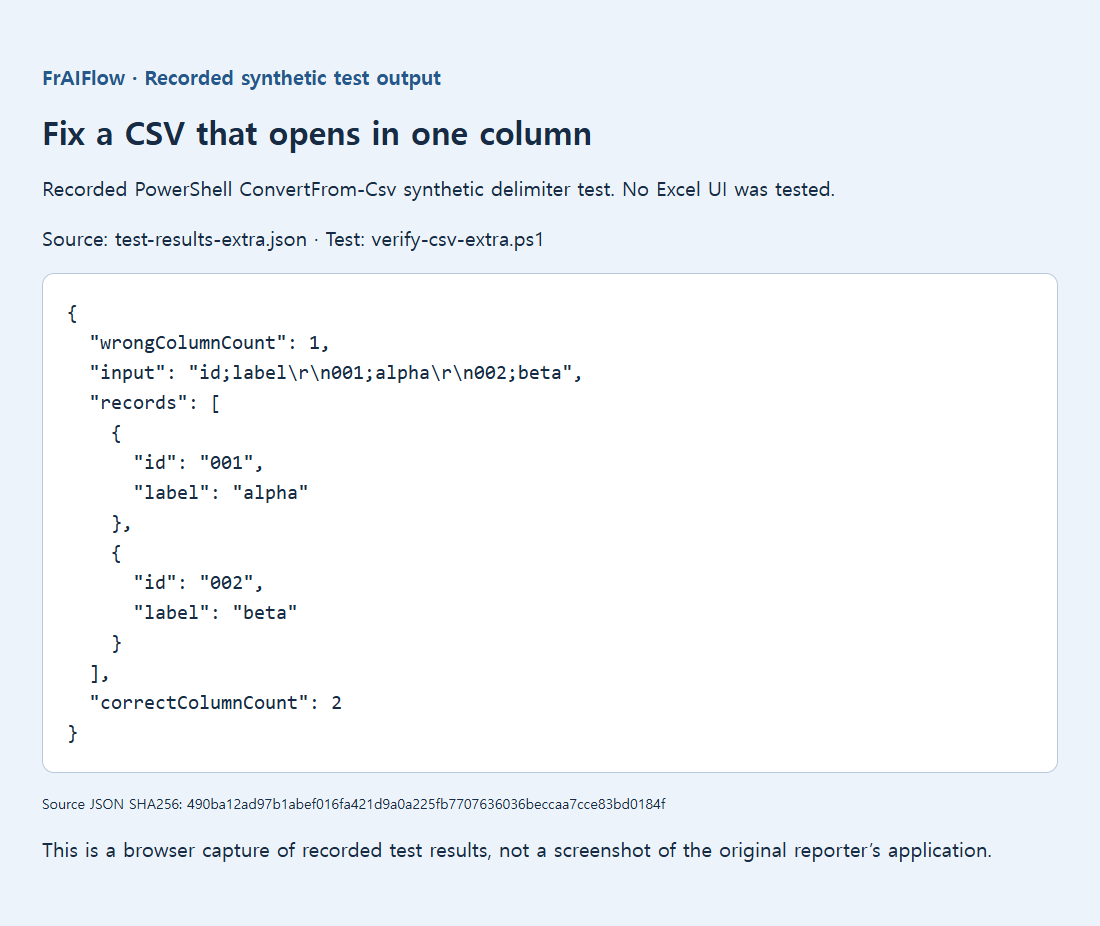
예를 들어 id;label 다음에 001;alpha가 있다면 세미콜론을 선택했을 때 두 열로 나뉘어야 합니다. ID는 label에 합쳐지는 것이 아니라 id 아래에 있어야 합니다. 그림은 예시 데이터로 이 차이를 설명하며 Excel 화면 캡처가 아닙니다.
이미 A열로 열었다면 셀을 직접 고치기보다 손대지 않은 원본을 다시 가져오는 편이 안전합니다. 단순한 자료에서는 텍스트 나누기도 유용하지만 먼저 복사본을 보관하고 내부 줄바꿈과 따옴표를 고려하세요. 메모 하나가 여러 필드로 쪼개졌다면 열이 그럴듯해 보여도 올바른 결과가 아닙니다.
어떤 구분자를 골라도 행 구성이 일정하지 않다면 내보내기의 따옴표 이스케이프를 확인하세요. 따옴표 안 필드에는 열 사이와 같은 기호가 들어갈 수 있습니다. 파일 형식을 바꿀 때는 CSV를 이해하는 읽기·쓰기 도구를 사용하세요. 전체 찾기·바꾸기는 구분자뿐 아니라 주소와 메모 내용도 바꿀 수 있습니다.
열은 맞는데 이름이 깨진다면 그것은 별도의 인코딩 문제입니다. 소수가 잘못 해석되면 로캘과 숫자 변환을 따로 확인하세요. 한 번에 한 경계씩 해결해야 어떤 변경이 어떤 증상을 고쳤는지 알 수 있습니다.
같은 파일이 다르게 열리는 이유
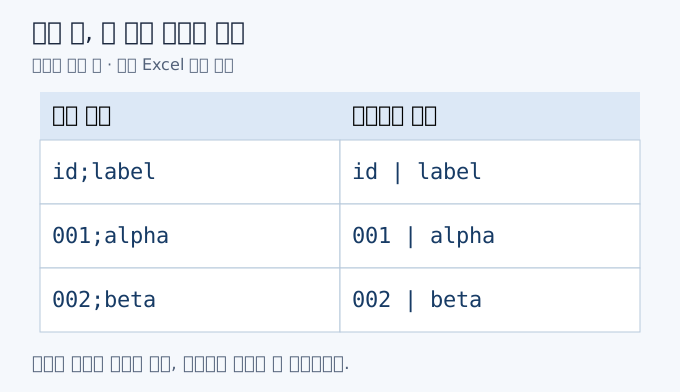
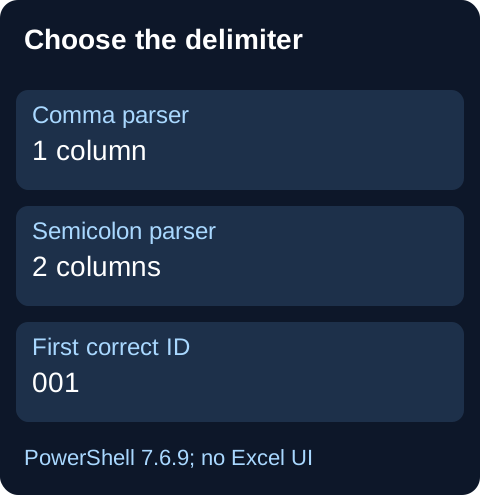
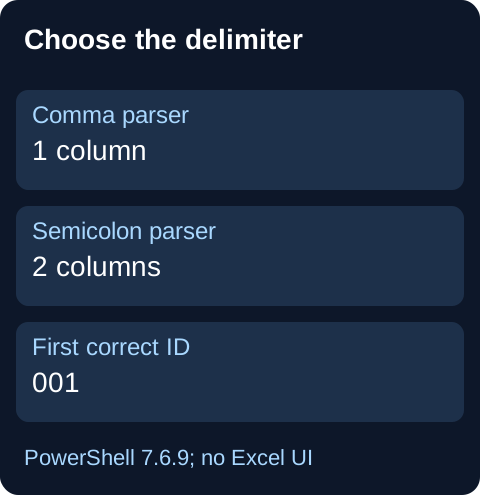
저장된 PowerShell ConvertFrom-Csv 시험에는 id;label 다음에 001;alpha와 002;beta를 사용했습니다. 쉼표 구분자는 한 열을 만들었고 세미콜론은 두 열을 만들었으며 첫 ID는 문자열 001로 유지됐습니다. 파서 설정 시험이지 Excel UI나 지역 설정 시험은 아닙니다.
전체 설정 변경과 파괴적인 편법은 피하세요
공개 논의에는 Excel 전용 sep=; 첫 줄을 넣는 방법도 나오지만 다른 읽기 도구는 이것을 데이터 기록으로 처리할 수 있습니다. 보편적인 CSV 해결책은 아닙니다. 더블클릭으로 열어야 한다면 자료형이 지정된 XLSX가 더 명확할 수 있습니다. 구분자를 직접 골라도 열이 밀린다면 그럴듯한 미리보기를 억지로 맞추지 말고 따옴표 이스케이프와 내부 줄바꿈을 확인하세요.