CSV 全擠在同一欄時怎麼辦?
CSV 的每一列全都落在 A 欄時,請先檢查分隔符號,不要急著重寫檔案。副檔名是 .csv,不代表每個應用程式都會選用同一種分隔符號。匯出檔可能使用逗號、分號或定位字元,自動判讀也可能受地區設定影響。
一則公開案例提到,分號分隔的檔案在德國設定的 Excel 可以正常開啟,在美國設定下卻只顯示一欄。另一則案例則描述兩台 Excel 2016 電腦的行為不同。這些案例證實了症狀,但不代表每次單欄匯入都有相同原因。
載入之前,先把預覽調整正確
保留原始匯出檔,並用文字編輯器開啟副本。先看欄位名稱之間的符號,再檢查幾列資料。每個欄位間都有分號是線索;引號內地址中的逗號則不一定是分隔符號。定位字元看起來可能像數個空白,必要時開啟編輯器的空白字元顯示。
- 開啟空白 Excel 活頁簿,選擇 Data → From Text/CSV(資料 → 從文字/CSV),再選取檔案。
- 在匯入預覽中,將 Delimiter(分隔符號) 設為與來源一致的逗號、分號或定位字元。不要為了單一檔案修改整台電腦的地區設定。
- 確認每個標題下方都是正確的值。除了第一筆簡單資料,也要檢查包含空欄位,以及引號內有標點的資料列。
- 代碼需要保留開頭零或很長的數字時,選擇 Transform Data(轉換資料),在載入前將相關欄設為文字。也要查看前面是否已有自動型別轉換步驟。
- 載入後,將幾筆完整資料列與來源副本比對。除了表格外觀,還要確認資料筆數與各欄的位置。
例如標題是 id;label,後面接著 001;alpha,選擇分號後應產生兩欄。識別碼應位於 id 下方,而不是和標籤合在一起。圖中以範例資料說明這個差異,並非 Excel 畫面截圖。
如果已經開啟成 A 欄資料,重新匯入未修改的來源檔,通常比直接修補儲存格安全。「資料剖析」可能適合簡單內容,但要先保留副本,並考慮欄位內換行與引號。即使分欄後看起來合理,只要一段備註被切成數個欄位,仍不是正確結果。
如果不管選哪個分隔符號,資料列都無法一致,請檢查匯出檔的引號跳脫是否正確。例如,被引號包住的欄位可能包含與欄間分隔符號相同的標點。變更格式時應使用懂 CSV 規則的讀取器與寫入器;全域搜尋取代可能連地址和備註中的內容也一起改掉。
如果分欄已正確,姓名卻是亂碼,那是另一個編碼問題。小數被錯誤解讀時,也應另外檢查地區設定與數值轉換。一次處理一個邊界,才能知道哪個修改解決了哪個症狀。
為什麼同一個檔案在不同電腦的結果不同?
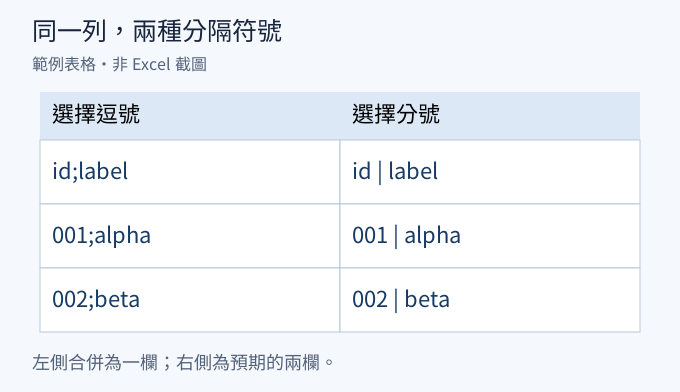
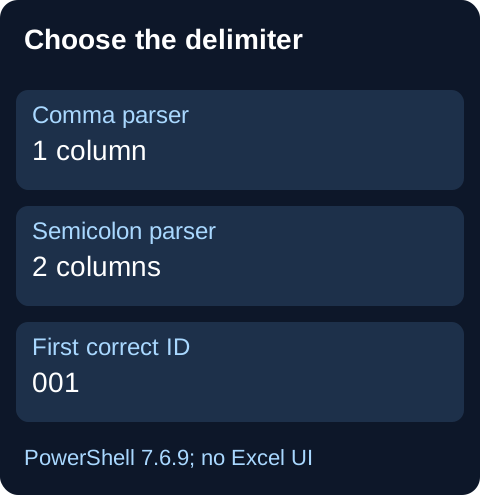
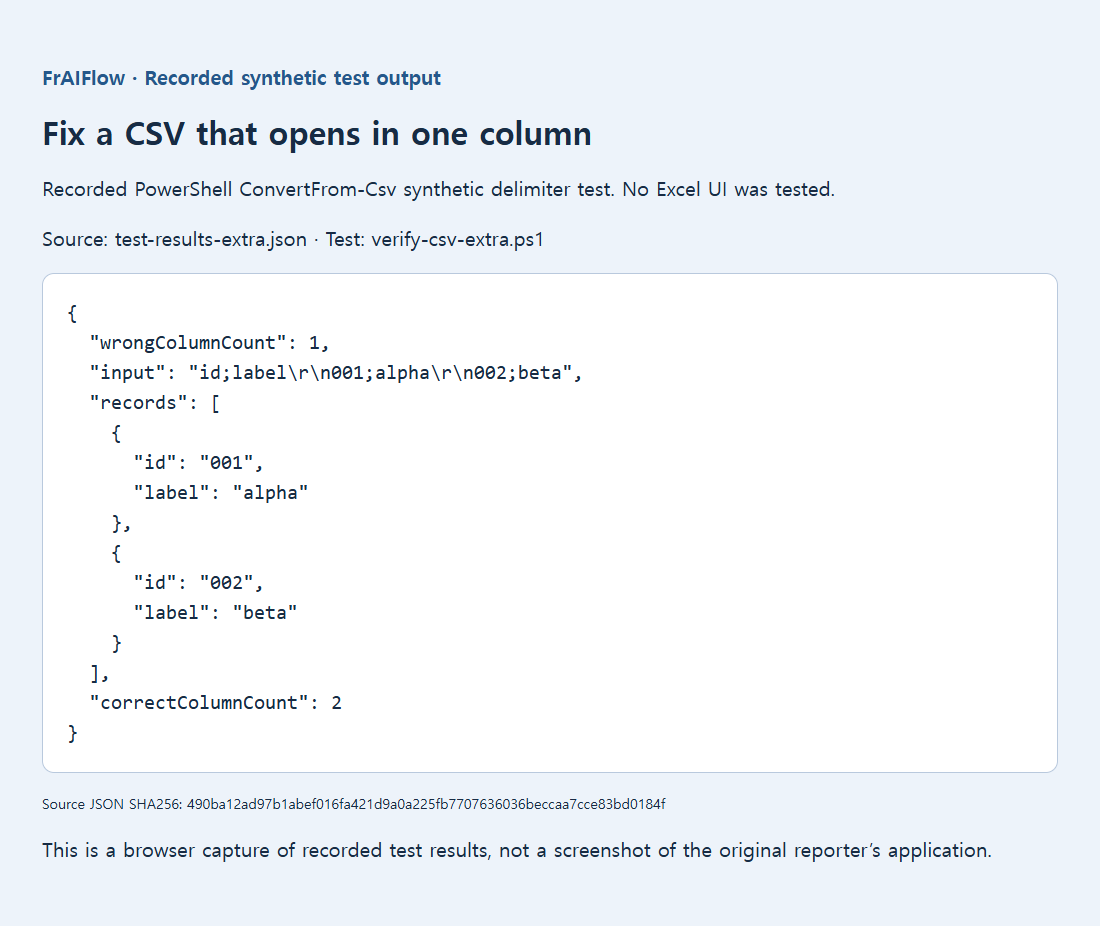
保存的 PowerShell ConvertFrom-Csv 測試以 id;label 作為標題,接著是 001;alpha 與 002;beta。使用逗號分隔時得到一欄,改用分號時得到兩欄,第一個 ID 仍是字串 001。這是解析器設定測試,不是 Excel 介面或地區設定測試。
避免全域性或破壞性的修正
公開討論提到 Excel 專用的 sep=; 行,但其他讀取器可能把它視為一筆紀錄,因此不是通用的 CSV 修復方式。如果必須支援雙擊開啟,明確設定型別的 XLSX 可能更清楚。若指定分隔符號後仍有欄位偏移,應檢查引號跳脫與欄位內換行,不要勉強接受一個只是看起來合理的預覽。