Corriger un CSV qui s’ouvre dans une seule colonne
Si toutes les lignes du CSV se retrouvent dans la colonne A, vérifiez le séparateur avant de réécrire le fichier. L’extension .csv ne garantit pas que tous les logiciels choisiront le même délimiteur. Un export peut employer des virgules, des points-virgules ou des tabulations, et l’interprétation automatique peut dépendre des paramètres régionaux.
Un signalement public décrivait des fichiers à points-virgules ouverts correctement dans un Excel configuré pour l’Allemagne, mais regroupés dans une seule colonne avec une configuration américaine. Un autre signalait une différence entre deux ordinateurs équipés d’Excel 2016. Ces exemples attestent le symptôme ; ils ne fournissent pas un diagnostic universel de tous les imports sur une seule colonne.
Réglez l’aperçu avant de charger les données
Gardez l’export source intact et ouvrez une copie dans un éditeur de texte. Repérez la ponctuation entre les noms des colonnes, puis vérifiez plusieurs lignes de données. Un point-virgule entre tous les champs est un indice ; une virgule dans une adresse entre guillemets ne l’est pas. Une tabulation peut ressembler à plusieurs espaces : activez l’affichage des caractères d’espacement si nécessaire.
- Ouvrez un classeur Excel vide et choisissez Données → À partir d’un fichier texte/CSV (Data → From Text/CSV), puis sélectionnez le fichier.
- Dans l’aperçu d’import, réglez Délimiteur (Delimiter) selon la source : virgule, point-virgule ou tabulation. Ne modifiez pas les paramètres régionaux de tout l’ordinateur pour un seul fichier.
- Vérifiez que chaque en-tête se trouve au-dessus des bonnes valeurs. Examinez une ligne avec un champ vide et une autre avec de la ponctuation entre guillemets, pas seulement la première ligne simple.
- Si les codes doivent conserver leurs zéros initiaux ou tous leurs chiffres, choisissez Transformer les données (Transform Data) et définissez ces colonnes comme Texte avant le chargement. Vérifiez aussi toute étape antérieure de conversion automatique des types.
- Chargez les données, puis comparez quelques lignes complètes avec la copie source. Contrôlez le nombre de lignes et la position des champs, pas seulement l’apparence du tableau.
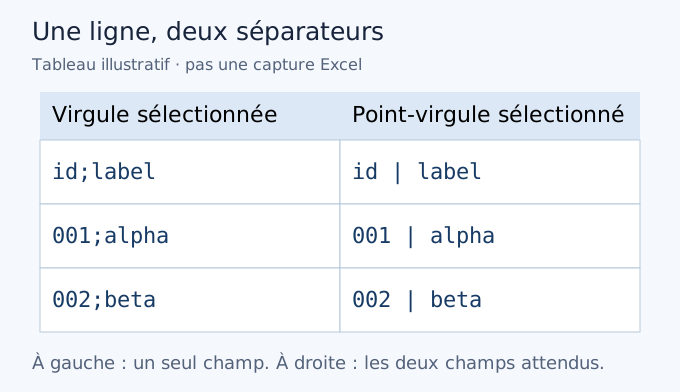
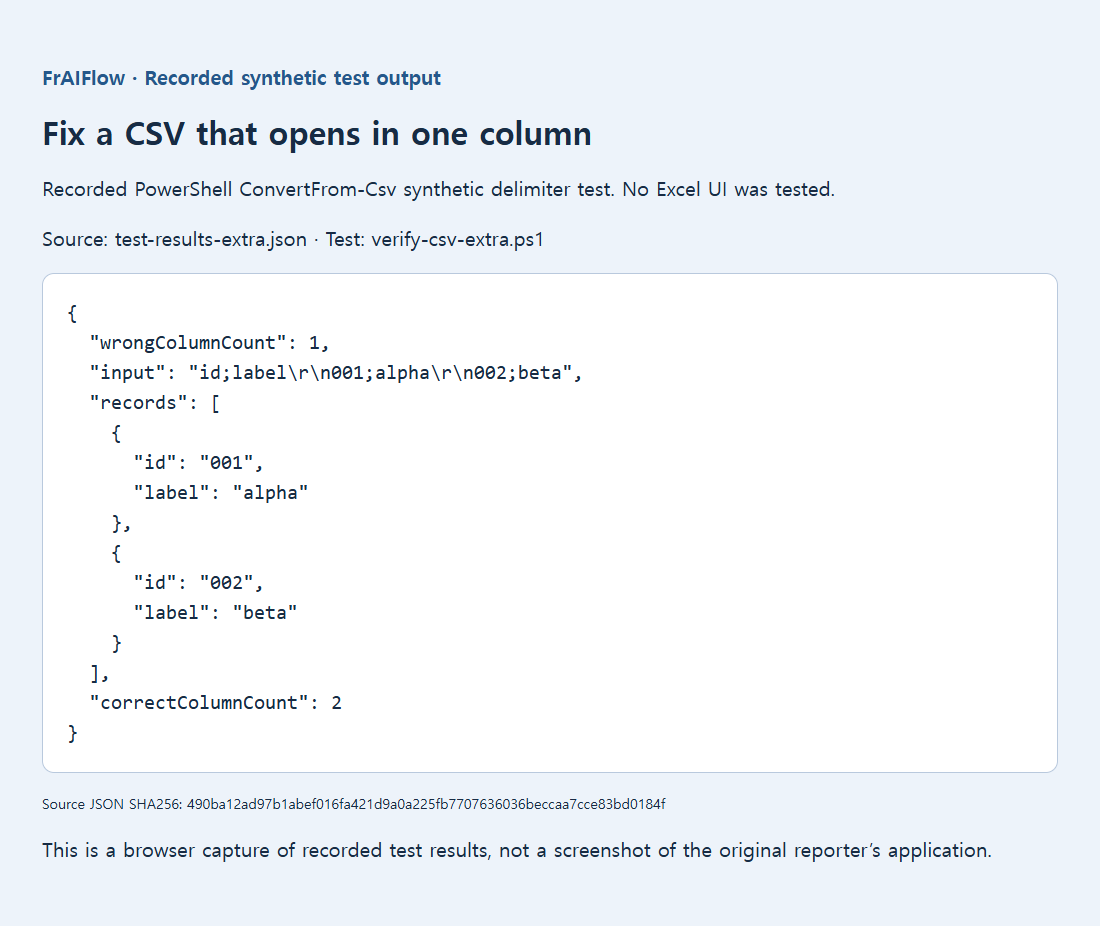
Pour l’exemple id;label suivi de 001;alpha, choisir le point-virgule doit produire deux colonnes. L’identifiant doit se trouver sous id, et non être fusionné avec le libellé. L’illustration montre cette différence à l’aide de données d’exemple ; ce n’est pas une capture Excel.
Si vous avez déjà ouvert le fichier dans la colonne A, réimporter la source intacte est plus sûr que réparer les cellules sur place. La commande de conversion du texte en colonnes peut aider pour des données simples, mais conservez d’abord une copie et tenez compte des sauts de ligne intégrés et des guillemets. Des colonnes plausibles ne suffisent pas si un commentaire a été découpé en plusieurs champs.
Si aucun délimiteur ne donne des lignes cohérentes, vérifiez l’échappement des guillemets dans l’export. Un champ cité peut contenir la même ponctuation que celle utilisée entre les colonnes. Pour modifier le format du fichier, utilisez un lecteur et un générateur qui comprennent le CSV. Un remplacement global peut transformer le contenu des adresses et des commentaires en même temps que les séparateurs.
Si les colonnes sont correctes mais les noms illisibles, il s’agit d’un autre problème : l’encodage. Si les valeurs décimales sont mal interprétées, examinez séparément les paramètres régionaux et la conversion numérique. Traitez une étape à la fois pour savoir quelle modification corrige quel symptôme.
Pourquoi le même fichier s’ouvre différemment
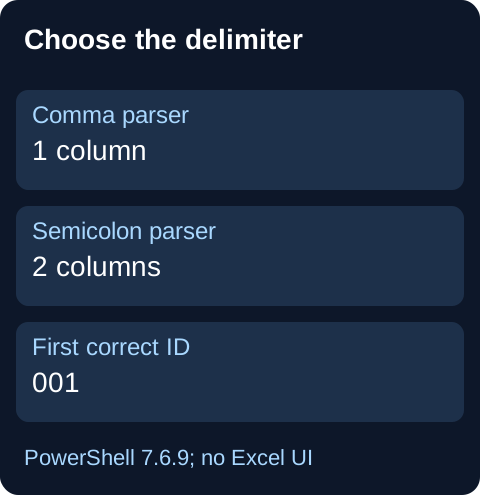
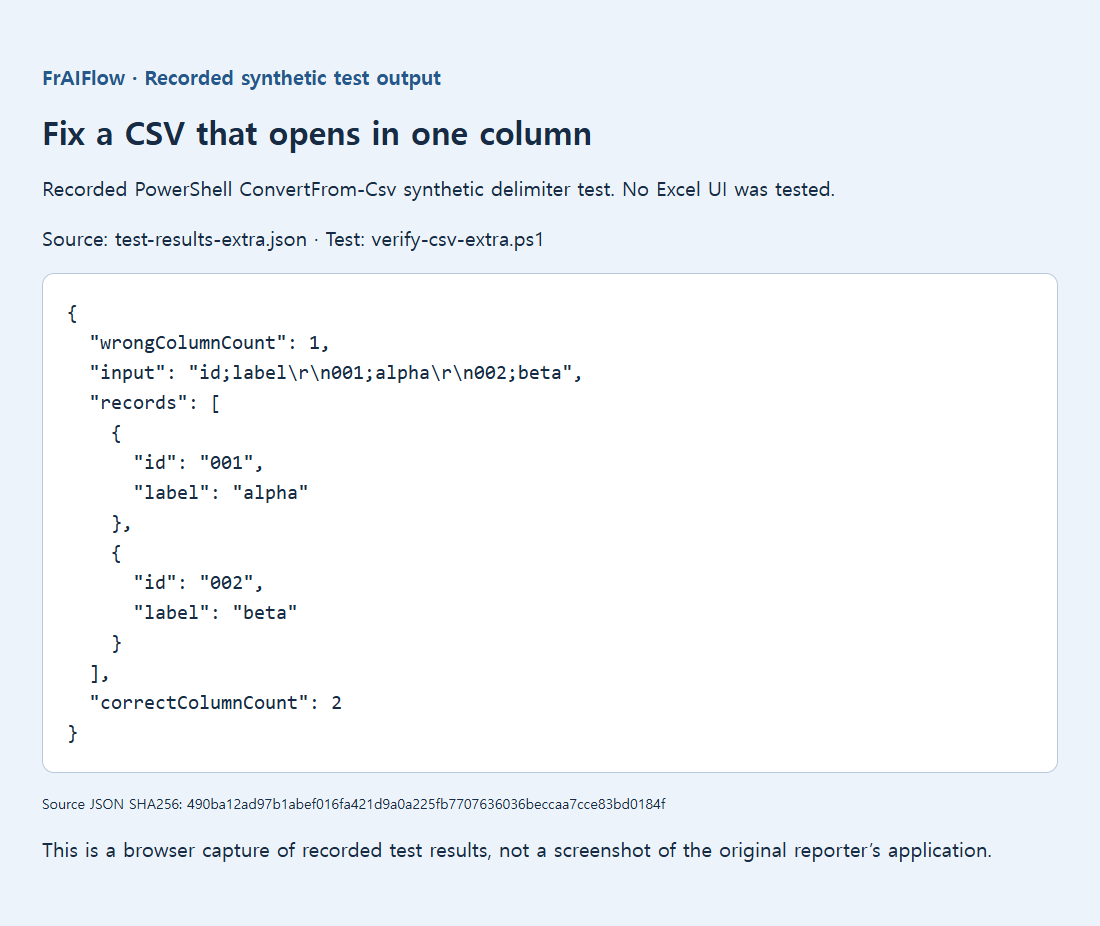
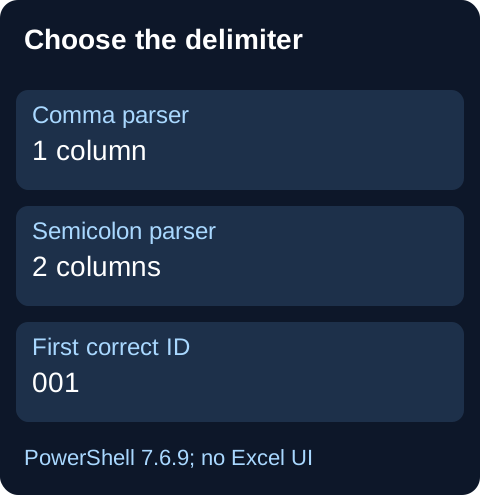
Un test PowerShell ConvertFrom-Csv conservé utilisait id;label suivi de 001;alpha et 002;beta. Le délimiteur virgule produisait une colonne ; le point-virgule en produisait deux, et le premier identifiant restait la chaîne 001. Ce test portait sur la configuration d’un analyseur, pas sur l’interface Excel ni les paramètres régionaux.
Évitez les corrections globales et destructrices
La discussion publique évoque une ligne sep=; propre à Excel, mais d’autres lecteurs peuvent la traiter comme un enregistrement. Ce n’est pas une réparation CSV universelle. Si l’ouverture par double-clic est indispensable, un fichier XLSX avec des types explicites peut être plus clair. Si le choix du délimiteur décale encore les colonnes, examinez l’échappement des guillemets et les sauts de ligne intégrés plutôt que de forcer un aperçu simplement plausible.
Sources, exemples et lectures complémentaires
- Schéma explicatif d’origine
- Discussion publique : ouvrir des CSV à points-virgules dans une version américaine d’Excel
- Discussion publique : ouverture de fichiers CSV dans Excel 2016
- Documentation Microsoft : importer ou exporter des fichiers texte TXT ou CSV
- Preuve conservée du test local
- Conserver les zéros initiaux et les longs identifiants lors d’un import CSV
- Lire correctement les virgules, guillemets et sauts de ligne d’un CSV