Kommas, Anführungszeichen und Zeilenumbrüche in CSV sicher einlesen
Eine Kundennachricht enthält ein Komma und einen Zeilenumbruch. Der Export sieht lesbar aus, doch das nächste Werkzeug fügt eine Zeile hinzu oder verschiebt eine Spalte. Die CSV kann trotzdem gültig sein: Ein Feld in Anführungszeichen darf beides enthalten. Wer an jedem Komma oder Zeilenumbruch trennt, verwirft diese Struktur.
Beginnen Sie mit einer kleinen Kopie des problematischen Exports
Ist eine Nachricht in die nächste Zeile gerutscht, löschen Sie nicht gleich ihren Zeilenumbruch. Dadurch könnte ein Teil einer Kundenadresse oder Supportanfrage verloren gehen. Bewahren Sie den Originalexport auf und kopieren Sie die Kopfzeile sowie zwei oder drei vollständige Datensätze in eine separate Testdatei. Nehmen Sie je einen Datensatz mit Komma, mit Anführungszeichen und mit Zeilenumbruch auf. Verwenden Sie erfundene Werte, wenn Sie das Beispiel weitergeben müssen.
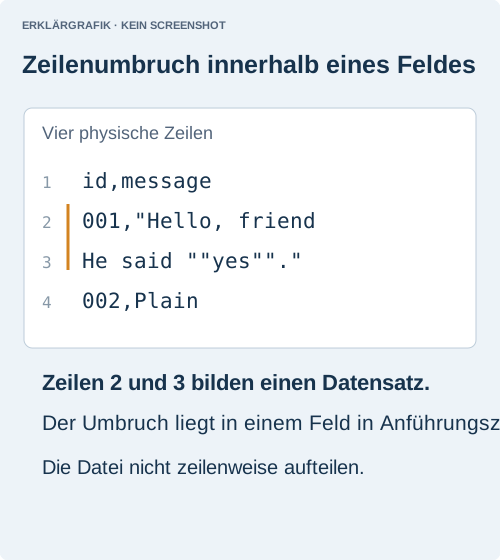
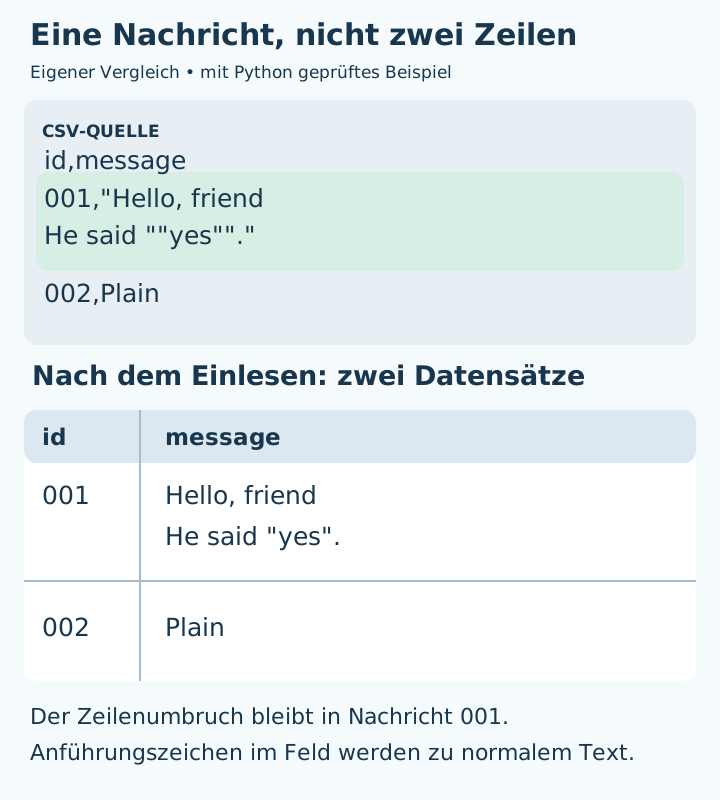
Öffnen Sie diese Kopie in einem einfachen Texteditor, nicht nur in einer Tabellenkalkulation. Suchen Sie das öffnende Anführungszeichen vor dem betroffenen Feld und folgen Sie bis zum schließenden. Ein Zeilenumbruch innerhalb dieses Paars gehört zum Feld. Zwei unmittelbar aufeinanderfolgende Anführungszeichen innerhalb des Felds stehen für ein wörtliches Anführungszeichen und beenden das Feld nicht zwangsläufig. Deshalb können auf dem Bildschirm vier Zeilen stehen, ohne dass vier Datensätze enthalten sind.
Warum eine Nachricht mehrere Zeilen belegen kann
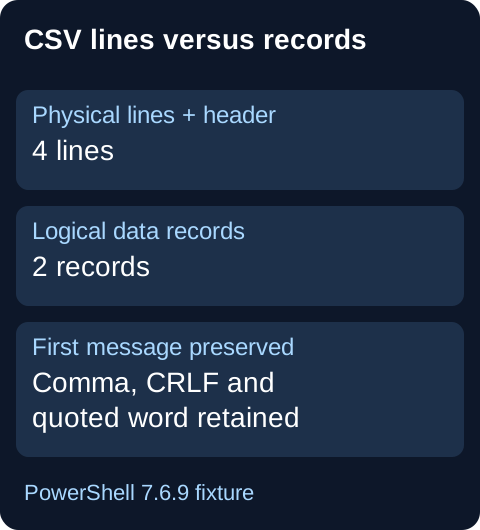
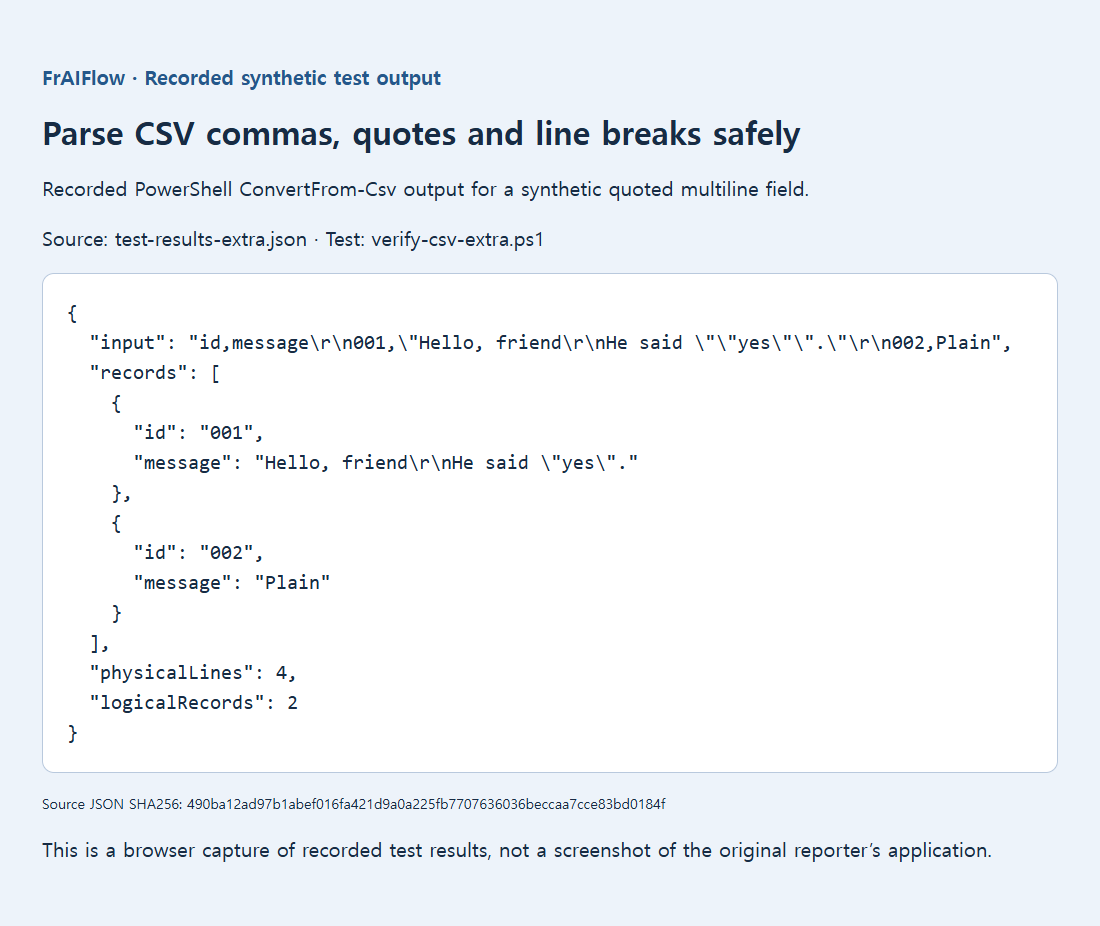
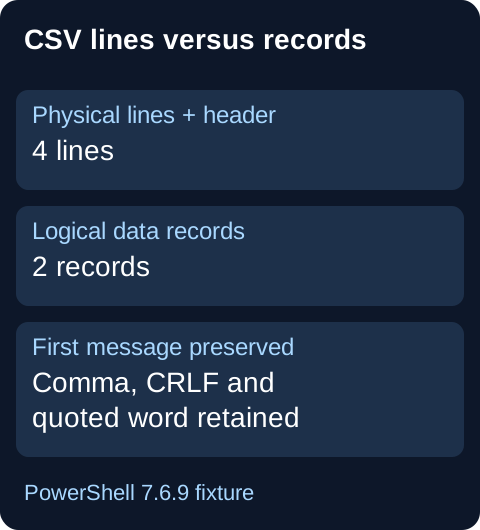
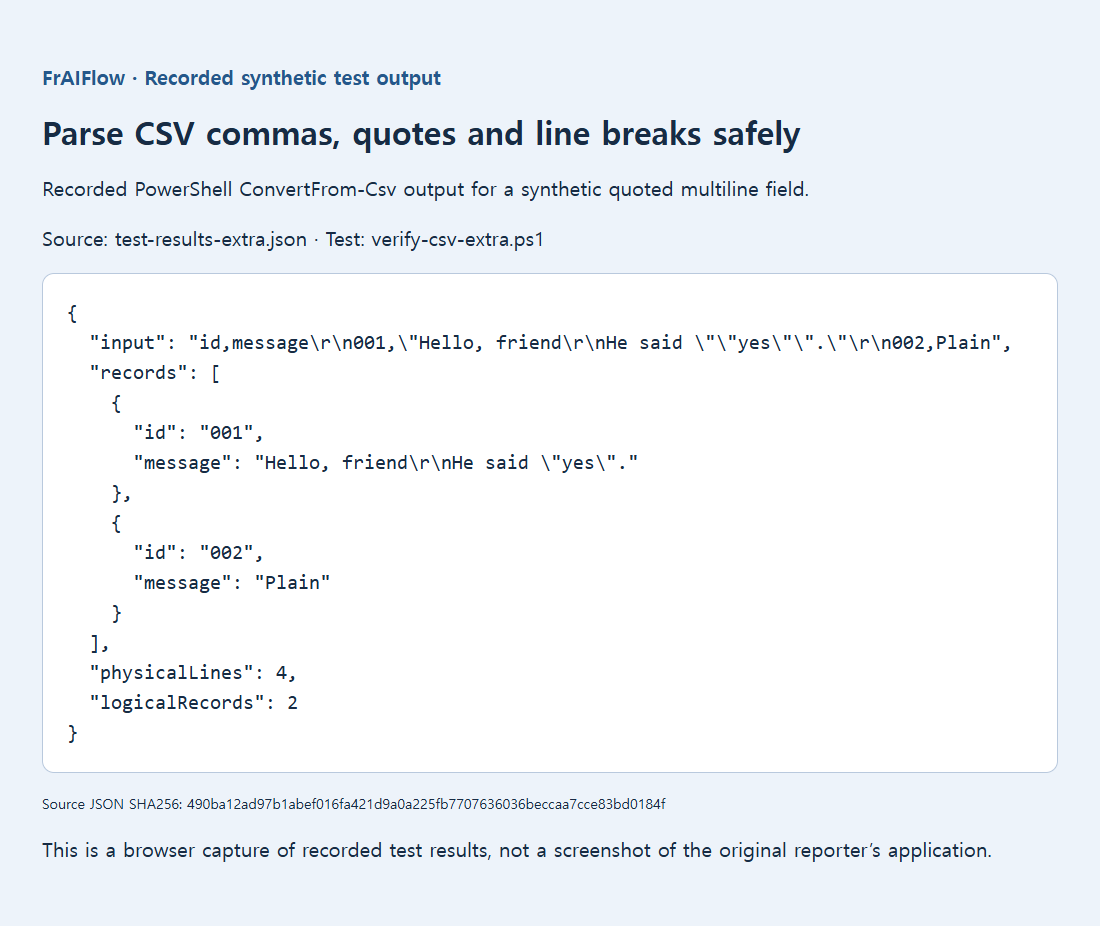
Ein öffentlicher Bericht zu Shell-Befehlen zeigte, dass cut aus solchen Dateien eine Spalte nicht zuverlässig extrahieren konnte. Im erhaltenen künstlichen Beispiel las PowerShell 7.6.9 zwei Datensätze ein und bewahrte die erste Nachricht exakt, einschließlich CRLF und zitiertem Wort. Das ist ein Parserergebnis, kein Test aller Tabellenimporte.
id,message
001,"Hello, friend
He said ""yes""."
002,Plain
Einschließlich Kopfzeile gibt es vier tatsächliche Textzeilen, aber nur zwei Datensätze. Die doppelten Anführungszeichen stehen für wörtliche Anführungszeichen innerhalb der zitierten Nachricht. Entfernen Sie nicht sämtliche Anführungszeichen, nur damit die Datei einfacher aussieht.
Verwenden Sie einen Parser und prüfen Sie die tatsächlichen Werte
Ist Python bereits installiert, speichern Sie das folgende Skript als check_csv.py neben input.csv. Führen Sie in diesem Ordner python check_csv.py aus. Das Skript liest die Eingabe nur. Es gibt die Feldanzahl jedes Datensatzes aus und macht eingebettete Zeilenumbrüche sichtbar. So erkennen Sie, ob die Nachricht zusammengehalten wurde.
import csv

with open("input.csv", encoding="utf-8", newline="") as source:
    reader = csv.reader(source, delimiter=",", strict=True)
    for record_number, fields in enumerate(reader, start=1):
        print("Record", record_number, "fields:", len(fields))
        for column, value in enumerate(fields, start=1):
            print("  Column", column, repr(value))
Der erste Datensatz ist die Kopfzeile. Das obige Beispiel sollte deshalb insgesamt drei Datensätze mit jeweils zwei Feldern ergeben. Die erste eigentliche Nachricht muss sowohl Hello, friend als auch He said "yes". in einem einzigen Feld enthalten. Das Skript ist eine Prüfanleitung, keine Behauptung, dass es bereits auf Ihrem Export ausgeführt wurde. Ein Dekodierungsfehler erfordert eine Prüfung der angenommenen UTF-8-Kodierung. Ein CSV-Parserfehler verweist auf Anführungszeichen oder den verwendeten CSV-Dialekt. Keines von beidem rechtfertigt, unlesbare Zeichen automatisch zu verwerfen.
Das Skript setzt UTF-8 voraus. Es ist weder eine Kodierungserkennung noch ein neues Testergebnis. Übergeben Sie die ganze Datei an den Parser, statt ihn einzeln für jede Textzeile aufzurufen. Bei Semikolondaten setzen Sie den Trenner passend zum Export.
Prüfen Sie den Import, bevor Sie Ihr Original ersetzen
Damit lässt sich das Problem auf den Importweg eingrenzen, statt einen beschädigten Export anzunehmen. Nutzen Sie die Text-/CSV-Importfunktion der Tabellenkalkulation und prüfen Sie vor dem Laden die Vorschau. Stimmen Sie den Trenner auf den Erzeuger ab und erhalten Sie Kennungen als Text, wenn führende Nullen wichtig sind. Die genauen Bedienelemente hängen von Anwendung und Version ab. Importieren Sie zunächst dieselbe kleine Testdatei. Experimentieren Sie nicht mit der einzigen Kopie einer produktiven Tabelle.
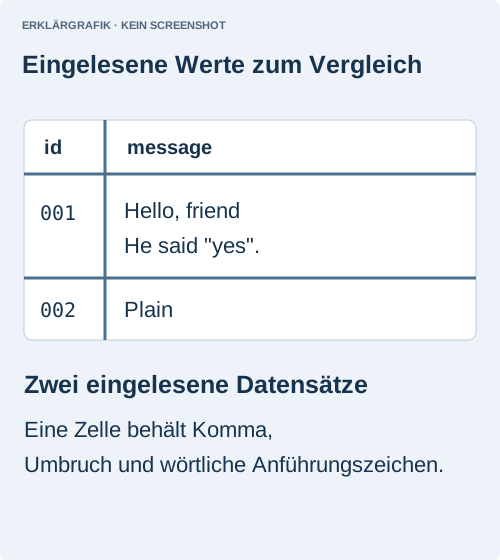
Ein erfolgreicher Import hält die Nachricht in einer Zelle, erhält Anführungszeichen und Zeilenumbruch und lässt alle anderen Spalten unter den richtigen Überschriften. Speichern Sie ein separates Ergebnis und öffnen Sie es erneut über den vorgesehenen Ablauf. Ein ordentliches Raster genügt nicht. Vergleichen Sie den vollständigen Inhalt der schwierigen Zelle. Weisen beide Werkzeuge die Quelle ab, fragen Sie den Exportanbieter nach Trennzeichen, Kodierung und Zitierregeln, bevor Sie eine Reparatur versuchen.
Sind Anführungszeichen tatsächlich fehlerhaft, behalten Sie die Quelle und fordern Sie einen sauberen Export an. Ein einzelnes unerwartetes Anführungszeichen kann Unterschiedliches bedeuten; eine allgemeine Reparatur wäre deshalb unsicher. Auch ein historischer Excel-2007-Bericht beschreibt Unterschiede zwischen Importwegen. Er belegt nicht das Verhalten einer heutigen Excel-Installation. Prüfen Sie eine repräsentative Datei über genau den Importweg, den Sie verwenden möchten.
Quellen und weiterführende Informationen
- Ursprüngliche erklärende Darstellung
- Kommas und Zeilenumbrüche in Anführungszeichen überfordern cut
- Ein eingebettetes Anführungszeichen erzeugt ein zusätzliches Feld
- Bericht zum Einlesen fehlerhafter CSV
- Historischer Excel-2007-Bericht
- Python-Dokumentation zu CSV-Dialekten und Zeilenumbrüchen
- Ursprünglicher Bildnachweis
- Führende Nullen und lange IDs beim CSV-Import erhalten
- CSV wird nur in einer Spalte geöffnet: So wählen Sie das richtige Trennzeichen