Führende Nullen und lange IDs beim CSV-Import erhalten
Ein Produktcode wie 00123 kann den CSV-Export unverändert überstehen und seine Nullen erst beim Öffnen in einer Tabellenkalkulation verlieren. CSV speichert Textfelder, keine Zelltypen. Entscheidend ist deshalb, an welcher Stelle die erste unerwünschte Zahlenumwandlung stattfindet.
Nutzer von R und pandas berichteten von Werten mit führenden Nullen, die vor dem Export korrekt aussahen, in Excel aber verkürzt erschienen. Ein anderer Bericht führte verlorene Ziffern langer Zahlen auf das Speichern über Excel zurück. Das sind hilfreiche Beispiele für eine Typumwandlung, kein Beweis, dass jeder CSV-Export Nullen entfernt.
Sorgfältig in Excel importieren: von der Datei bis zu geprüften Zellen
Legen Sie eine Sicherung an, bevor Sie die Arbeitsmappe reparieren. Öffnen Sie die CSV zuerst in einem einfachen Texteditor. Steht dort noch 00123, gibt es etwas zu bewahren. Steht in der Rohdatei bereits 123, kann eine Excel-Zellformatierung nicht verraten, ob das Original eine, zwei oder keine führende Null hatte.
- Beginnen Sie in Excel mit einer leeren Arbeitsmappe und wählen Sie Daten → Aus Text/CSV (Data → From Text/CSV). Wählen Sie die ursprüngliche CSV, keine von Excel bereits neu gespeicherte Kopie.
- Prüfen Sie Trennzeichen und Zeichenkodierung in der Vorschau. Die Produktcode-Überschrift und Beispielzeilen müssen richtig zugeordnet sein, bevor Sie Daten laden.
- Wählen Sie Daten transformieren (Transform Data). Prüfen Sie in Power Query die Angewendeten Schritte (Applied Steps). Hat ein automatischer Schritt Geänderter Typ (Changed Type) die Kennung in eine Zahl umgewandelt, entfernen oder korrigieren Sie diese Umwandlung, bevor Sie fortfahren.
- Markieren Sie die Kennungsspalte und wählen Sie Text als Datentyp. Wiederholen Sie das für Postleitzahlen, Kontokennungen und andere Felder, deren Zeichen exakt erhalten bleiben müssen. Tatsächliche Mengen bleiben numerisch.
- Verwenden Sie Schließen & laden und vergleichen Sie anschließend vollständige Werte mit der Originaldatei. Prüfen Sie mindestens einen Code mit führender Null und eine lange Kennung.
Die Menüs unterscheiden sich je nach Excel-Version. Die verlinkte Microsoft-Anleitung beschreibt den Import und unterstützte Einstellungen für automatische Umwandlungen. Dies ist ein dokumentierter Ablauf, keine Behauptung, dass der Autor Ihre Excel-Installation getestet hat.
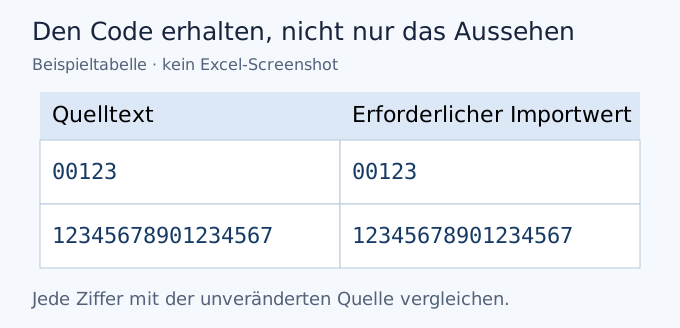
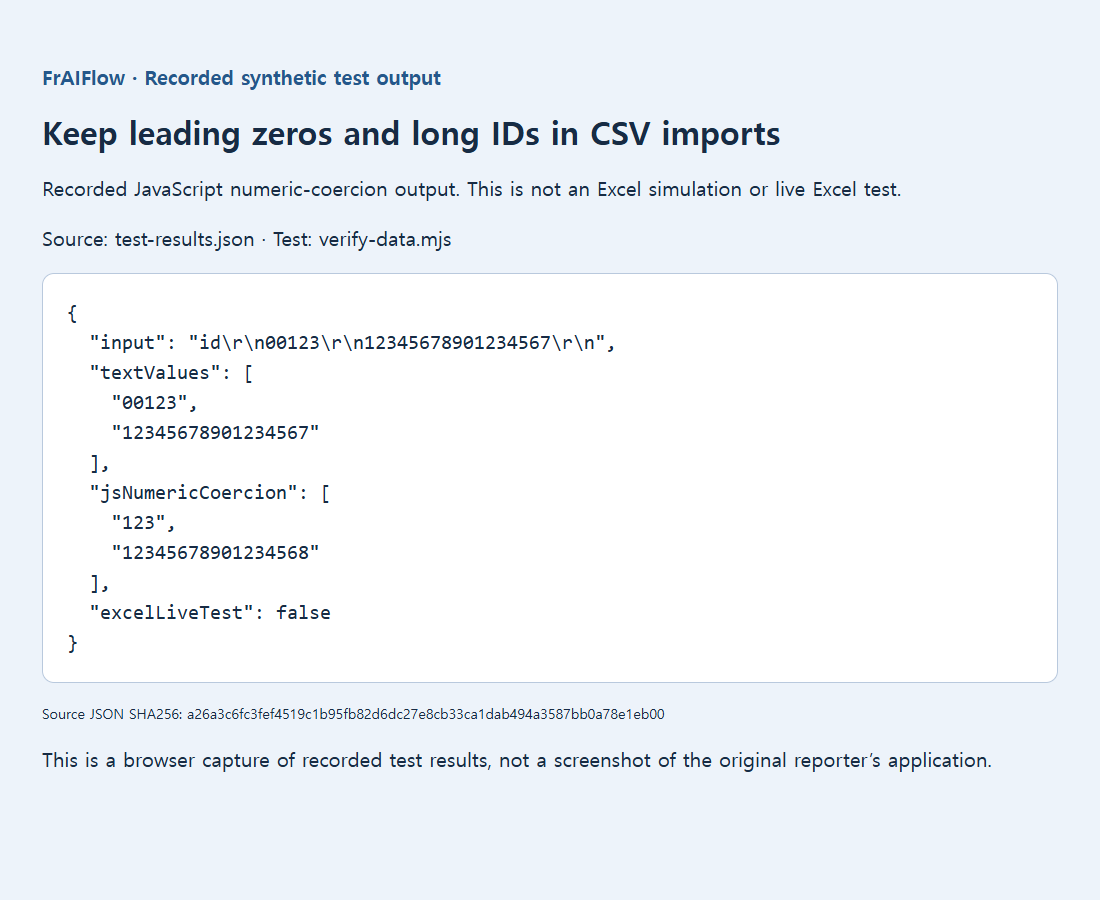
Eine hilfreiche Kontrollprobe ist 00123 zusammen mit 12345678901234567. Der erste Wert deckt entfernte Nullen auf, der zweite Genauigkeitsverlust. Ein Blick nur auf eine kurze gewöhnliche Zahl wie 123 würde beide Probleme übersehen.
Zeigt die Arbeitsmappe wissenschaftliche Notation, verbreitern Sie die Spalte und prüfen Sie den vollständigen gespeicherten Wert, bevor Sie urteilen. Die wissenschaftliche Anzeige allein beweist keinen Ziffernverlust. Umgekehrt stellt ein anderes Zahlenformat verlorene Ziffern eines gerundeten Werts nicht wieder her. Vergleichen Sie mit der Quelle, nicht mit einer beruhigender aussehenden Zelle.
Prüfen Sie zum Schluss die Übergabe. Wenn Sie wieder CSV exportieren, betrachten Sie diese neue Datei als Text und importieren Sie sie anschließend mit dem vorgesehenen Verfahren des Empfängers. Der Zelltyp Text gehört zur Arbeitsmappe, nicht zum CSV-Format. Geben Sie Importhinweise mit oder verwenden Sie eine Arbeitsmappe mit ausdrücklich als Text gespeicherten Codes, wenn das zum Ablauf des Empfängers besser passt.
Warum Anführungszeichen Kennungen nicht schützen
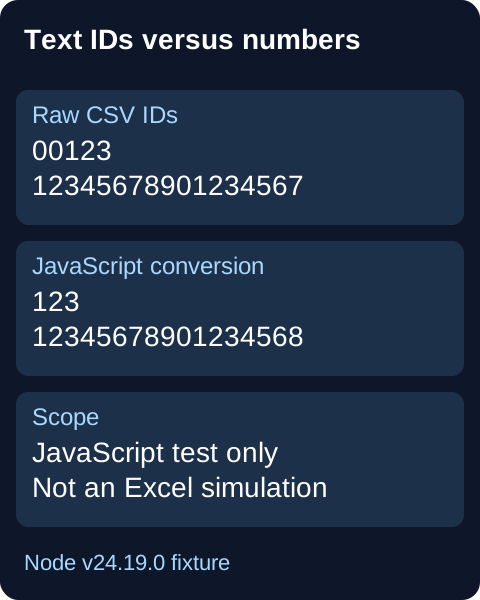
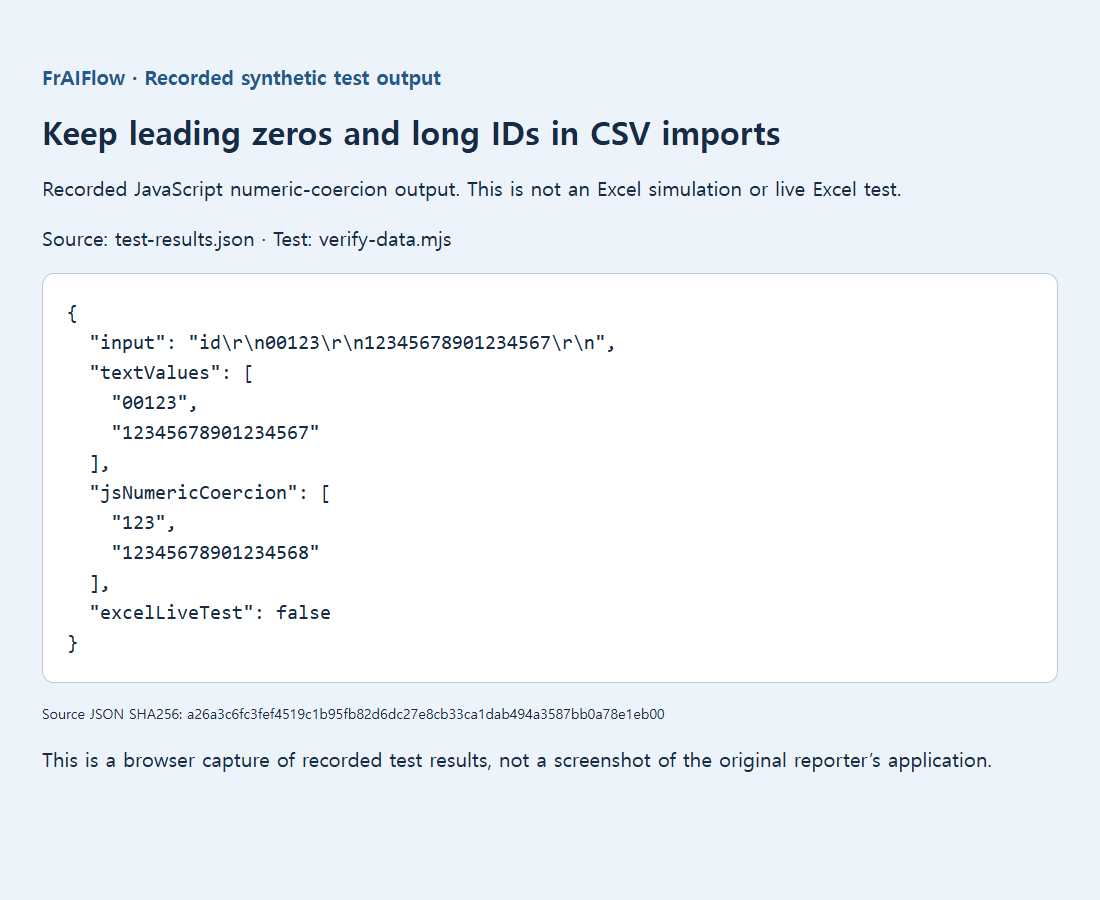
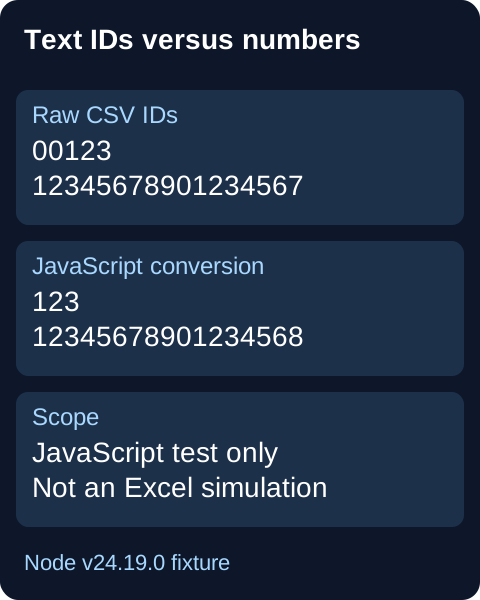
Ein kleines künstliches Beispiel schrieb und las 00123 sowie 12345678901234567 unverändert als Text. Eine ausdrückliche JavaScript-Number-Umwandlung entfernte Nullen oder rundete Ziffern. Die gespeicherte Ausgabe ist ein JavaScript-Test, keine Excel-Simulation. Die getrennt dokumentierte numerische Genauigkeit von Excel beträgt 15 signifikante Stellen.
Geben Sie die Datei so weiter, dass Kennungen erhalten bleiben
Müssen Empfänger ohne Importanleitung per Doppelklick öffnen, kommt eine XLSX-Arbeitsmappe mit ausdrücklich als Text typisierten Kennungszellen infrage. Gewöhnliche doppelte CSV-Anführungszeichen schützen Trennzeichen. Sie weisen eine Tabellenkalkulation nicht zuverlässig an, das Feld als Text zu speichern. Trennen Sie Rechengrößen von Codes, deren Identität exakt erhalten bleiben muss.
Erraten Sie niemals verlorene Ziffern. Eine mit Nullen aufgefüllte Anzeige kann richtig aussehen, ohne die Richtigkeit des gespeicherten Codes zu beweisen. Auffüllen ist nur bei einem vertrauenswürdigen Schema mit fester Breite und intakten übrigen Ziffern gerechtfertigt. Gerundete lange Kennungen müssen aus der Quelle wiederhergestellt werden. Vermeiden Sie Formelverpackungen als Abkürzung: Sie verändern die Bedeutung der Daten und können Risiken bei der Formelverarbeitung mitbringen. Prüfen Sie den tatsächlichen Importweg des Empfängers, bevor Sie wichtige Kennungen verschicken.
Quellen, Beispiele und weiterführende Informationen
- Ursprüngliche ergänzende Darstellung
- Öffentliche Diskussion: führende Nullen beim CSV-Export und Öffnen in Excel erhalten
- Öffentliche Diskussion: führende Nullen einer Spalte beim CSV-Export erhalten
- Öffentliche Diskussion: wissenschaftliche Notation und durch Nullen ersetzte Endziffern beim CSV-Schreiben
- Microsoft-Dokumentation: führende Nullen und große Zahlen erhalten
- Gespeicherter Nachweis des lokalen Tests
- CSV wird nur in einer Spalte geöffnet: So wählen Sie das richtige Trennzeichen
- Kommas, Anführungszeichen und Zeilenumbrüche in CSV sicher einlesen