Conservare zeri iniziali e ID lunghi importando CSV
Un codice prodotto come 00123 può sopravvivere all’esportazione CSV e perdere gli zeri quando si apre nel foglio di calcolo. CSV memorizza campi testuali, non i tipi delle celle. Bisogna capire dove avviene la prima conversione numerica indesiderata.
Utenti di R e pandas hanno segnalato valori con zeri iniziali corretti prima dell’esportazione ma accorciati in Excel. Un’altra segnalazione collegava la perdita di cifre nei numeri lunghi al salvataggio tramite Excel. Sono esempi utili di conversione dei tipi, non la prova che ogni esportatore CSV elimini gli zeri.
Importare con attenzione in Excel, dal file alle celle verificate
Fai una copia di sicurezza prima di correggere il foglio. Apri il CSV in un editor di testo. Se contiene ancora 00123, puoi ancora proteggere l’informazione. Se il file grezzo contiene già 123, formattare le celle Excel non rivela se l’originale avesse uno zero, due o nessuno.
- In Excel, parti da una cartella di lavoro vuota e scegli Dati → Da testo/CSV (Data → From Text/CSV). Seleziona il CSV originale, non una copia già risalvata da Excel.
- Controlla separatore e codifica nell’anteprima. Intestazione dei codici prodotto e righe di esempio devono allinearsi prima del caricamento.
- Scegli Trasforma dati (Transform Data). In Power Query controlla Passaggi applicati (Applied Steps). Se un passaggio automatico Tipo modificato (Changed Type) ha convertito l’identificativo in numero, rimuovi o correggi la conversione prima di procedere.
- Seleziona la colonna dell’identificativo e scegli Testo (Text) come tipo. Ripeti per codici postali, codici account e campi che richiedono caratteri esatti. Mantieni numeriche le quantità effettive.
- Usa Chiudi e carica (Close & Load), poi confronta i valori completi con il file originale, includendo almeno un codice con zeri iniziali e un identificativo lungo.
La disponibilità dei menu dipende dalla versione Excel. Le istruzioni Microsoft collegate descrivono questo metodo e le impostazioni supportate di conversione automatica. È una procedura documentata, non l’affermazione che l’autore abbia provato la tua installazione Excel.
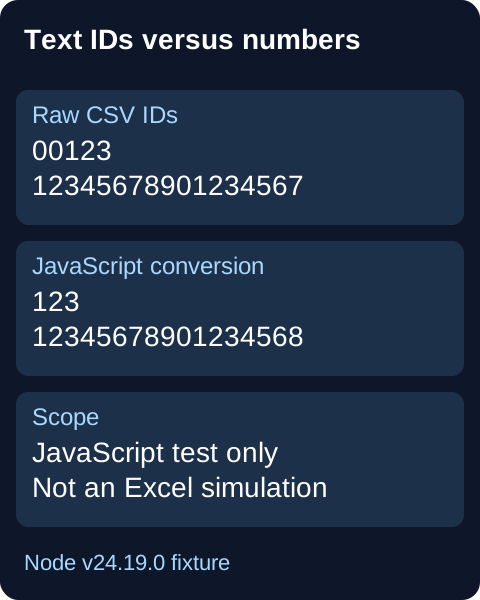
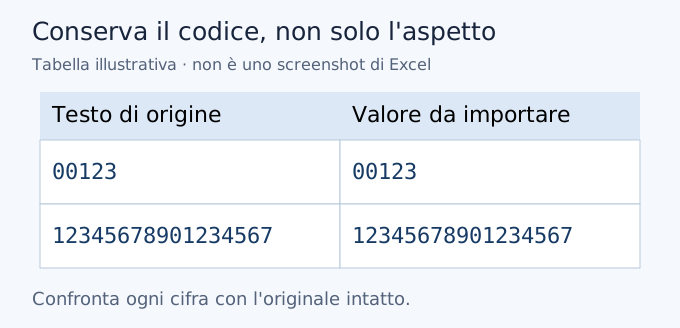
Un utile campione di accettazione è 00123 insieme a 12345678901234567. Il primo rileva gli zeri rimossi; il secondo la perdita di precisione. Guardare solo un numero breve normale come 123 non rileverebbe nessuno dei due problemi.
Se il foglio mostra la notazione scientifica, allarga la colonna e controlla il valore sottostante completo. La sola visualizzazione scientifica non dimostra una perdita di cifre. Viceversa, togliere la notazione scientifica a un numero arrotondato non ne recupera le cifre originali. Confronta la sorgente, non una cella dall’aspetto più rassicurante.
Infine prova il passaggio al destinatario. Se esporti di nuovo in CSV, esamina il nuovo file come testo, poi importalo con il metodo previsto dal destinatario. Il tipo Testo appartiene alla cartella di lavoro, non al formato CSV. Includi istruzioni d’importazione oppure usa una cartella di lavoro con codici tipizzati come testo, se più adatta.
Perché le virgolette non proteggono gli identificativi
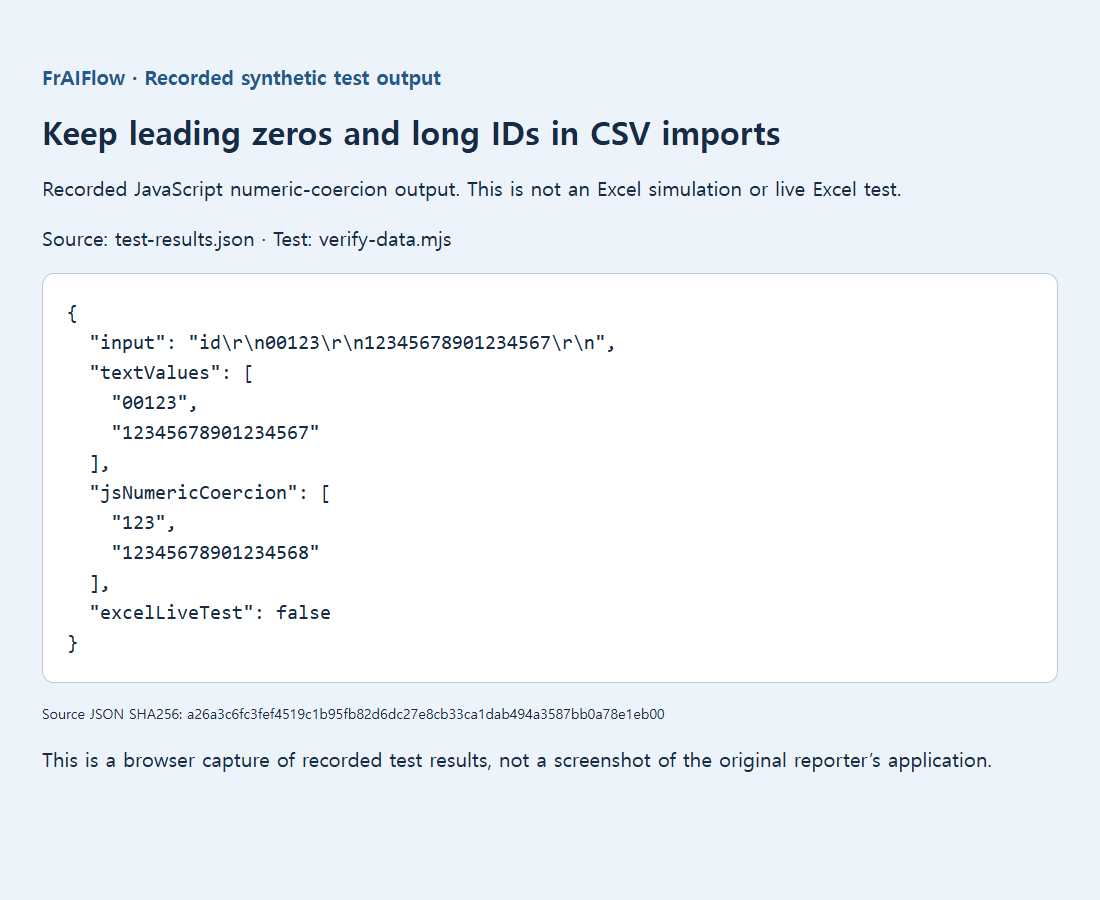
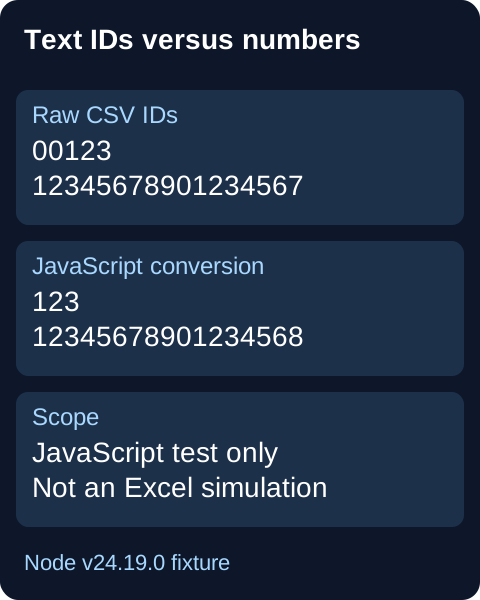
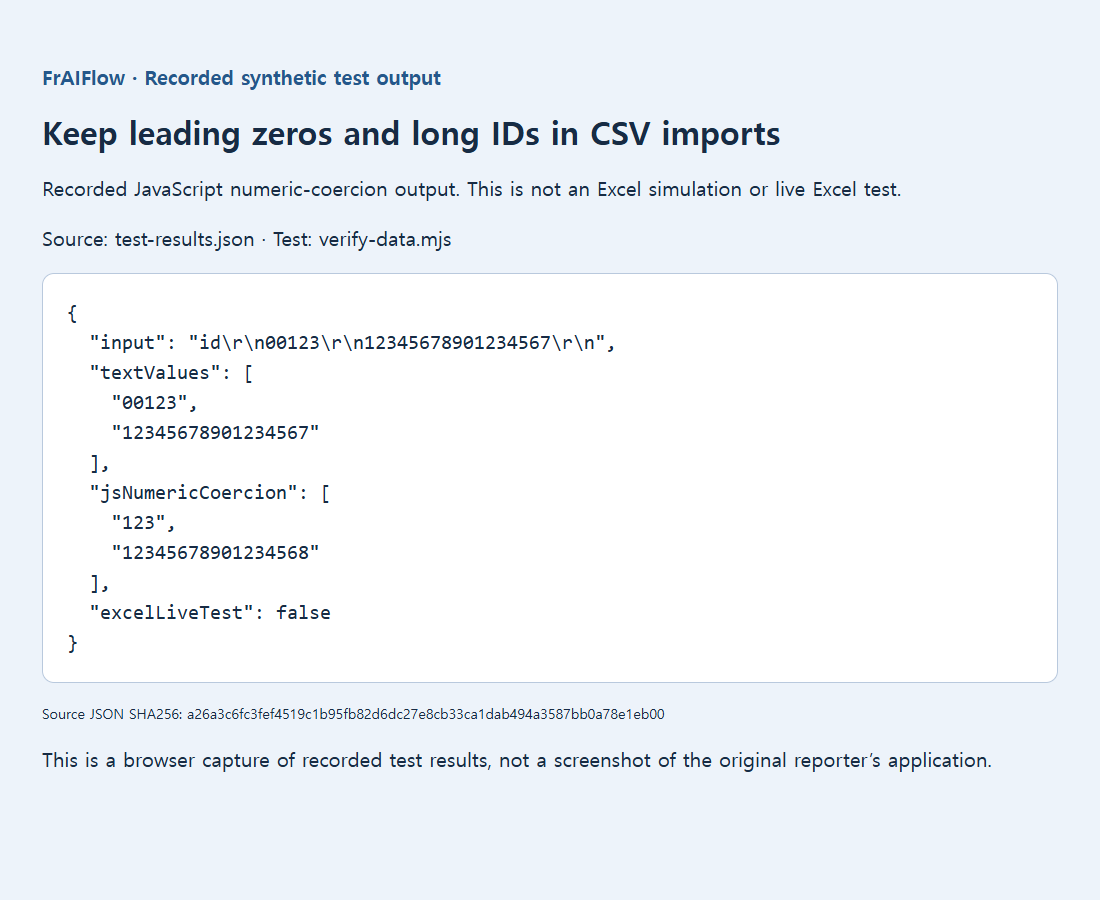
Un piccolo esempio sintetico ha scritto e riletto 00123 e 12345678901234567 invariati come testo. La conversione JavaScript esplicita a Number ha rimosso zeri o arrotondato cifre. Il risultato salvato è un test JavaScript, non una simulazione Excel. La precisione numerica Excel, documentata separatamente, è di 15 cifre significative.
Scegli un passaggio affidabile al destinatario
Se il destinatario deve fare doppio clic senza istruzioni, valuta un file XLSX con celle degli identificativi esplicitamente testuali. Le normali virgolette CSV proteggono i separatori, ma non impongono affidabilmente al foglio di memorizzare il campo come testo. Separa le quantità su cui calcolare dai codici che richiedono identità esatta.
Non indovinare le cifre perdute. Una visualizzazione riempita di zeri può sembrare corretta senza dimostrare che il codice memorizzato lo sia. Il riempimento è giustificato solo da uno schema affidabile a larghezza fissa e dalle altre cifre intatte; gli identificativi lunghi arrotondati vanno recuperati dalla sorgente. Evita le formule come scorciatoia: cambiano il significato dei dati e introducono rischi di gestione delle formule. Prova il vero percorso d’importazione del destinatario prima di inviare identificativi importanti.
Fonti, esempi e approfondimenti
- Schema di supporto originale
- Discussione pubblica: esportare CSV mantenendo gli zeri iniziali in Excel
- Discussione pubblica: conservare gli zeri iniziali di una colonna esportata in CSV
- Discussione pubblica: cifre finali sostituite da zeri nella scrittura CSV
- Documentazione Microsoft: mantenere zeri iniziali e grandi numeri
- Documentazione del test locale salvato
- Correggere un CSV che si apre in una sola colonna
- Interpretare correttamente virgole, virgolette e nuove righe nei CSV