Behåll inledande nollor och långa ID:n vid CSV-import
En produktkod som 00123 kan klara CSV-exporten men ändå förlora nollorna när ett kalkylprogram öppnar filen. CSV lagrar textfält, inte kalkylbladets celltyper. Den viktiga frågan är var den första oönskade omvandlingen till tal sker.
Användare av R och pandas har rapporterat värden med inledande nollor som såg korrekta ut före export men förkortades i Excel. En annan rapport spårade förlust av siffror i långa tal till att filen sparats genom Excel. Det är användbara exempel på en typgräns, inte bevis för att alla CSV-exportörer tar bort nollor.
En omsorgsfull Excel-import, från fil till kontrollerade celler
Gör en säkerhetskopia innan du försöker reparera arbetsboken. Öppna först CSV-filen i en ren textredigerare. Om där fortfarande står 00123 finns det något att skydda. Om råfilen redan säger 123 kan cellformatering i Excel inte tala om ifall originalet hade en nolla, två eller ingen.
- Börja med en tom arbetsbok i Excel och välj Data → From Text/CSV. Välj den ursprungliga CSV-filen, inte en kopia som Excel redan har sparat om.
- Kontrollera avgränsare och teckenkodning i förhandsvisningen. Rubriken för produktkoden och exempelraderna ska hamna rätt innan något läses in.
- Välj Transform Data. Granska i Power Query Applied Steps. Om ett automatiskt steg med namnet Changed Type har omvandlat identifieraren till ett tal ska du ta bort eller rätta den omvandlingen innan du fortsätter.
- Markera identifierarkolumnen och välj Text som datatyp. Upprepa för postnummer, kontokoder och andra fält där exakta tecken måste bevaras. Behåll verkliga kvantiteter som tal.
- Använd Close & Load och jämför sedan hela värden med originalfilen. Ta med minst en kod med inledande nollor och en lång identifierare.
Vilka menyer som finns beror på Excel-versionen. Microsofts länkade instruktioner beskriver importmetoden och de inställningar för automatisk konvertering som stöds. Detta är ett dokumenterat arbetsflöde, inte ett påstående om att artikelns författare har kört din Excel-installation.
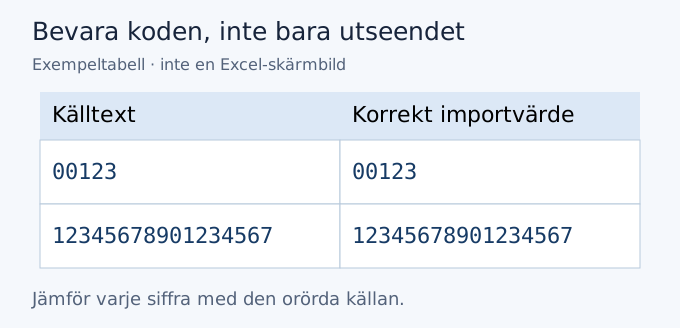
Ett användbart acceptanstest är 00123 tillsammans med 12345678901234567. Det första avslöjar borttagna nollor, det andra precisionsförlust. Om du bara tittar på ett kort vanligt tal som 123 missar du båda problemen.
Om arbetsboken visar exponentform breddar du kolumnen och granskar hela det underliggande värdet innan du drar slutsatser. Exponentvisning i sig bevisar inte att siffror har försvunnit. Omvänt återskapar byte från exponentform till vanlig talvisning inte originalsiffrorna i ett avrundat tal. Jämför med källan, inte med en cell som ser mer betryggande ut.
Testa till sist överlämningen. Om du exporterar till CSV igen granskar du den nya filen som text och importerar den sedan på mottagarens avsedda sätt. Texttypen hör till arbetsboken, inte till CSV-formatet. Skicka med importinstruktioner eller använd en arbetsbok med texttypade koder om det passar mottagarens arbetsflöde bättre.
Varför citattecken inte skyddar identifierare
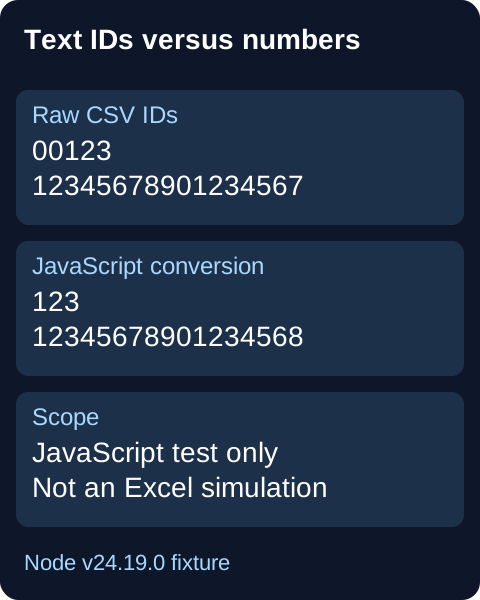
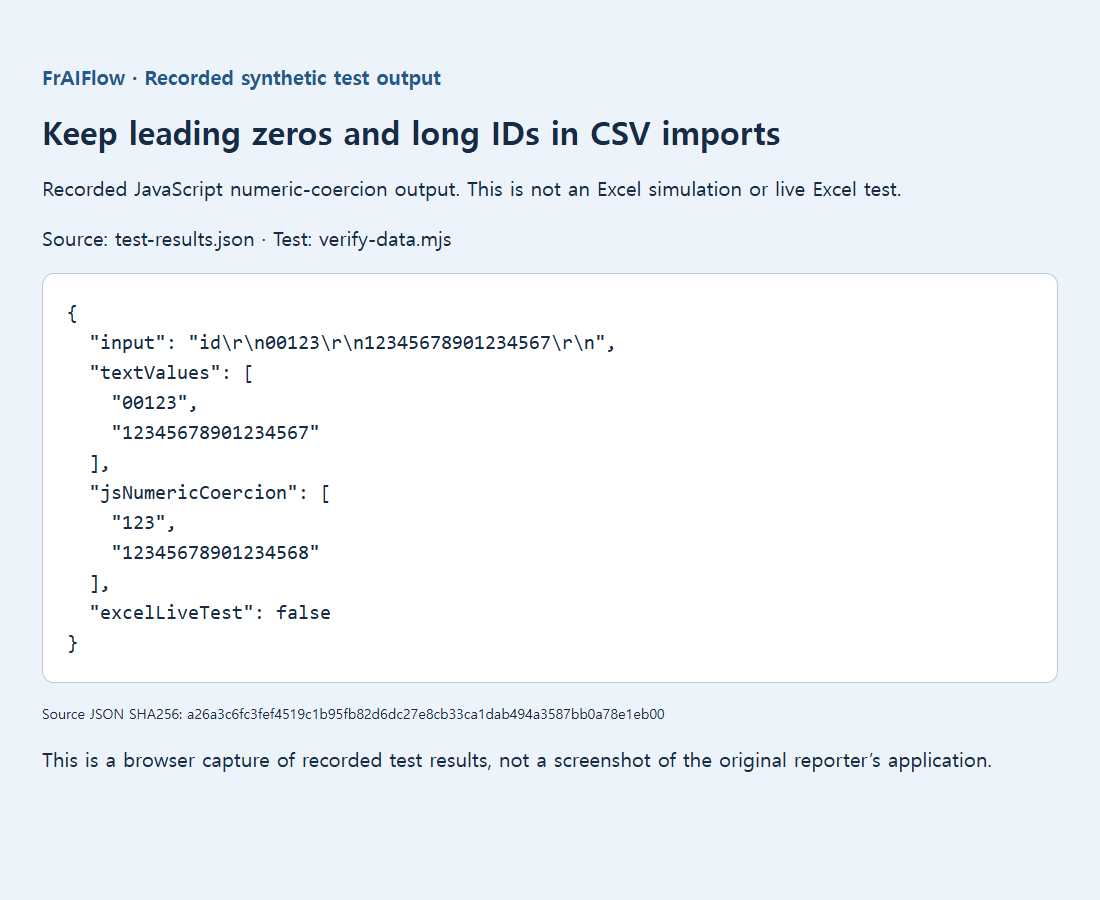
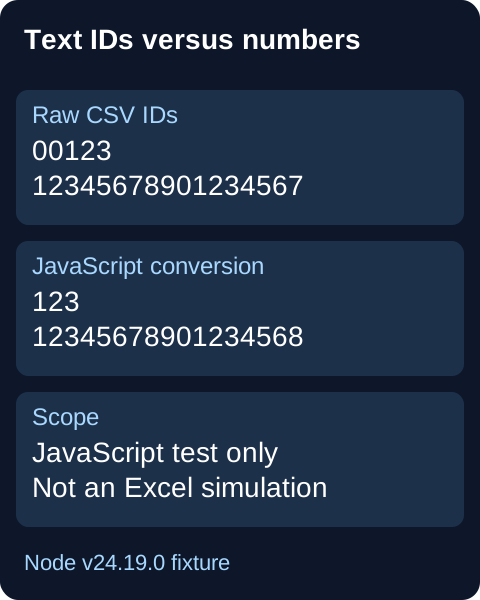
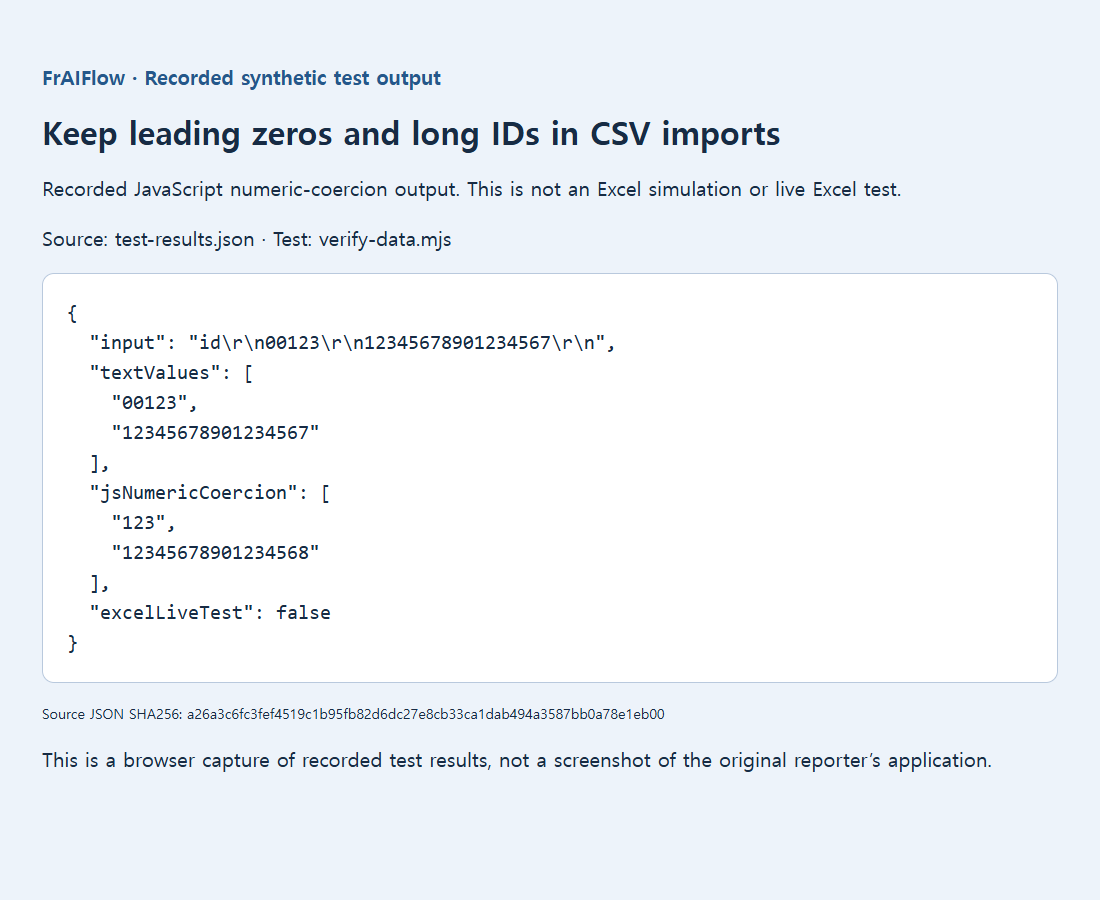
Ett litet syntetiskt exempel skrev och läste 00123 och 12345678901234567 oförändrade som text. Uttrycklig JavaScript Number-konvertering tog bort nollor eller avrundade siffror. Det sparade resultatet är ett JavaScript-test, inte en Excel-simulering. Excels separat dokumenterade numeriska precision är 15 signifikanta siffror.
Välj ett tillförlitligt sätt att lämna över filen
Om mottagare måste kunna dubbelklicka utan importinstruktioner kan du överväga en XLSX-arbetsbok med identifierarceller som uttryckligen är av typen text. Vanliga dubbla CSV-citattecken skyddar avgränsare, men talar inte tillförlitligt om för ett kalkylprogram att fältet ska lagras som text. Håll kvantiteter som ska räknas med åtskilda från koder vars exakta identitet måste bevaras.
Gissa aldrig förlorade siffror. Utfyllnad i visningen kan se korrekt ut utan att bevisa att den lagrade koden är rätt. Utfyllnad är bara motiverad av ett betrott schema med fast bredd och intakta återstående siffror. Avrundade långa identifierare måste återhämtas från källan. Undvik formler som genväg runt problemet: de ändrar datans betydelse och kan medföra risker med formelhantering. Testa den faktiska mottagarens importväg innan du skickar viktiga identifierare.
Källor, exempel och vidare läsning
- Ursprungligt kompletterande diagram
- Offentlig diskussion: CSV-export som behåller inledande nollor när filen öppnas i Excel
- Offentlig diskussion: behålla inledande nollor i en kolumn vid CSV-export
- Offentlig diskussion: de sista siffrorna ersätts med nollor vid CSV-skrivning av exponentform
- Microsofts dokumentation: behålla inledande nollor och stora tal
- Sparat lokalt testunderlag
- Åtgärda en CSV som öppnas i en enda kolumn
- Tolka kommatecken, citattecken och radbrytningar i CSV säkert