Behold innledende nuller og lange ID-er ved CSV-import
En produktkode som 00123 kan komme uskadd gjennom CSV-eksporten og likevel miste nullene når et regneark åpner filen. CSV lagrer tekstfelt, ikke celletyper for regneark. Det viktige spørsmålet er hvor den første uønskede konverteringen til tall skjer.
Brukere av R og pandas har rapportert at verdier med innledende nuller så riktige ut før eksport, men ble kortere i Excel. En annen rapport sporet tap av sifre i lange tall til lagring gjennom Excel. Dette er nyttige eksempler på en overgang mellom datatyper, ikke bevis på at alle CSV-eksportører fjerner nuller.
Importer ID-kolonnene som tekst i Excel
Lag en sikkerhetskopi før du prøver å reparere arbeidsboken. Åpne først CSV-filen i et rent tekstredigeringsprogram. Hvis den fortsatt sier 00123, finnes det noe som er verdt å beskytte. Hvis råfilen allerede sier 123, kan ikke formatering av Excel-celler fortelle deg om originalen hadde én null, to eller ingen.
- I Excel starter du med en tom arbeidsbok og velger Data → From Text/CSV. Velg den opprinnelige CSV-filen, ikke en kopi som Excel allerede har lagret på nytt.
- Kontroller skilletegn og tegnkoding i forhåndsvisningen. Overskriften for produktkoden og eksempelradene skal passe sammen før du laster inn noe.
- Velg Transform Data. I Power Query undersøker du Applied Steps. Hvis et automatisk Changed Type-steg har gjort identifikatoren om til et tall, fjerner eller korrigerer du konverteringen før du fortsetter.
- Marker identifikatorkolonnen og velg Text som datatype. Gjenta for postnumre, kontokoder og andre felt der tegnene må beholdes nøyaktig. La faktiske mengder være tall.
- Bruk Close & Load, og sammenlign deretter hele verdier med originalfilen. Ta med minst én kode med innledende null og én lang identifikator.
Menyvalg varierer med Excel-versjonen. Microsoft-veiledningene det lenkes til, beskriver importmetoden og støttede innstillinger for automatisk konvertering. Dette er en dokumentert fremgangsmåte, ikke en påstand om at artikkelforfatteren har kjørt din Excel-installasjon.
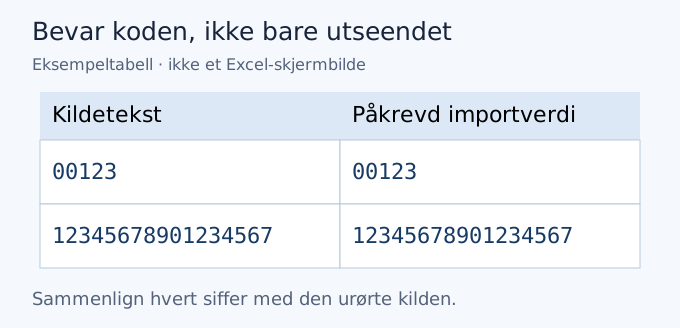
Et nyttig kontrollutvalg er 00123 sammen med 12345678901234567. Den første avslører fjerning av nuller, den andre presisjonstap. Hvis du bare ser på et kort, vanlig tall som 123, kan begge problemene gå ubemerket hen.
Viser arbeidsboken vitenskapelig notasjon, utvider du kolonnen og undersøker hele den underliggende verdien før du trekker en konklusjon. Vitenskapelig visning alene beviser ikke at sifre er tapt. Omvendt gjenoppretter ikke vanlig tallformat de opprinnelige sifrene i et avrundet tall. Sammenlign med kilden, ikke med en celle som bare ser mer betryggende ut.
Test til slutt overleveringen. Eksporterer du til CSV igjen, undersøker du den nye filen som tekst og importerer den deretter med mottakerens tiltenkte fremgangsmåte. Teksttypen tilhører arbeidsboken, ikke CSV-formatet. Legg ved importinstruksjoner, eller bruk en arbeidsbok med koder lagret som tekst hvis det passer mottakerens arbeidsflyt bedre.
Derfor beskytter ikke anførselstegn identifikatorene
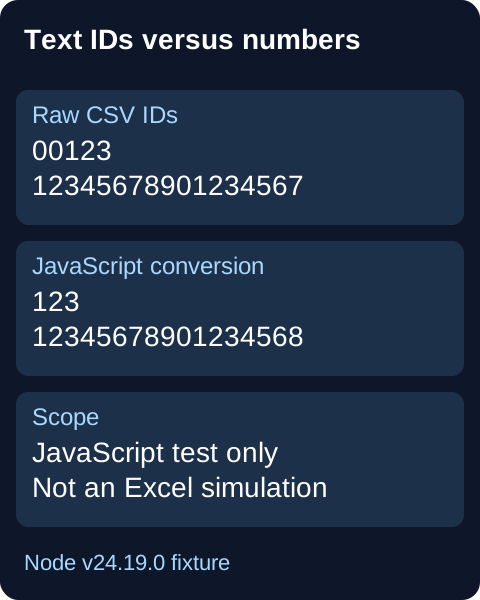
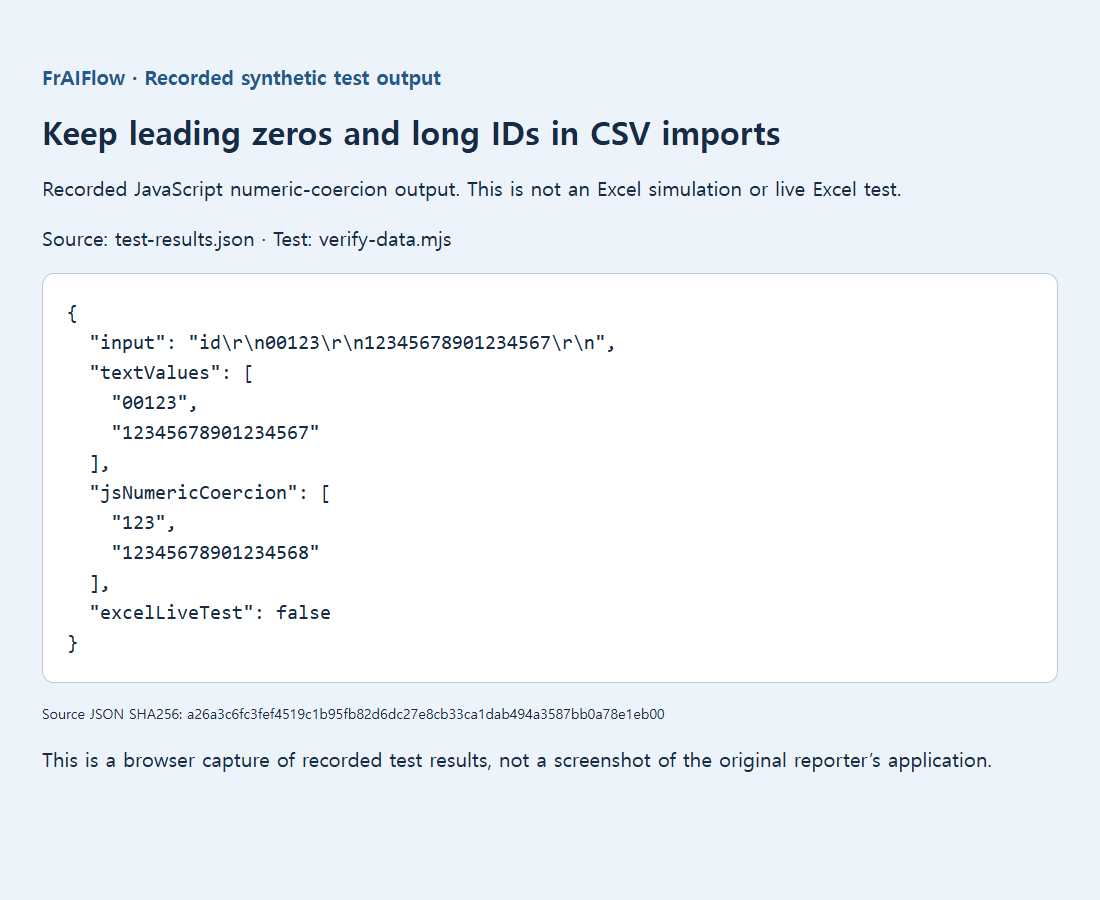
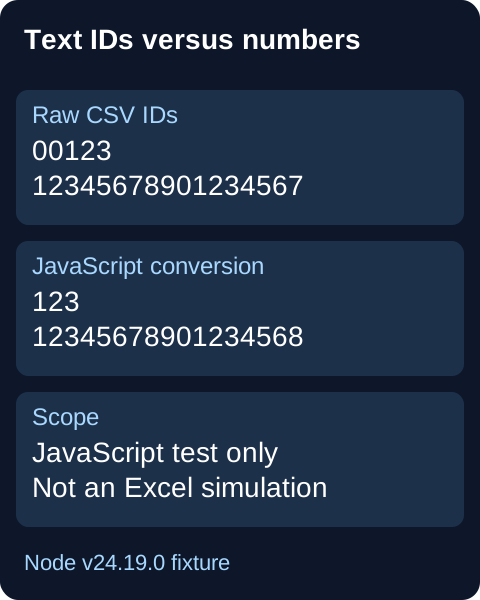
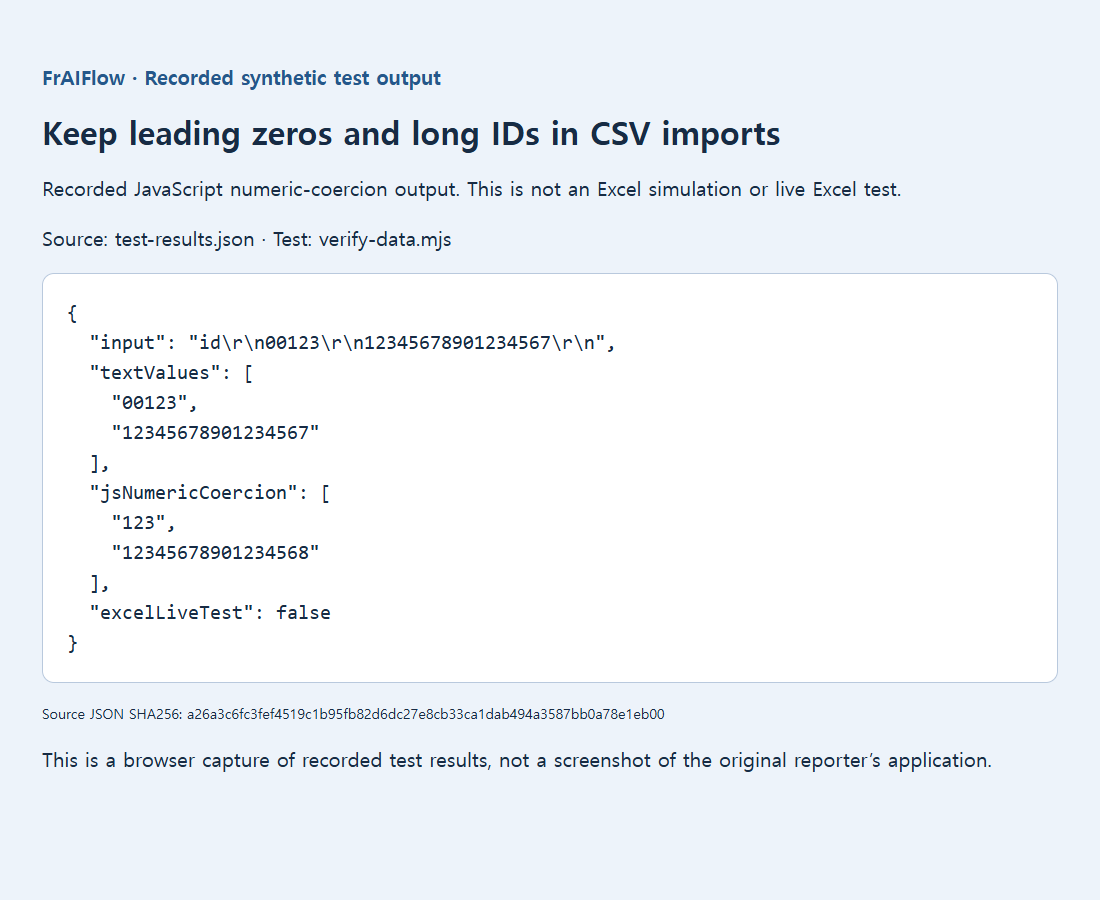
Et lite syntetisk eksempel skrev og leste 00123 og 12345678901234567 uendret som tekst. Uttrykkelig konvertering med JavaScript Number fjernet nuller eller avrundet sifre. Det lagrede resultatet er en JavaScript-test, ikke en Excel-simulering. Excels separat dokumenterte tallpresisjon er 15 signifikante sifre.
Velg en pålitelig måte å levere filen på
Hvis mottakerne må kunne dobbeltklikke uten importinstruksjoner, bør du vurdere en XLSX-arbeidsbok der identifikatorcellene uttrykkelig er lagret som tekst. Vanlige doble CSV-anførselstegn beskytter skilletegn inne i feltet. De forteller ikke pålitelig regnearket at feltet skal lagres som tekst. Hold mengder som skal beregnes, adskilt fra koder som må bevares nøyaktig.
Gjett aldri på tapte sifre. En utfylt visning kan se riktig ut uten å bevise at den lagrede koden stemmer. Utfylling er bare berettiget med en pålitelig definisjon av fast feltbredde og uskadde gjenværende sifre. Avrundede lange identifikatorer må hentes fra kilden. Unngå å pakke verdier inn i formler som snarvei. Det endrer dataenes betydning og kan introdusere risiko ved formelbehandling. Test mottakerens faktiske importmåte før viktige identifikatorer sendes.
Kilder, eksempler og videre lesning
- Opprinnelig støttediagram
- Offentlig diskusjon: CSV-eksport som beholder innledende nuller når filen åpnes i Excel
- Offentlig diskusjon: Beholde innledende nuller i en kolonne ved CSV-eksport
- Offentlig diskusjon: Siste sifre erstattes med nuller ved CSV-skriving i vitenskapelig notasjon
- Microsoft-dokumentasjon: Beholde innledende nuller og store tall
- Lagret dokumentasjon fra lokal test
- Rett en CSV-fil som åpnes i én kolonne
- Tolk komma, anførselstegn og linjeskift i CSV trygt