

Vor dem Bearbeiten die Grenzen des Uploadformulars prüfen
Unterscheiden Sie Dateityp, Pixelmaße und Bytegrenze, bevor Sie ein Tool wählen.
Dieser Leitfaden garantiert keine Annahme des Uploads. FrAIFlow kann die Regeln anderer Websites nicht ändern.
Eine kurze Checkliste verwenden
- Lesen Sie die erlaubten Formate und das Größenlimit. Prüfen Sie auch Vorgaben zu Abmessungen, Seitenzahl und Ausrichtung.
- Öffnen Sie für ein Bild Image Dimensions, um seine Maße zu prüfen. Dabei entsteht kein neues Bild.
- Überschreitet die Datei die Bytegrenze, versuchen Sie Image Compress. Prüfen Sie die tatsächliche Ausgabe; eine Zielvorgabe garantiert keinen Erfolg.
- Enthält ein PDF unnötige Seiten, erstellen Sie mit Extract PDF Pages ein separates Dokument. Seitenextraktion garantiert nicht das geforderte Größenlimit.
Drei Anforderungen mit unterschiedlicher Bedeutung
- Dateiformat: JPG und PNG
- Das ist die Speicherweise des Bildes. JPG und JPEG bezeichnen dasselbe Format. JPEG-Kompression kann feine Details verändern. PNG kann einen transparenten Hintergrund erhalten, ist beim gleichen Bild aber möglicherweise größer. Das Umbenennen von .png in .jpg führt keine Konvertierung durch.
- Dateigröße: Bytes, KB und MB
- Sie misst Speicherplatz, nicht Breite oder Höhe. Target KB verwendet hier 1 KB = 1000 Bytes. Andere Informationsanzeigen oder Empfänger können Einheiten anders darstellen. Prüfen Sie nahe der Grenze das genaue Bytelimit.
- Pixelmaße: Breite × Höhe
- 1600 × 1000 px bedeutet 1600 Pixel horizontal und 1000 vertikal. Auflösung meint hier diese Pixelmaße, nicht die Dateigröße. Zusätzliche Pixel stellen verlorene Details in einem unscharfen Gesicht oder kleinen Text nicht wieder her.
Eine erfundene Uploadanforderung vollständig durchtesten
Angenommene Formularregeln: nur JPG/JPEG, höchstens 200 KB (hier als 200000 Bytes definiert), mindestens 800 px breit und 500 px hoch. Transparenz ist unnötig. Das sind erfundene Regeln, keine Richtlinie einer realen Institution. Ersetzen Sie sie durch die Vorgaben Ihres Formulars.
| Eigenschaft | Original | Heruntergeladenes Ergebnis |
|---|---|---|
| Format | PNG: im erfundenen Formular unzulässig | JPEG |
| Genaue Dateigröße | 4224931 Bytes | 197239 Bytes ≤ 200000 Bytes |
| Maße | 1600 × 1000 px | 1280 × 800 px: über beiden Mindestwerten |
Das ist eine Messung in Chromium, kein Versprechen derselben Größe oder Reduktion bei anderen Dateien oder Browsern.
Eine JPG-Kopie erstellen, die die Beispielwerte erfüllt
- Öffnen Sie Image Dimensions, wählen Sie das Original mit Choose images und dann Process image. Ein normales Ergebnis zeigt Format, Breite, Höhe und Dateigröße. Unser Original ist PNG, 1600 × 1000 px. Dieses Prüfwerkzeug erzeugt kein weiteres Bild.
- Öffnen Sie Image Compress mit demselben Original. Wählen Sie Compression mode → Target KB. Setzen Sie maximal KB auf 200, Mindestbreite auf 800, Mindesthöhe auf 500 und Ausgabeformat auf JPG. Gleichen Sie die Zahlen vor der Verarbeitung mit dem tatsächlichen Formular ab.
- Aktivieren Sie hier Allow a white background for JPG, da Transparenz nicht benötigt wird. Ohne Erlaubnis kann eine Transparenzwarnung erscheinen und kein Download entstehen. Muss Transparenz erhalten bleiben, stimmen Sie der Hintergrundreduzierung nicht zu; prüfen Sie zuerst, ob PNG akzeptiert wird.
- Wählen Sie Process image. Prüfen Sie JPEG, Maße und die genaue Zeile Target met: 197239 ≤ 200000 B. Ein leeres Ergebnis oder eine Warnung ist keine abgeschlossene Konvertierung; nutzen Sie die Fehlerwege unten.
- Wählen Sie Download: target-200KB.jpg und behalten Sie das PNG-Original. Dieser Name wurde im Test angeboten. Ihr Browser kann eine Nummer ergänzen; identifizieren Sie die tatsächlich gespeicherte Datei.
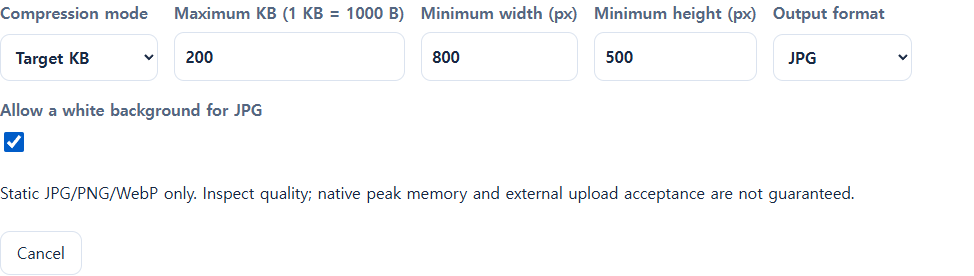
Dateiauswahl ist nicht Verarbeitung und eine Vorschau kein gespeicherter Download. Format, Mindestmaße und Erlaubnis zum Reduzieren des Hintergrunds sind getrennte Entscheidungen.

Die heruntergeladene Datei prüfen, nicht nur die Vorschau
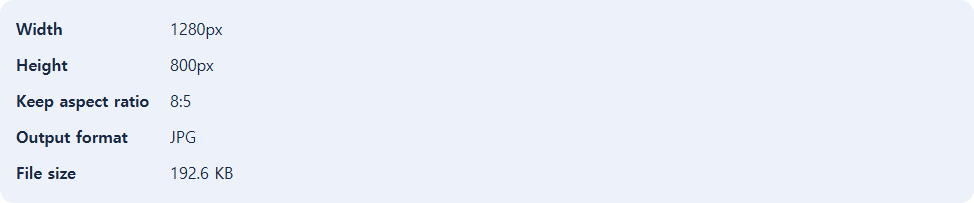
- Kehren Sie zu Image Dimensions zurück und verarbeiten Sie das heruntergeladene JPG. Bestätigen Sie JPG und 1280 × 800 px. Wählen Sie nicht versehentlich wieder das PNG-Original.
- Vergleichen Sie die genaue Bytezahl und beide Pixelmindestwerte getrennt. Die Datei hat 197239 Bytes, weniger als die erlaubten 200000. Beim erneuten Öffnen zeigte das Informationstool dieselbe Datei als 192.6 KB. Unterschiedliche Einheitenberechnungen erklären die Werte; vergleichen Sie 197.2 und 192.6 nicht ohne Prüfung der Bytebasis.
- Öffnen Sie die gespeicherte Datei in einem Bildbetrachter und vergrößern Sie kleine Schrift, Kanten und Hintergrund. Diese Sichtprüfung müssen Sie selbst vornehmen. Ist wichtiger Inhalt unlesbar, verwenden Sie ein besseres Original oder eine vom Empfänger erlaubte Alternative.
- Probieren Sie erst dann die Kopie im Formular. Die empfangende Website entscheidet endgültig. Bei Ablehnung lesen Sie zuerst die konkrete Meldung, bevor Sie wiederholt die Qualität verringern.
Den nächsten Schritt anhand des tatsächlichen Fehlers wählen
| Symptom | Prüfung und nächste Aktion |
|---|---|
| Falsches Format | Prüfen Sie, ob Sie PNG oder PDF an ein reines JPG-Formular übergeben haben. Nutzen Sie bei einem Bildoriginal das geprüfte JPG-Verfahren und laden Sie eine wirklich konvertierte Kopie herunter. Ändern Sie nicht bloß die Erweiterung. |
| JPG-Transparenzwarnung; kein Download | Entscheiden Sie, ob Weiß als Hintergrund akzeptabel ist. Der Test mit transparentem PNG erzeugte ohne Erlaubnis keinen Download, danach eine JPEG-Kopie. Ist Transparenz erforderlich, fragen Sie nach PNG als Alternative. |
| Zu groß oder Ziel unerreichbar | Prüfen Sie maximal KB und Mindestmaße erneut. Das Ziel ist nicht garantiert. Senken Sie ein vorgeschriebenes Pixelminimum nicht stillschweigend und opfern Sie nicht weiter Qualität; suchen Sie ein geeigneteres Original oder eine erlaubte Alternative. |
| Auflösung zu niedrig | 320 × 200 px erfüllt mindestens 800 × 500 px nicht. Die Größenänderung erzeugte im Test zwar 800 × 500 px, stellte aber keine Details wieder her. Besorgen Sie möglichst ein ausreichend großes Original. |
| PDF-Seitenbereichsfehler | Ein dreiseitiges Dokument hat keine Seite 9. Das Tool meldet „Enter a valid page range within this document.“ Prüfen Sie die echte Seitenzahl und geben Sie vorhandene Seiten an. |
| PDF nicht verarbeitbar | Ohne Ergebnisdownload gibt es keine fertige Ausgabe. Öffnen Sie das Original probeweise in einem PDF-Betrachter. Bitten Sie bei Beschädigung oder fehlender Unterstützung den Anbieter um eine gültige unterstützte Kopie. Umbenennen oder denselben Fehler wiederholen repariert nichts. |
PDF-Beispiel: Seite 3, dann Seite 1 behalten
Nur verwenden, wenn PDF akzeptiert wird und ausgewählte Seiten eingereicht werden dürfen. Ein PDF erfüllt keine reine JPG-Anforderung.
- Öffnen Sie Extract PDF Pages und wählen Sie mit Choose files das dreiseitige Original.
- Geben Sie 3,1 in Page range ein und wählen Sie Create result. Prüfen Sie, ob die kommagetrennte Reihenfolge Ihrer gewünschten Reihenfolge entspricht.
- Laden Sie extracted-pages.pdf herunter und öffnen Sie es im PDF-Betrachter. Das Ergebnis hat zwei Seiten: zuerst PAGE 3, danach PAGE 1. Das synthetische Original hatte 2445 Bytes, das Ergebnis 1262 Bytes. Seitenextraktion erfüllt nicht immer ein Größenlimit.
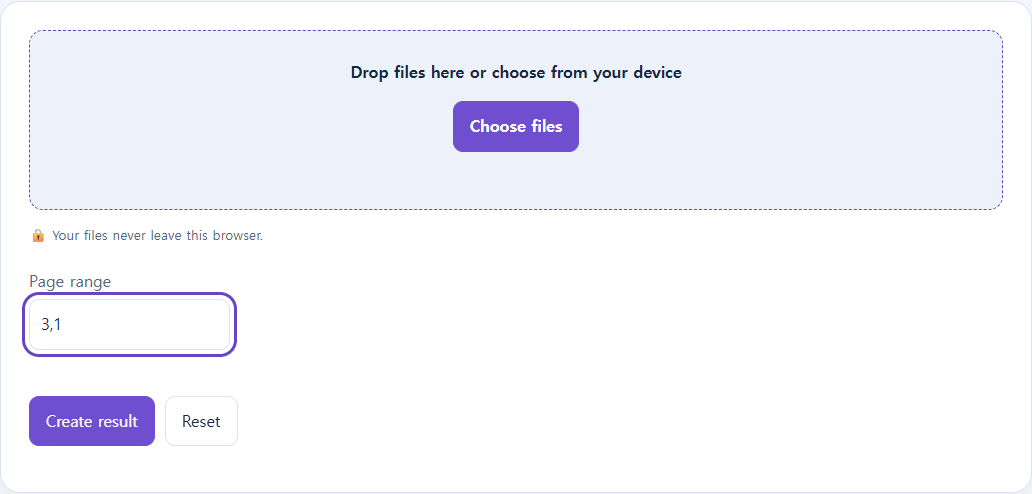
Haben Sie nur PDF, das Formular verlangt aber Bilder, erzwingen Sie dieses Extraktionsverfahren nicht. Suchen Sie ein Bildoriginal oder fragen Sie, ob PDF erlaubt ist. Fehlt ein nutzbares Original oder eine regelkonforme Ausgabe, ist die Kontaktaufnahme mit dem Empfänger die Abbruchbedingung.
Fragen zu diesem Ablauf
Kann ich .png in .jpg umbenennen?
Nein. Das gespeicherte Format kann PNG bleiben. Hier wird JPG als Ausgabe gewählt, verarbeitet und die heruntergeladene konvertierte Kopie verwendet.
Warum ergibt das 200-KB-Ziel 197.2 KB?
Das Ziel ist eine Obergrenze, kein exakt aufzufüllender Wert. Das Ergebnis hatte 197239 Bytes, weniger als 200000.
Warum zeigt eine andere Anzeige 192.6 KB?
Division durch 1000 oder 1024 ergibt unterschiedliche Anzeigen für dieselbe Datei. Nutzen Sie tatsächliche Bytes und die Empfängerdefinition. Die getestete Target-KB-Oberfläche nennt ausdrücklich 1 KB = 1000 B.
Macht Vergrößern ein unscharfes Bild schärfer?
Mehr Pixel und wiederhergestellte Details sind verschieden. Besorgen Sie ein besseres Original, wenn wichtige Schrift oder Gesichter unklar sind.
Ist es ohne Downloadlink fertig?
Nein. Lesen Sie Warnungen und Fehler und prüfen Sie ein tatsächlich gespeichertes, erneut zu öffnendes Ergebnis. Das beschädigte synthetische PDF zeigte einen Verarbeitungsfehler ohne Download.
Garantieren richtige Zahlen die Annahme?
Nein. Der Empfänger kann Inhalte prüfen oder weitere Regeln anwenden. Das Beispiel zeigt Toolverhalten, keine Freigabe einer anderen Website.