

Kontrollera uppladdningsformulärets gränser innan du redigerar filen
Skilj på filtyp, pixelmått och bytegräns innan du väljer verktyg.
Guiden garanterar inte att uppladdningen godkänns. FrAIFlow kan inte ändra andra webbplatsers regler.
Använd en kort checklista
- Läs tillåtna format och storleksgränsen. Kontrollera även krav på mått, sidantal och orientering.
- Öppna Image Dimensions för att granska bildens mått. Kontrollen skapar ingen ny bild.
- Om bytegränsen överskrids, prova Image Compress. Granska det faktiska resultatet; ett målvärde garanterar inte framgång.
- Om en PDF har onödiga sidor, skapa ett separat dokument med Extract PDF Pages. Att extrahera sidor garanterar inte önskad filstorlek.
Tre krav med olika betydelser
- Filformat: JPG och PNG
- Detta är hur bilden lagras. JPG och JPEG är samma format. JPEG-komprimering kan ändra fina detaljer. PNG kan behålla en genomskinlig bakgrund men bli större för samma bild. Att döpa om .png till .jpg utför ingen konvertering.
- Filstorlek: byte, KB och MB
- Detta mäter lagring, inte bredd eller höjd. Target KB använder här 1 KB = 1000 byte. Andra informationspaneler eller mottagande webbplatser kan visa enheter annorlunda. Kontrollera den exakta bytegränsen när resultatet ligger nära gränsen.
- Pixelmått: bredd × höjd
- 1600 × 1000 px betyder 1600 pixlar vågrätt och 1000 lodrätt. Upplösning avser här dessa pixelmått, inte filstorleken. Fler pixlar återskapar inte förlorade detaljer i ett suddigt ansikte eller liten text.
Ett påhittat uppladdningskrav testat hela vägen
Antagna formulärregler: endast JPG/JPEG, högst 200 KB (här definierat som 200000 byte), minst 800 px brett och 500 px högt. Genomskinlighet behövs inte. Reglerna är påhittade och inte en verklig institutions policy. Använd reglerna i ditt eget formulär.
| Egenskap | Original | Nedladdat resultat |
|---|---|---|
| Format | PNG: godtas inte av det påhittade formuläret | JPEG |
| Exakt filstorlek | 4224931 byte | 197239 byte ≤ 200000 byte |
| Mått | 1600 × 1000 px | 1280 × 800 px: över båda minimikraven |
Detta är en mätning i Chromium, inget löfte om samma storlek eller minskning för andra filer eller webbläsare.
Skapa en JPG-kopia som klarar exemplets siffror
- Öppna Image Dimensions, välj originalet med Choose images och sedan Process image. Ett normalt resultat visar format, bredd, höjd och filstorlek. Vårt original är PNG, 1600 × 1000 px. Kontrollverktyget skapar ingen annan bild.
- Öppna Image Compress och välj samma original. Välj Compression mode → Target KB. Ställ in maximalt KB till 200, minsta bredd till 800, minsta höjd till 500 och utdataformat till JPG. Jämför siffrorna med det verkliga formuläret före bearbetning.
- Markera här Allow a white background for JPG, eftersom genomskinlighet inte krävs. Utan tillåtelse kan en varning visas och ingen nedladdning skapas. Måste genomskinligheten behållas, godkänn inte att bakgrunden plattas ut; kontrollera först om PNG godtas.
- Välj Process image. Kontrollera JPEG, måtten och den exakta raden Target met: 197239 ≤ 200000 B. Tomt resultat eller varning är inte en slutförd konvertering; använd felvägarna nedan.
- Välj Download: target-200KB.jpg och behåll originalets PNG. Detta var namnet som gavs i testet. Webbläsaren kan lägga till ett nummer, så identifiera filen du faktiskt sparade.
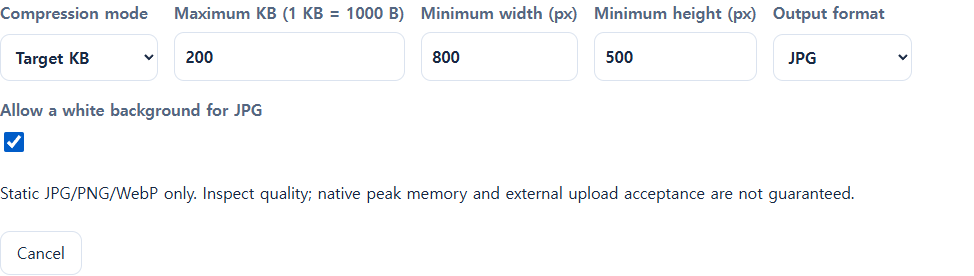
Att välja en fil är inte att bearbeta den, och en förhandsvisning är ingen sparad nedladdning. Format, minimimått och tillåtelse att platta ut bakgrunden är separata beslut.

Kontrollera den nedladdade filen, inte bara förhandsvisningen
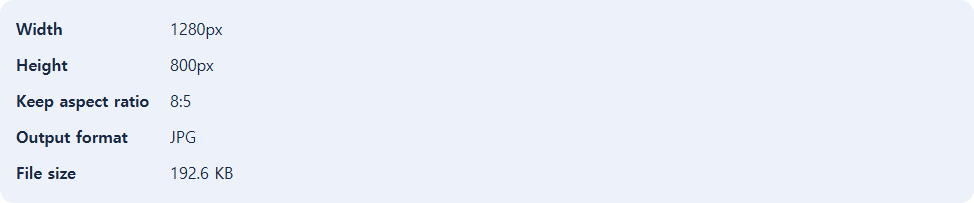
- Återvänd till Image Dimensions och bearbeta den nedladdade JPG-filen. Bekräfta JPG och 1280 × 800 px. Välj inte originalets PNG av misstag.
- Jämför exakt byteantal och båda pixelminimikraven var för sig. Filen är 197239 byte, under exemplets 200000. När den öppnades igen i informationsverktyget visades samma fil som 192.6 KB. Olika enhetsberäkningar förklarar siffrorna; jämför inte 197.2 och 192.6 utan att kontrollera bytebasen.
- Öppna den sparade filen i en bildvisare och förstora liten text, kanter och bakgrund. Du måste själv göra den visuella bedömningen. Är viktigt innehåll oläsligt, använd ett bättre original eller ett alternativ som mottagaren godtar.
- Prova först därefter kopian i formuläret. Mottagande webbplats fattar det slutliga beslutet. Vid avslag, läs det specifika meddelandet innan du sänker kvaliteten upprepade gånger.
Välj nästa steg utifrån det faktiska felet
| Symtom | Kontroll och nästa åtgärd |
|---|---|
| Fel filformat | Kontrollera om du skickade PNG eller PDF till ett formulär som bara tar JPG. Använd den verifierade JPG-metoden för ett bildoriginal och ladda ner en verkligt konverterad kopia. Byt inte bara filändelse. |
| JPG-varning om genomskinlighet; ingen nedladdning | Avgör om vit bakgrund är acceptabel. Testet med genomskinlig PNG gav ingen nedladdning utan tillåtelse och en JPEG-kopia efter godkännande. Är genomskinlighet avgörande, fråga om PNG godtas. |
| För stor eller målet kan inte nås | Kontrollera maximalt KB och minimimått igen. Målet är inte garanterat. Sänk inte i tysthet ett obligatoriskt pixelminimum och fortsätt inte offra kvalitet; sök ett lämpligare original eller tillåtet alternativ. |
| För låg upplösning | 320 × 200 px klarar inte 800 × 500 px. Storleksändringen gav 800 × 500 px i testet men återställde inte förlorade detaljer. Skaffa om möjligt ett tillräckligt stort original. |
| Fel i PDF-sidintervall | Ett tresidigt dokument har ingen sida 9. Verktyget visar ”Enter a valid page range within this document.” Kontrollera verkligt sidantal och ange befintliga sidor. |
| PDF kan inte bearbetas | Utan resultatnedladdning finns ingen färdig utdata. Prova originalet i en PDF-läsare. Be leverantören om en giltig kopia som stöds om filen är skadad eller inte stöds. Namnbyte eller samma misslyckande igen reparerar inget. |
PDF-exempel: behåll sida 3, sedan sida 1
Använd bara detta om mottagaren godtar PDF och tillåter utvalda sidor. En PDF löser inte ett krav på enbart JPG.
- Öppna Extract PDF Pages och välj originalet med tre sidor via Choose files.
- Ange 3,1 i Page range och välj Create result. Kontrollera att den kommaseparerade ordningen är rätt.
- Ladda ner extracted-pages.pdf och öppna den i en PDF-läsare. Resultatet har två sidor: först PAGE 3, sedan PAGE 1. Det syntetiska originalet var 2445 byte och resultatet 1262 byte. Sidextraktion klarar inte alltid en filstorleksgräns.
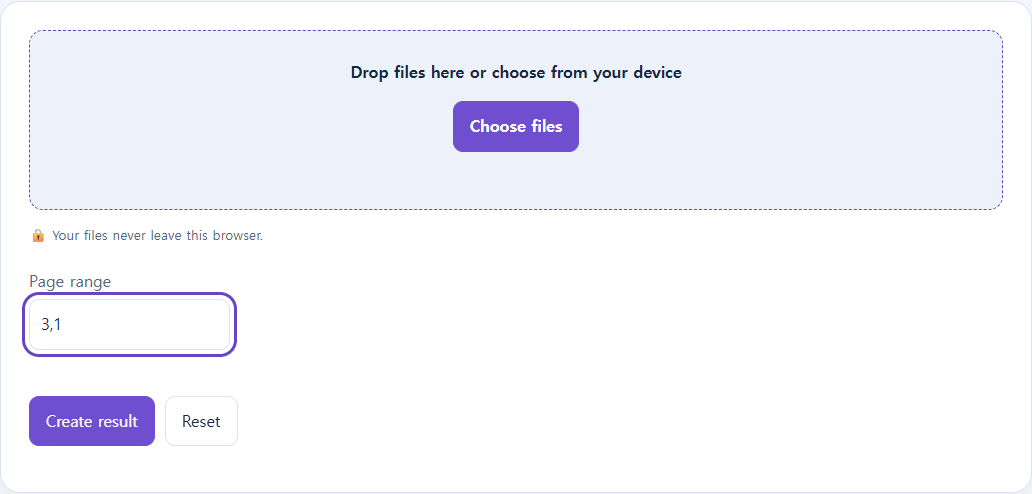
Har du bara PDF medan formuläret kräver bilder, tvinga inte in denna extraktion i situationen. Sök ett bildoriginal eller fråga om PDF tillåts. Saknas användbart original eller godtagbar utdata, stanna och kontakta mottagande webbplats.
Frågor om arbetsflödet
Kan jag döpa om .png till .jpg?
Nej. Det lagrade formatet kan fortfarande vara PNG. Här väljer du JPG-utdata, bearbetar och använder den nedladdade konverterade kopian.
Varför gav målet 200 KB ett resultat på 197.2 KB?
Målet är en övre gräns, inte en storlek att fylla exakt. Resultatet var 197239 byte, under 200000.
Varför visar en annan panel 192.6 KB?
Division med 1000 eller 1024 ger olika visningsvärden för samma fil. Använd verkliga byte och mottagarens definition. Den testade Target KB-vyn anger uttryckligen 1 KB = 1000 B.
Gör större mått en suddig bild skarp?
Fler pixlar och återställda detaljer är olika saker. Skaffa ett bättre original om viktig text eller ansikten är otydliga.
Är det klart utan nedladdningslänk?
Nej. Läs varningar och fel och kontrollera ett faktiskt sparat resultat som kan öppnas igen. Den skadade syntetiska PDF-filen gav bearbetningsfel utan nedladdning.
Garanterar rätt siffror godkännande?
Nej. Mottagaren kan granska innehåll eller tillämpa fler regler. Exemplet visar verktygets beteende, inte en annan webbplats godkännande.