

檔案準備指南
編輯檔案前,先確認上傳表單的限制
選擇工具之前,先分清檔案類型、像素尺寸和位元組上限。
本指南不保證上傳獲得接受。FrAIFlow無法改變其他網站的規則。
使用簡短檢查清單
- 閱讀允許的格式和容量上限,也確認是否規定尺寸、頁數或方向。
- 圖片可用Image Dimensions檢查尺寸。這項檢查不會建立新圖片。
- 若檔案超過位元組上限,可試用Image Compress。應檢查實際輸出,不要以為設定目標就保證成功。
- 若PDF有不必要的頁面,使用Extract PDF Pages建立另一份文件。擷取頁面不一定能達到容量要求。
意義不同的三項要求
- 檔案格式:JPG與PNG
- 這是圖片的儲存方式。JPG和JPEG是同一種圖片格式的名稱。JPEG壓縮可能改變細節。PNG能保留透明背景,但同一張圖可能更大。把.png改名為.jpg並不會轉換格式。
- 檔案容量:位元組、KB與MB
- 這衡量儲存空間,不是寬或高。本工具的Target KB使用1 KB = 1000位元組。其他資訊面板或接收網站可能以不同方式顯示單位。接近邊界時,請確認精確的位元組限制。
- 像素尺寸:寬 × 高
- 1600 × 1000 px代表橫向1600個像素、縱向1000個。本指南的解析度指這些像素尺寸,與檔案容量不同。增加像素無法還原模糊臉孔或小字已失去的細節。
從頭到尾測試一組虛構上傳條件
假設的表單規則:只接受JPG/JPEG,最大200 KB(此處定義為200,000位元組),寬至少800 px、高至少500 px。不需要透明度。這是虛構規則,不是任何真實機構的政策。請改用自己表單顯示的規則。
| 項目 | 原始檔 | 下載結果 |
|---|---|---|
| 格式 | PNG:不符合虛構表單要求 | JPEG |
| 精確容量 | 4,224,931位元組 | 197,239位元組 ≤ 200,000位元組 |
| 尺寸 | 1600 × 1000 px | 1280 × 800 px:高於兩項最小值 |
這是Chromium中的單次測量結果,不保證其他檔案或瀏覽器有相同容量或縮減比例。
製作符合範例數值的JPG副本
- 開啟Image Dimensions,用Choose images選取原始檔,再按Process image。正常結果列出格式、寬度、高度與容量。本例原始檔是PNG、1600 × 1000 px。這個檢查工具不會建立另一張圖片。
- 開啟Image Compress,選取同一原始檔。選擇Compression mode → Target KB,最大KB設為200、最小寬度800、最小高度500、輸出格式JPG。處理前請與實際表單核對。
- 本例不需透明度,因此勾選Allow a white background for JPG。未授權時可能出現透明度警告而沒有下載。若必須保留透明度,不要同意合併背景;應先確認接收網站是否接受PNG。
- 選擇Process image,檢查結果的JPEG格式、尺寸及精確文字Target met: 197239 ≤ 200000 B。空白結果或警告不代表完成轉換;請依下方錯誤處理。
- 選擇Download: target-200KB.jpg並保留原始PNG。這是測試時提供的檔名。瀏覽器可能加上編號,請辨認實際儲存的檔案。
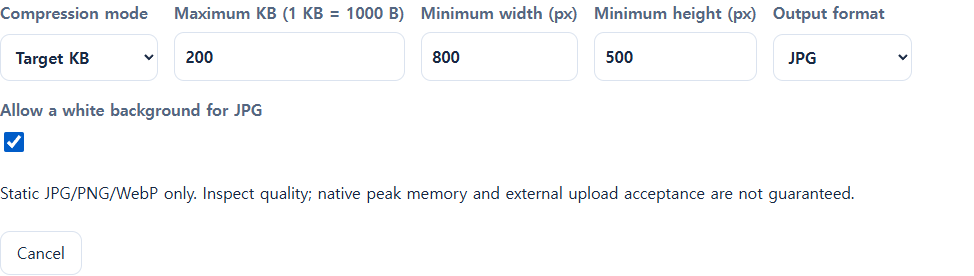
選取檔案不等於處理,預覽也不是已儲存的下載。格式、最小尺寸與允許合併背景是不同決定。

檢查下載的檔案,不只看預覽
- 回到Image Dimensions處理下載的JPG。確認JPG與1280 × 800 px,不要誤選原始PNG。
- 分別比對精確位元組數和兩項像素下限。本檔案197,239位元組,低於範例的200,000位元組上限。在資訊工具重新開啟後,同一檔案顯示192.6 KB。顯示差異來自單位計算方式;未確認位元組基準前,不要直接比較197.2和192.6。
- 用圖片檢視器開啟儲存的檔案,放大小字、邊緣與背景。這需要您親自目視判斷。重要內容無法辨識時,請使用更好的原始檔或接收網站接受的替代方案。
- 之後才把副本放進表單。最終決定由接收網站做出。若遭拒絕,先閱讀具體訊息,不要反覆降低品質。
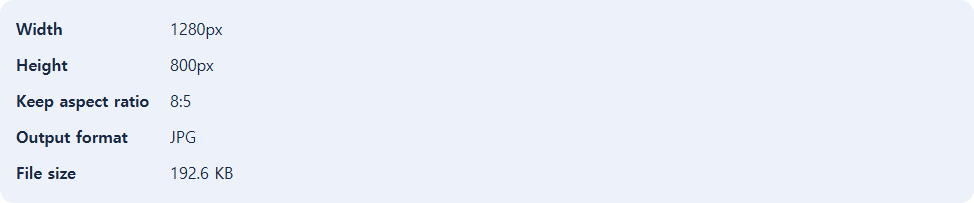
依實際錯誤選擇下一步
| 症狀 | 檢查與下一步 |
|---|---|
| 檔案格式錯誤 | 檢查是否將PNG或PDF送到只接受JPG的表單。若原始檔是圖片,使用上方已驗證的JPG輸出流程,下載真正轉換後的副本。不要只改副檔名。 |
| JPG透明度警告,沒有下載 | 決定是否可接受白色背景。透明PNG測試中,未授權時沒有下載,授權後才產生JPEG副本。若透明度不可缺少,請詢問是否可改用PNG。 |
| 過大或無法達成目標 | 重新檢查最大KB和最小尺寸。目標不保證成功。不要擅自降低必要的像素下限或持續犧牲品質;請找更合適的原始檔或接收網站允許的替代方案。 |
| 解析度太低 | 320 × 200 px檔案不符合800 × 500 px下限。測試中調整尺寸確實產生800 × 500 px檔案,但並未還原失去的細節。盡可能取得足夠尺寸的原始檔。 |
| PDF頁面範圍錯誤 | 三頁文件無法提供第9頁。工具會顯示「Enter a valid page range within this document.」。確認實際頁數,輸入存在的頁碼。 |
| 無法處理PDF | 沒有結果下載就沒有完成輸出。嘗試用PDF檢視器開啟原始檔。若損壞或不支援,請向提供者索取有效且支援的副本。改名或反覆重試同一失敗不會修復檔案。 |
PDF範例:保留第3頁,再接第1頁
只限接收網站接受PDF,且允許提交部分頁面時使用。建立PDF不能解決只收JPG的要求。
- 開啟Extract PDF Pages,以Choose files選取三頁原始檔。
- 在Page range輸入3,1,選擇Create result。確認逗號分隔的順序就是您需要的順序。
- 下載extracted-pages.pdf並用PDF檢視器重新開啟。結果有兩頁,先是PAGE 3,再是PAGE 1。合成原始檔2,445位元組,結果1,262位元組。擷取頁面不一定符合容量上限。
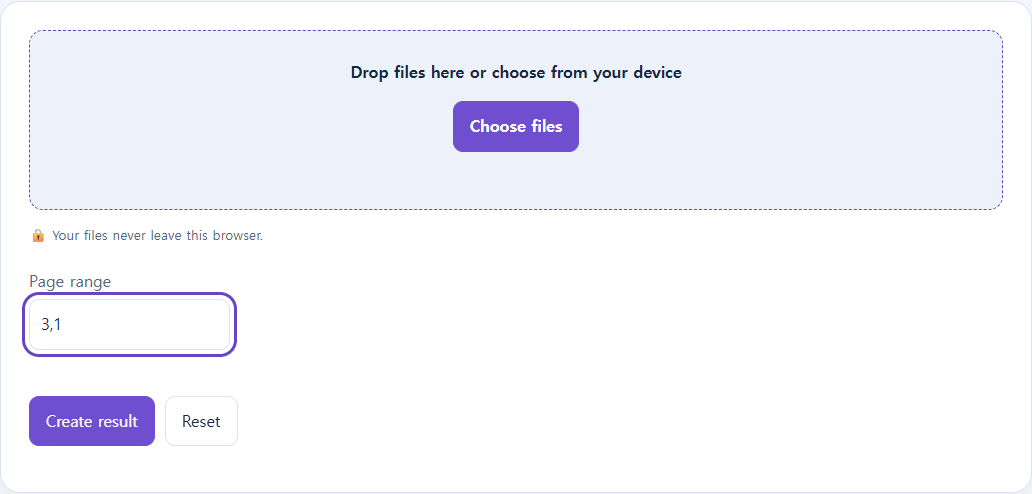
若只有PDF,而表單要求圖片,不要硬套這個擷取流程。請找圖片原始檔,或詢問是否允許提交PDF。如果沒有可用原始檔或合規輸出,應停止並聯絡接收網站。
關於此流程的常見問題
可以把.png改名成.jpg嗎?
不行,儲存格式可能仍是PNG。本流程選擇JPG輸出、處理檔案,並使用下載的已轉換副本。
為什麼200 KB目標產生197.2 KB?
目標是上限,不是必須填滿的大小。本結果為197,239位元組,低於200,000位元組。
為什麼另一個資訊面板顯示192.6 KB?
同一檔案除以1000或1024會有不同顯示值。請使用實際位元組數及接收網站的定義。實測Target KB介面明確寫出1 KB = 1000 B。
放大尺寸會讓模糊圖片變清楚嗎?
增加像素與還原細節是不同的事。重要文字或臉孔不清楚時,請取得更好的原始檔。
沒有下載連結算完成嗎?
不算。請閱讀警告與錯誤,確認確實儲存且可重新開啟的結果。合成損壞PDF顯示處理錯誤,沒有產生下載。
數值正確就保證接受嗎?
不保證。接收網站可能檢查內容或套用其他規則。本例展示工具行為,並非其他網站的核准。