

Controlla i limiti del modulo prima di modificare un file
Distingui tipo di file, dimensioni in pixel e limite in byte prima di scegliere uno strumento.
Questa guida non garantisce l’accettazione del caricamento. FrAIFlow non può cambiare le regole di altri siti.
Usa un breve elenco di controllo
- Leggi i formati consentiti e il limite di peso. Verifica anche eventuali dimensioni, numero di pagine o orientamento richiesti.
- Per un’immagine, apri Image Dimensions per verificarne le dimensioni. L’ispezione non crea un’altra immagine.
- Se supera il limite in byte, prova Image Compress. Controlla l’output effettivo; impostare un obiettivo non garantisce il successo.
- Se un PDF contiene pagine inutili, usa Extract PDF Pages per creare un documento separato. L’estrazione non garantisce il peso richiesto.
Tre requisiti con significati diversi
- Formato: JPG e PNG
- È il modo in cui viene memorizzata l’immagine. JPG e JPEG indicano lo stesso formato. La compressione JPEG può cambiare i dettagli fini. PNG può mantenere lo sfondo trasparente ma risultare più pesante per la stessa immagine. Rinominare .png in .jpg non effettua una conversione.
- Peso del file: byte, KB e MB
- Misura lo spazio occupato, non larghezza o altezza. Target KB usa 1 KB = 1000 byte. Un altro pannello o sito destinatario può mostrare unità diverse. Vicino al limite, controlla il numero esatto di byte ammessi.
- Dimensioni in pixel: larghezza × altezza
- 1600 × 1000 px significa 1600 pixel in orizzontale e 1000 in verticale. Qui risoluzione indica queste dimensioni, non il peso del file. Aggiungere pixel non recupera i dettagli persi in un volto sfocato o in un testo piccolo.
Un requisito immaginario verificato dall’inizio alla fine
Regole ipotizzate: solo JPG/JPEG, massimo 200 KB (qui definiti come 200000 byte), almeno 800 px di larghezza e 500 px di altezza. La trasparenza non serve. Sono regole inventate, non la politica di un ente reale. Sostituiscile con quelle del tuo modulo.
| Proprietà | Originale | Risultato scaricato |
|---|---|---|
| Formato | PNG: non accettato dal modulo immaginario | JPEG |
| Peso esatto | 4224931 byte | 197239 byte ≤ 200000 byte |
| Dimensioni | 1600 × 1000 px | 1280 × 800 px: superiori a entrambi i minimi |
È una singola misurazione in Chromium, non una promessa dello stesso peso o della stessa riduzione per altri file o browser.
Crea una copia JPG conforme ai numeri dell’esempio
- Apri Image Dimensions, seleziona l’originale con Choose images, poi Process image. Il risultato normale mostra formato, larghezza, altezza e peso. Il nostro originale è PNG, 1600 × 1000 px. Questo strumento di controllo non crea un’altra immagine.
- Apri Image Compress e seleziona lo stesso originale. Scegli Compression mode → Target KB. Imposta massimo KB 200, larghezza minima 800, altezza minima 500 e formato di output JPG. Confronta i valori con il modulo reale prima di procedere.
- Seleziona Allow a white background for JPG, perché in questo esempio la trasparenza non serve. Senza consenso può apparire un avviso e non essere prodotto alcun download. Se devi conservare la trasparenza, non autorizzare l’appiattimento dello sfondo; verifica prima se il destinatario accetta PNG.
- Seleziona Process image. Verifica JPEG, dimensioni e la riga esatta Target met: 197239 ≤ 200000 B. Un risultato vuoto o un avviso non sono una conversione conclusa; segui le indicazioni sugli errori sotto.
- Seleziona Download: target-200KB.jpg e conserva il PNG originale. Questo era il nome fornito nel test. Il browser potrebbe aggiungere un numero: identifica il file effettivamente salvato.
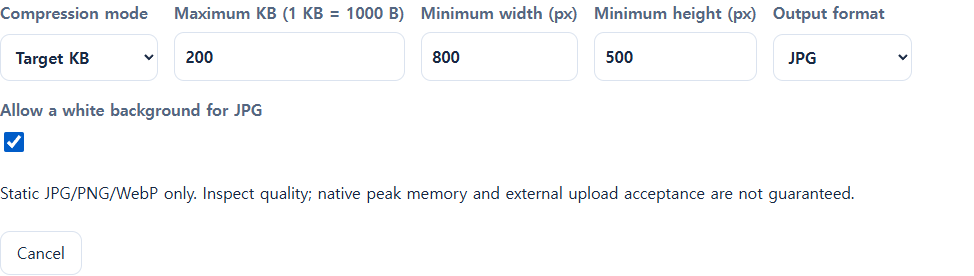
Selezionare un file non significa elaborarlo, e un’anteprima non è un download salvato. Formato, dimensioni minime e consenso ad appiattire lo sfondo sono scelte separate.

Controlla il file scaricato, non solo l’anteprima
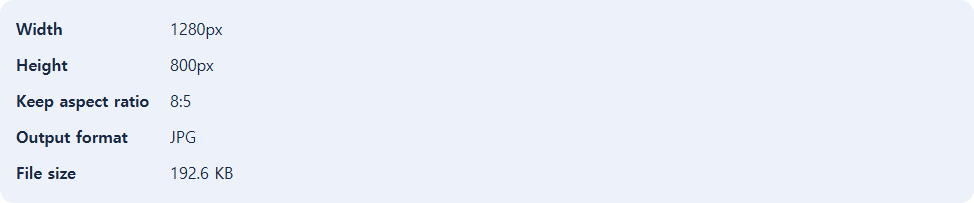
- Torna a Image Dimensions ed elabora il JPG scaricato. Conferma JPG e 1280 × 800 px. Non riselezionare per errore il PNG originale.
- Confronta separatamente i byte esatti e i due minimi in pixel. Il file pesa 197239 byte, sotto il limite di 200000. Riaprendolo nello strumento informativo, lo stesso file appariva come 192.6 KB. Il calcolo delle unità spiega la differenza: non confrontare 197.2 e 192.6 senza controllare la base in byte.
- Apri il file salvato in un visualizzatore e ingrandisci testo piccolo, bordi e sfondo. Devi valutarli visivamente. Se contenuti importanti sono illeggibili, usa un originale migliore o un’alternativa accettata dal destinatario.
- Solo allora prova la copia nel modulo. La decisione finale spetta al sito destinatario. Se la rifiuta, leggi il messaggio specifico prima di ridurre ripetutamente la qualità.
Scegli il prossimo passo in base all’errore reale
| Sintomo | Controllo e azione |
|---|---|
| Formato errato | Controlla se hai fornito PNG o PDF a un modulo riservato ai JPG. Per un originale immagine usa la procedura JPG verificata e scarica una copia davvero convertita. Non cambiare solo l’estensione. |
| Avviso trasparenza JPG; nessun download | Decidi se lo sfondo bianco va bene. Il test PNG trasparente non produceva download senza consenso, poi una copia JPEG dopo l’autorizzazione. Se la trasparenza è essenziale, chiedi se PNG è accettato. |
| Troppo grande o obiettivo irraggiungibile | Ricontrolla massimo KB e dimensioni minime. L’obiettivo non è garantito. Non abbassare tacitamente un minimo obbligatorio e non continuare a sacrificare qualità; cerca un originale adatto o un’alternativa consentita. |
| Risoluzione insufficiente | 320 × 200 px non soddisfa 800 × 500 px. Nel test il ridimensionamento ha prodotto 800 × 500 px senza recuperare dettagli persi. Procurati un originale sufficientemente grande quando possibile. |
| Errore intervallo PDF | Un documento di tre pagine non ha pagina 9. Lo strumento mostra “Enter a valid page range within this document.” Verifica il numero reale e inserisci pagine esistenti. |
| PDF non elaborabile | Senza download del risultato non c’è output completo. Prova l’originale in un visualizzatore PDF. Se danneggiato o non supportato, chiedi al fornitore una copia valida e compatibile. Rinominare o ripetere lo stesso errore non lo ripara. |
Esempio PDF: tenere pagina 3, poi pagina 1
Usalo solo se il destinatario accetta PDF e consente di inviare pagine selezionate. Creare un PDF non risolve un requisito esclusivo JPG.
- Apri Extract PDF Pages e scegli l’originale di tre pagine con Choose files.
- Inserisci 3,1 in Page range e seleziona Create result. Verifica che l’ordine separato da virgole sia quello desiderato.
- Scarica extracted-pages.pdf e riaprilo in un visualizzatore PDF. Il risultato ha due pagine: PAGE 3 prima e PAGE 1 dopo. L’originale sintetico pesava 2445 byte, il risultato 1262 byte. L’estrazione non rispetta sempre il limite di peso.
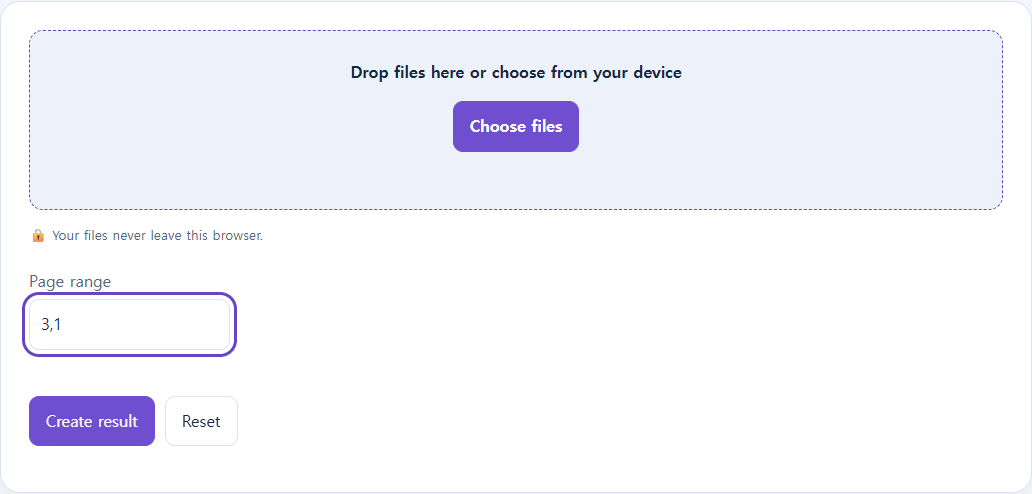
Se hai solo PDF ma il modulo richiede immagini, non forzare questa estrazione. Cerca un originale immagine o chiedi se PDF è ammesso. Senza un originale utilizzabile o un output conforme, fermati e contatta il sito destinatario.
Domande su questa procedura
Posso rinominare .png in .jpg?
No. Il formato memorizzato può restare PNG. Qui si sceglie output JPG, si elabora e si usa la copia convertita scaricata.
Perché l’obiettivo 200 KB produce 197.2 KB?
È un limite massimo, non un peso da riempire esattamente. Il risultato era 197239 byte, inferiore a 200000.
Perché un altro pannello indica 192.6 KB?
Dividere per 1000 o 1024 cambia il valore visualizzato per lo stesso file. Usa i byte reali e la definizione del destinatario. L’interfaccia Target KB verificata indica esplicitamente 1 KB = 1000 B.
Ingrandire rende nitida un’immagine sfocata?
Più pixel e recupero dei dettagli sono cose diverse. Procurati un originale migliore se testi o volti importanti sono poco chiari.
È finito senza link di download?
No. Leggi avvisi ed errori e verifica un risultato davvero salvato e riapribile. Il PDF sintetico danneggiato mostrava un errore senza download.
Numeri corretti garantiscono l’accettazione?
No. Il destinatario può controllare il contenuto o applicare altre regole. L’esempio mostra il comportamento dello strumento, non l’approvazione di un altro sito.