Miksi PDF-allekirjoitus muuttuu virheelliseksi muokkauksen jälkeen
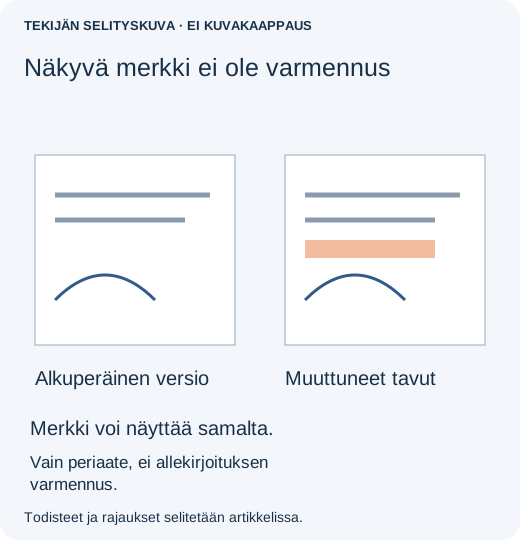
Allekirjoitus näkyy yhä PDF:n viimeisellä sivulla, mutta Acrobat ilmoittaa ongelmasta. Ehkä pakkasit tiedoston sähköpostia varten, yhdistit sen toiseen dokumenttiin tai lisäsit toisen allekirjoituksen. Näkyvä merkki ei siirtynyt, joten varoitus voi tuntua perusteettomalta.
Varmennepohjainen allekirjoitus suojaa dokumentin allekirjoitettua versiota, ei pelkkää käsinkirjoitetun nimen ulkoasua. Myöhempi tallennus voi vaikuttaa suojaukseen, vaikka sivut näyttävät muuttumattomilta. Säilytä koskematon allekirjoitettu tiedosto ja muutettu kopio erillään ennen selvittämistä.
Lue allekirjoituksen tila ennen korjaamista
Liitetty allekirjoituskuva tai kirjoitettu nimi ei ole sama mekanismi kuin varmennepohjainen digitaalinen allekirjoitus. Avaa tallennettu tiedosto allekirjoituksia validoivassa lukijassa; sivun näyttävä selain ei yksin todista kumpaakaan lopputulosta.
- Avaa Acrobatissa Signatures-paneeli.
- Käytä sen komentoa Options → Validate Signatures ja lue validoinnin tiedot.
- Avaa Signature Properties tarkistaaksesi varmennetiedot, jos varoitus koskee allekirjoittajaa.
- Kirjaa täsmällinen varoitus paljastamatta asiakirjan yksityistä sisältöä tai varmennetunnisteita julkisessa tukipyynnössä.
Adoben validointiohje selittää nämä säätimet. Älä lisää tuntematonta varmennetta luotettuihin identiteetteihin vain varoituksen poistamiseksi.
Erota muutettu dokumentti luottamusongelmasta
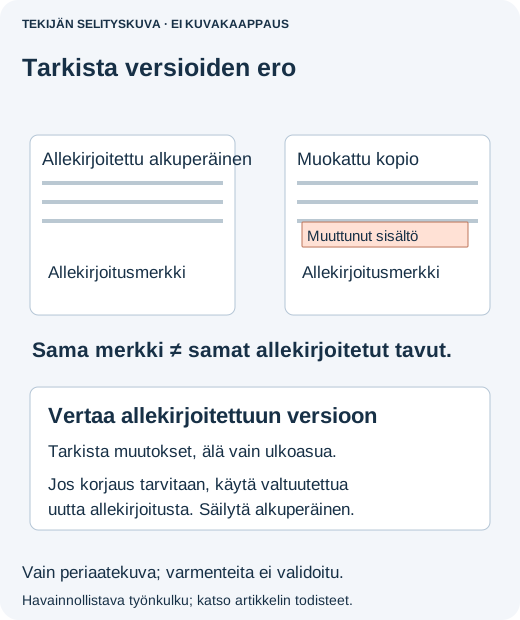
Allekirjoitetun dokumentin muutoksia koskeva varoitus edellyttää vertailua alkuperäiseen. Epäluotettu identiteetti, puuttuvat validointitiedot tai aikaleima ovat eri ongelmia. Nimen vaihtaminen tai uusi pakkaus eivät osoita allekirjoittajaa.
Avaa koskematon alkuperäinen samassa lukijassa. Jos se validoituu mutta muokattu kopio ei, säilytä alkuperäinen määräävänä allekirjoitettuna tiedostona myöhemmän toimen tutkimisen ajan. Jos molemmissa on luottamukseen liittyvä varoitus, ota yhteys lähettäjään tai organisaation varmenneylläpitäjään olettamatta viimeisen muokkauksen aiheuttaneen sitä.
Tarkastele muutoksia Acrobatissa valitsemalla kyseinen allekirjoitus ja sitten Options → Compare Signed Version to Current Version. Lue vertailun tulos. Adoben allekirjoitettujen versioiden vertailuopas näyttää toiminnon sijainnin. Vertailu ja validointi vastaavat toisiinsa liittyviin mutta eri kysymyksiin: mitä muuttui ja täyttääkö allekirjoitus validointisäännöt.
Valitse todisteet säilyttävä palautuspolku
- Tarvitsit vain pienemmän sähköpostiliitteen. Palaa alkuperäiseen allekirjoitettuun PDF:ään. Kysy vastaanottajalta hyväksyttyä turvallista siirtotapaa allekirjoitetun tiedoston muuttamisen sijaan.
- Sopimusteksti tarvitsee korjauksen. Pyydä omistajalta allekirjoittamaton lähde ja luvallinen korjaus- ja allekirjoitusprosessi. Muutettuun tekstiin kopioitu näkyvä allekirjoitus ei korvaa tätä prosessia.
- Toisen henkilön pitää allekirjoittaa. Käytä alkuperäistä allekirjoitustyönkulkua ja tuettua jäljellä olevaa allekirjoituskenttää aiempien allekirjoitusten oikeuksia kunnioittaen. Älä yhdistä erikseen allekirjoitettua sivua tiedostoon ja oleta molempien allekirjoitusten säilyvän kelvollisina.
- Tarvitset liiteasiakirjat yhteen. Säilytä allekirjoitetut alkuperäiset ja kysy vastaanottajalta lisäaineiston toimitustapaa. Kätevä yhdistetty PDF ei välttämättä säilytä alkuperäisten allekirjoitusominaisuuksia.
Miksi harmittomaltakin näyttävä tallennus voi vaikuttaa
Tapauksessa pdf-lib issue 1271 kehittäjä raportoi uuden allekirjoituksen mitätöivän aiemman. Keskustelu siirtyi inkrementaalisiin päivityksiin. Tapauksen sulkeminen ei ollut osoitettu yleiskorjaus, eikä kirjaston allekirjoitus-API itsessään tarjoa erikoistunutta allekirjoitusten luomista.
Inkrementaalinen päivitys voi säilyttää aiemmat tavut, mutta tavujen säilyminen ei yksin todista myöhemmän muutoksen olevan sallittu. Dokumentin allekirjoitussäännöt ja allekirjoitusohjelma merkitsevät edelleen. Siksi ”näyttää samalta” ja ”tallentui virheettä” ovat heikkoja hyväksymistestejä allekirjoitetulle aineistolle.
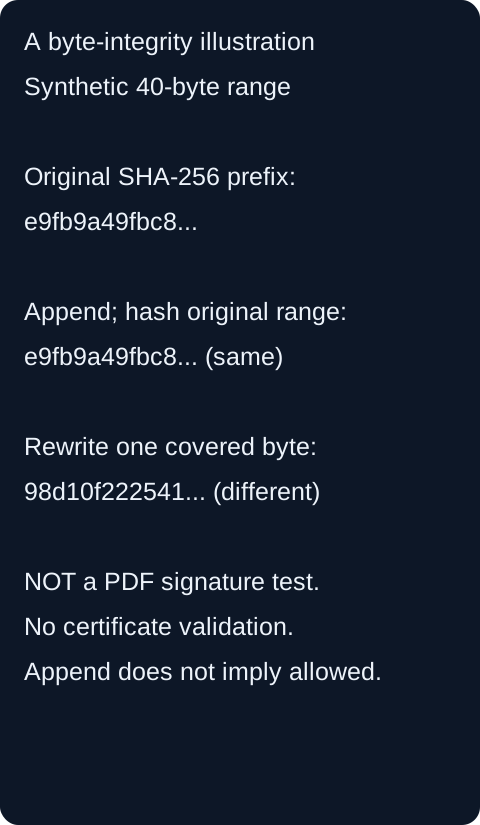
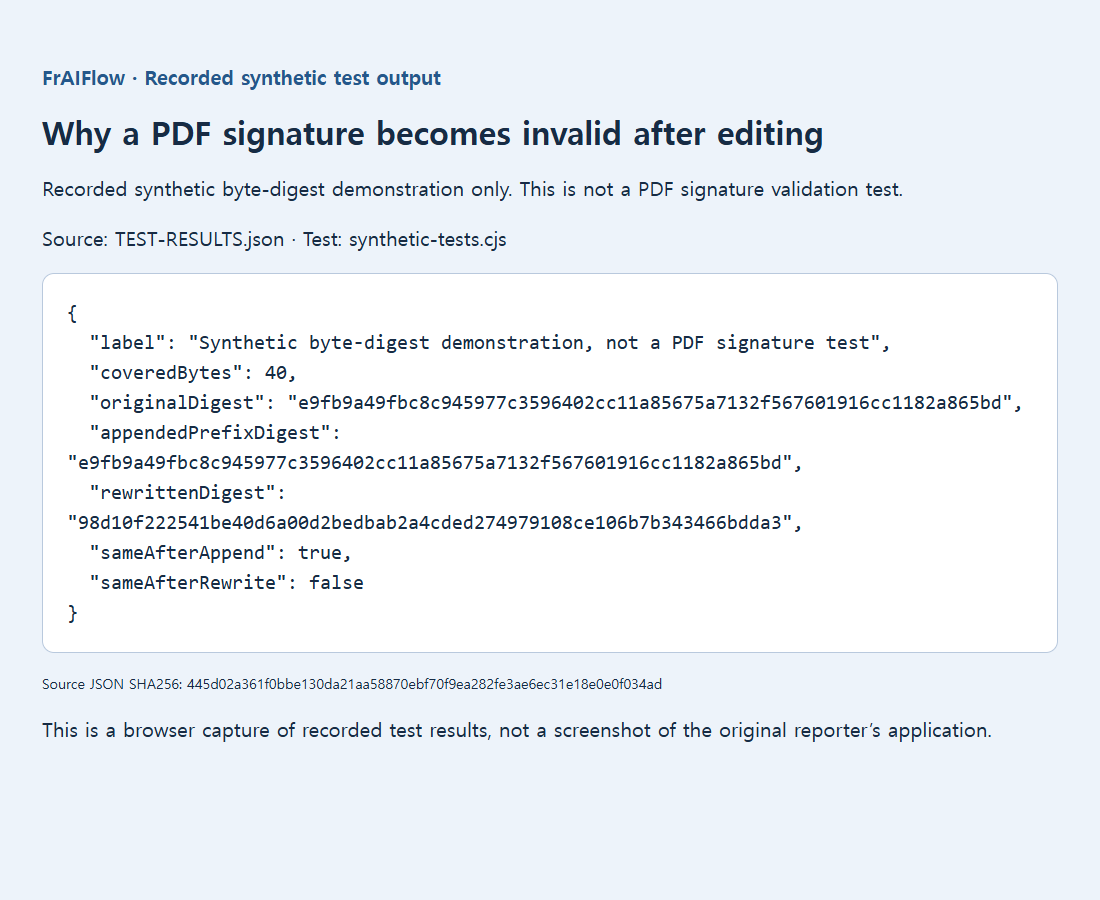
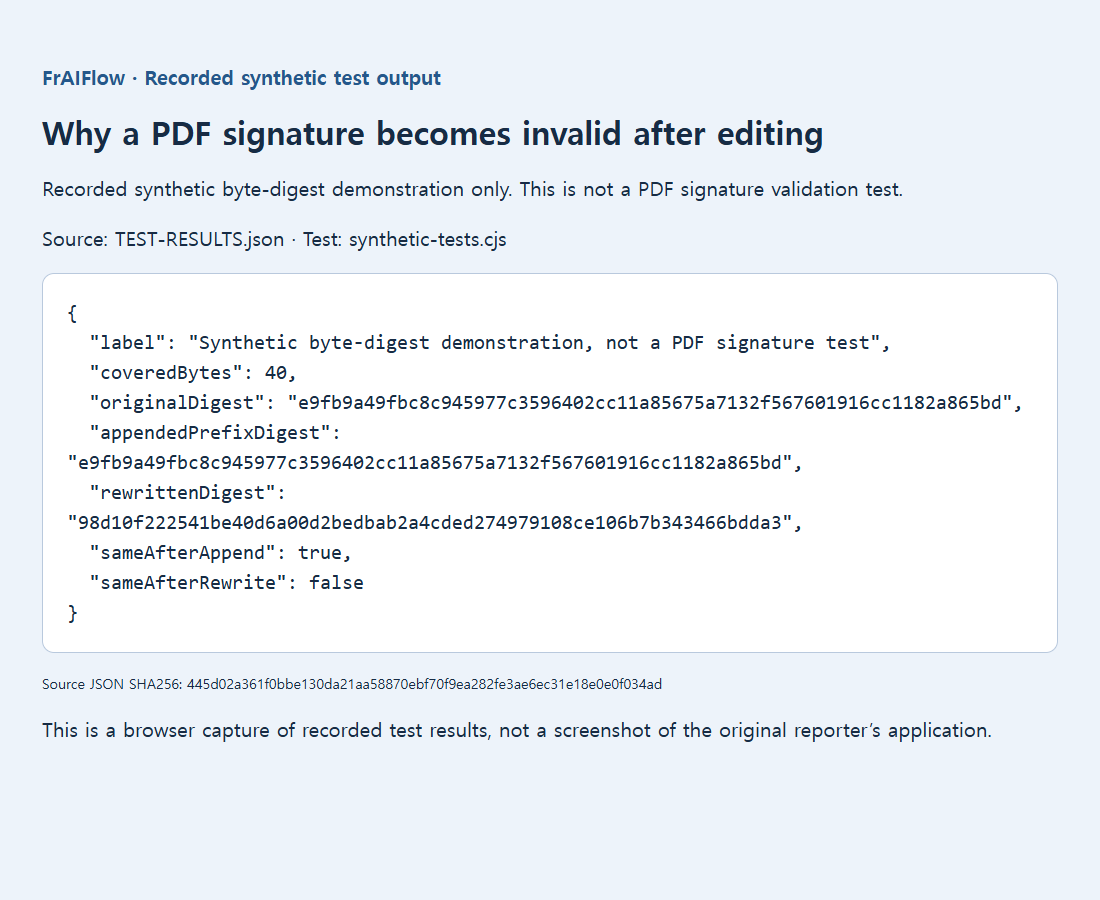
Säilytetty havainnollistus käyttää 40 tavun synteettistä esimerkkiä: datan lisääminen tiivistetyn alueen ulkopuolelle jätti sen tiivisteen ennalleen, mutta suojatun tavun muuttaminen muutti tiivistettä. Se selittää vain tavutason periaatetta. Se ei ole allekirjoitettu PDF, varmennetesti tai todiste oikeudellisesta pätevyydestä.
Miltä onnistunut lopputulos näyttää
Alkuperäinen allekirjoitettu dokumentti on säilytetty, tarkoitettu lopullinen versio tunnistettu ja kaikki tarvittavat allekirjoitukset tarkistettu sopivalla validaattorilla. Jos korjaus vaati uuden allekirjoituskierroksen, uudet allekirjoitukset kuuluvat korjattuun dokumenttiin eivätkä vain vanhan sivun kopioituun kuvaan.
Älä tulosta, litistä tai poista allekirjoitusta varoituksen piilottamiseksi. Ne eivät palauta kryptografista näyttöä. Jos dokumentti koskee tärkeää sopimusta, käytä antajan edellyttämää allekirjoitus- ja varmennusprosessia; tämä vianmääritysopas ei määritä sen oikeusvaikutuksia.
Lähteet, säilytetty testiaineisto ja lisälukeminen
- pdf-lib issue 1271
- Virallinen PDFSignature-dokumentaatio
- Adoben historiallinen digitaalisen allekirjoituksen työnkulkuopas vuodelta 2012
- Alkuperäinen testiaineisto
- Adoben allekirjoitetun PDF:n ohje
- Allekirjoitettujen versioiden vertailu
- Digitaalisten allekirjoitusten validointi
- Alkuperäinen testiaineisto
- Miksi jaettu PDF on yhä lähes alkuperäisen kokoinen
- Miksi täytetty PDF-teksti näkyy vasta kenttää napsautettaessa