Waarom een PDF-handtekening na bewerken ongeldig wordt
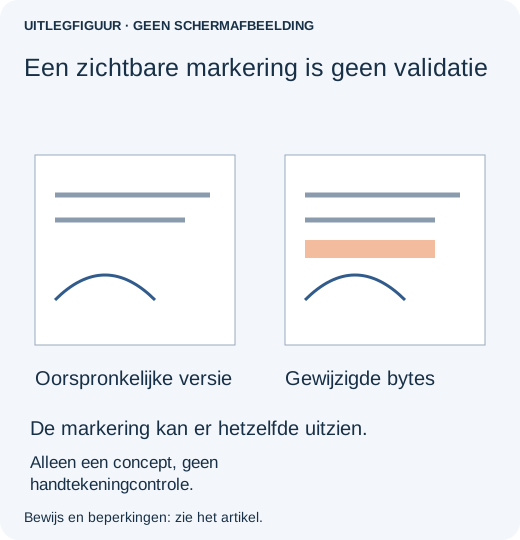
Een ondertekende PDF toont nog steeds de handtekening op de laatste pagina, maar Acrobat meldt nu een probleem. Misschien heb je het bestand gecomprimeerd voor e-mail, gecombineerd met een ander document of een tweede handtekening toegevoegd. De zichtbare markering is niet verplaatst, dus de waarschuwing kan onredelijk lijken.
Het onderscheid is dat een certificaatgebaseerde handtekening een ondertekende documentrevisie beschermt, niet alleen het uiterlijk van een geschreven naam. Later opslaan kan die bescherming beïnvloeden, zelfs als de pagina's onveranderd lijken. Bewaar het onaangeroerde ondertekende bestand en de gewijzigde kopie apart voordat je onderzoek doet.
Lees de handtekeningstatus voordat je iets probeert te herstellen
Een geplakte handtekeningafbeelding of getypte naam werkt anders dan een certificaatgebaseerde digitale handtekening. Open het opgeslagen bestand in een reader die digitale handtekeningen valideert; een browser die alleen de pagina toont bewijst niets in beide richtingen.
- Open in Acrobat het paneel Handtekeningen (Signatures).
- Gebruik daarin Opties → Handtekeningen valideren (Options → Validate Signatures) en lees de validatiedetails.
- Open Handtekeningeigenschappen (Signature Properties) om certificaatinformatie te bekijken wanneer de waarschuwing over de ondertekenaar gaat.
- Noteer de exacte waarschuwing zonder privé-documentinhoud of certificaatidentificaties openbaar te maken in een hulpvraag.
Adobe's validatie-instructies leggen deze bediening uit. Voeg een onbekend certificaat niet aan vertrouwde identiteiten toe alleen om een waarschuwing weg te krijgen.
Onderscheid een veranderd document van een vertrouwensprobleem
Een waarschuwing over wijzigingen aan het ondertekende document vraagt om vergelijking met het origineel. Een waarschuwing over een onvertrouwde identiteit, ontbrekende validatiegegevens of een tijdstempel is iets anders. Hernoemen of opnieuw comprimeren bewijst niet wie het document ondertekende.
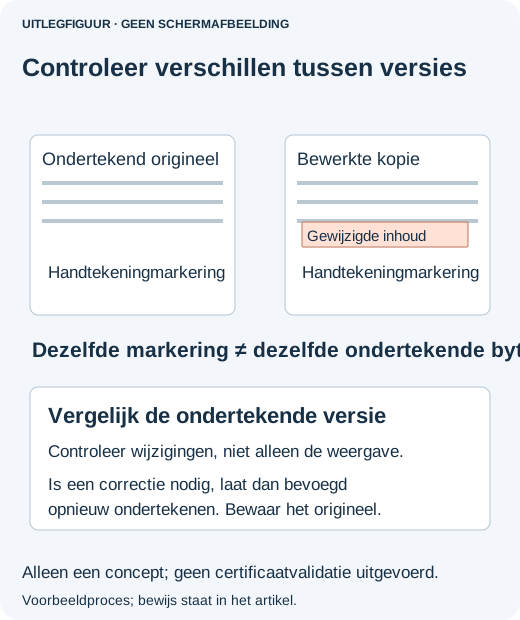
Open het onaangeroerde origineel in dezelfde reader. Valideert dat wel en de bewerkte kopie niet, behoud dan het origineel als gezaghebbend ondertekend bestand terwijl je de latere bewerking onderzoekt. Tonen beide een vertrouwenswaarschuwing, neem dan contact op met de afzender of certificaatbeheerder van je organisatie in plaats van je laatste bewerking als oorzaak aan te nemen.
Selecteer in Acrobat de betreffende handtekening en kies voor wijzigingsinspectie Opties → Ondertekende versie vergelijken met huidige versie (Compare Signed Version to Current Version). Bekijk de gemelde verschillen. Adobe's handleiding voor vergelijking van ondertekende versies toont de ingang. Vergelijking en validatie beantwoorden verwante maar verschillende vragen: wat is veranderd en voldoet de handtekening aan de validatieregels?
Herstel het document zonder het ondertekende origineel te verliezen
- Je had alleen een kleinere e-mailbijlage nodig. Ga terug naar de oorspronkelijke ondertekende PDF. Vraag de ontvanger naar een goedgekeurde veilige overdrachtsmethode in plaats van het ondertekende bestand te veranderen.
- De overeenkomsttekst moet worden gecorrigeerd. Vraag de documenteigenaar om de ongetekende bron en een geautoriseerd correctie- en ondertekenproces. Een zichtbare handtekening op gewijzigde tekst plakken vervangt dat proces niet.
- Iemand anders moet ook tekenen. Gebruik de oorspronkelijke ondertekenwerkwijze en een ondersteund resterend handtekeningveld, met respect voor de rechten van eerdere handtekeningen. Voeg geen onafhankelijk ondertekende pagina samen met het bestand in de aanname dat beide geldig blijven.
- Je wilt ondersteunende documenten bijeenhouden. Houd ondertekende originelen intact en vraag hoe de ontvanger het aanvullende materiaal wil krijgen. Een handig gecombineerd PDF-bestand bewaart mogelijk de handtekeningeigenschappen niet.
Waarom schijnbaar onschuldig opslaan belangrijk kan zijn
In pdf-lib-issue 1271 meldde een ontwikkelaar dat een toegevoegde handtekening een eerdere ongeldig maakte. De discussie ging daarna over incrementele updates. Sluiting van het issue was geen aangetoonde algemene reparatie, en de handtekening-API van de bibliotheek levert zelf geen gespecialiseerde handtekeningcreatie.
Een incrementele update kan eerdere bytes behouden, maar bytebehoud bewijst op zichzelf niet dat een latere wijziging is toegestaan. De handtekeningregels van het document en de ondertekensoftware blijven belangrijk. Daarom zijn ‘het ziet er hetzelfde uit’ en ‘opslaan gaf geen fout’ zwakke acceptatietests voor ondertekend materiaal.
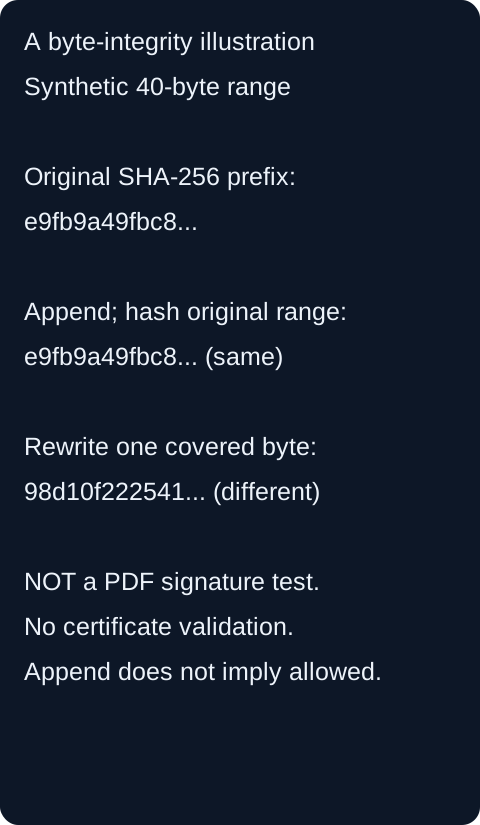
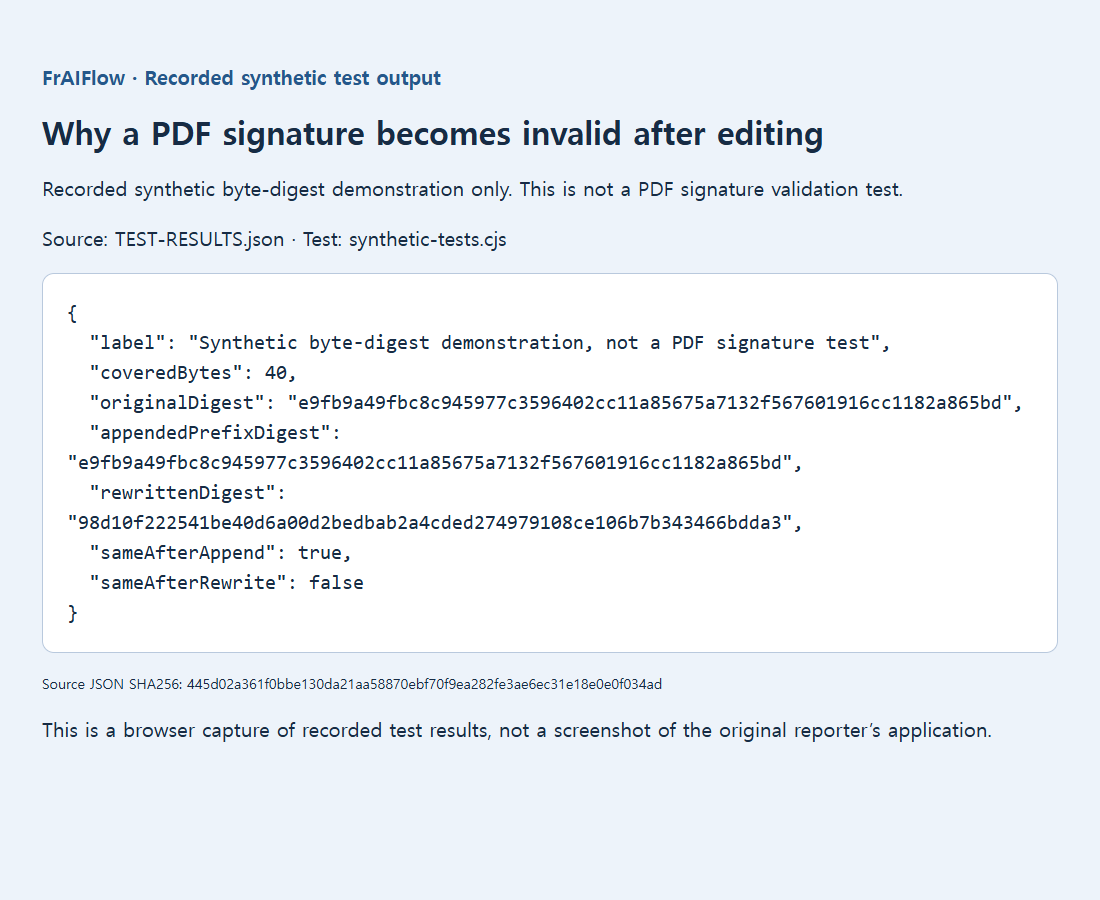
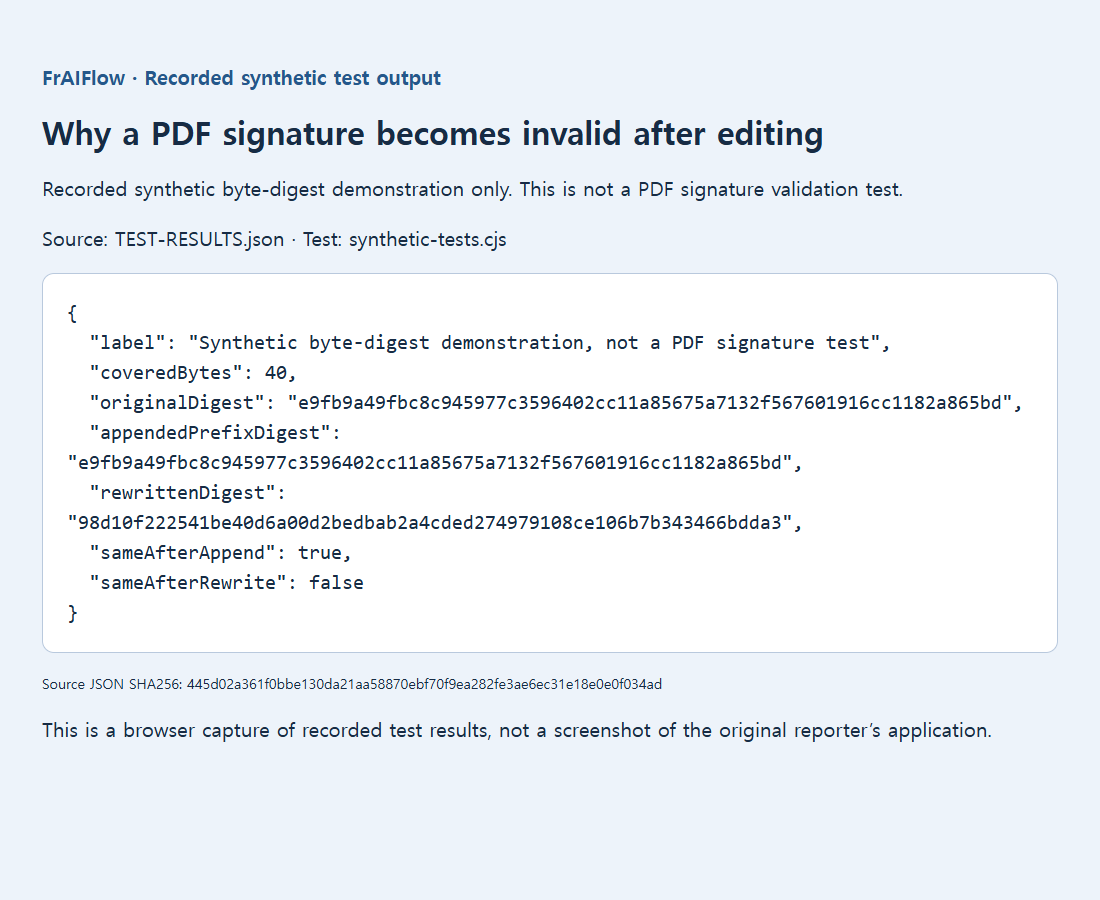
De bewaarde illustratie gebruikt een synthetisch voorbeeld van 40 bytes: gegevens toevoegen buiten het gehashte gebied liet de digest daarvan gelijk, terwijl een gedekte byte wijzigen die veranderde. Het legt alleen een byteprincipe uit. Het is geen ondertekende PDF, certificaattest of bewijs van rechtsgeldigheid.
Hoe een geslaagde uitkomst eruitziet
Het oorspronkelijke ondertekende document is bewaard, de bedoelde eindrevisie is vastgesteld en elke vereiste handtekening is gecontroleerd in een geschikte validator. Vereiste een correctie een nieuwe ondertekenronde, dan horen de nieuwe handtekeningen bij het gecorrigeerde document, niet slechts bij een gekopieerde afbeelding van een oude pagina.
Print, vlak af of verwijder een handtekening niet om een waarschuwing te verbergen. Die stappen herstellen het cryptografische bewijs niet. Raakt het document een belangrijke overeenkomst, gebruik dan het vereiste onderteken- en verificatieproces van de uitgever; deze probleemoplossingshandleiding bepaalt niet het juridische effect.
Bronnen, bewaard bewijsmateriaal en verwante artikelen
- pdf-lib-issue 1271
- officiële PDFSignature-documentatie
- Adobe-handleiding voor digitale ondertekenprocessen uit 2012
- Oorspronkelijk bewijsmateriaal
- Adobe-advies over ondertekende PDF's
- ondertekende versies vergelijken
- digitale handtekeningen valideren
- Oorspronkelijk bewijsmateriaal
- Waarom een gesplitste PDF nog bijna even groot is als het origineel
- Waarom ingevulde PDF-tekst leeg lijkt totdat je een veld aanklikt