Vì sao chữ ký PDF mất hiệu lực sau chỉnh sửa?
PDF đã ký vẫn hiện chữ ký ở trang cuối nhưng Acrobat báo có vấn đề. Có thể bạn nén để gửi email, gộp tài liệu hoặc thêm chữ ký thứ hai. Hình chữ ký trên trang vẫn nguyên vẹn, nên cảnh báo này có thể khiến bạn khó hiểu.
Điểm khác là chữ ký dựa trên chứng thư bảo vệ một phiên bản đã ký của tài liệu, không chỉ hình dáng tên viết tay. Lưu về sau có thể ảnh hưởng bảo vệ dù các trang trông không đổi. Giữ tệp đã ký nguyên vẹn và bản đổi riêng trước khi điều tra.
Đọc trạng thái chữ ký trước khi sửa
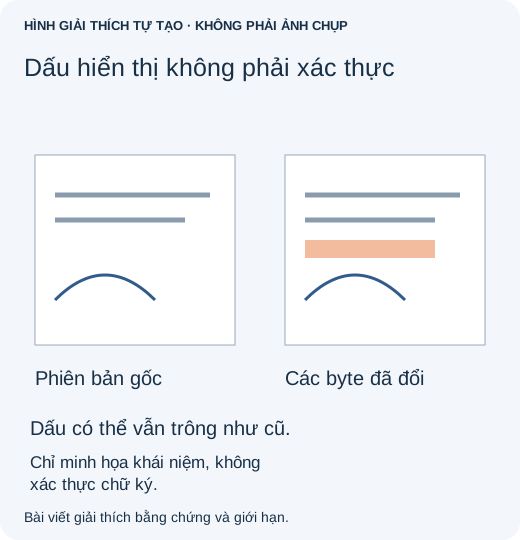
Ảnh chữ ký dán hoặc tên gõ không phải cơ chế chữ ký số dựa trên chứng thư. Mở tệp đã lưu trong trình đọc xác thực chữ ký số; việc trình duyệt hiển thị được trang không chứng minh chữ ký hợp lệ hay không hợp lệ.
- Trong Acrobat, mở bảng Signatures (Chữ ký).
- Dùng lệnh Options → Validate Signatures (Tùy chọn → Xác thực chữ ký) và đọc chi tiết xác thực.
- Mở Signature Properties (Thuộc tính chữ ký) để xem chứng thư khi cảnh báo liên quan người ký.
- Ghi đúng cảnh báo, không công khai nội dung riêng tư hoặc mã nhận diện chứng thư trong yêu cầu hỗ trợ.
Hướng dẫn xác thực của Adobe giải thích các điều khiển này. Đừng thêm chứng thư không biết vào danh tính tin cậy chỉ để hết cảnh báo.
Phân biệt tài liệu bị đổi với vấn đề tin cậy
Cảnh báo thay đổi tài liệu đã ký cần đối chiếu bản gốc. Cảnh báo danh tính chưa tin cậy, thông tin xác thực không sẵn hoặc dấu thời gian là vấn đề khác. Đổi tên hay nén lại không xác lập ai ký.
Mở bản gốc nguyên vẹn trong cùng trình đọc. Nếu bản gốc xác thực nhưng bản sửa không, giữ bản gốc làm tài liệu đã ký chính thức khi điều tra thao tác sau. Nếu cả hai cảnh báo tin cậy, liên hệ người gửi hoặc quản trị chứng thư của tổ chức thay vì cho rằng lần sửa cuối gây ra.
Để xem thay đổi trong Acrobat, chọn chữ ký liên quan rồi chọn Options → Compare Signed Version to Current Version (So sánh bản đã ký với bản hiện tại). Xem kết quả so sánh. Hướng dẫn so sánh bản đã ký của Adobe chỉ nơi vào. So sánh và xác thực trả lời các câu liên quan nhưng khác nhau: đổi gì, và chữ ký có đáp ứng quy tắc xác thực không.
Chọn cách phục hồi giữ bằng chứng
- Bạn chỉ cần đính kèm email nhỏ hơn. Quay lại PDF đã ký gốc. Hỏi người nhận cách truyền an toàn được chấp thuận thay vì thay tệp đã ký.
- Nội dung thỏa thuận cần sửa. Xin chủ tài liệu nguồn chưa ký và quy trình sửa-ký được phép. Ảnh chữ ký chép lên câu chữ mới không thay thế quy trình đó.
- Một người nữa cần ký. Dùng quy trình ký gốc và trường chữ ký còn lại được hỗ trợ, tôn trọng quyền của chữ ký trước. Đừng gộp trang đã ký riêng vào rồi mặc định cả hai còn hợp lệ.
- Bạn cần kèm tài liệu hỗ trợ. Giữ nguyên bản đã ký và hỏi cách người nhận muốn nhận tài liệu thêm. PDF gộp tiện lợi có thể không giữ thuộc tính chữ ký gốc.
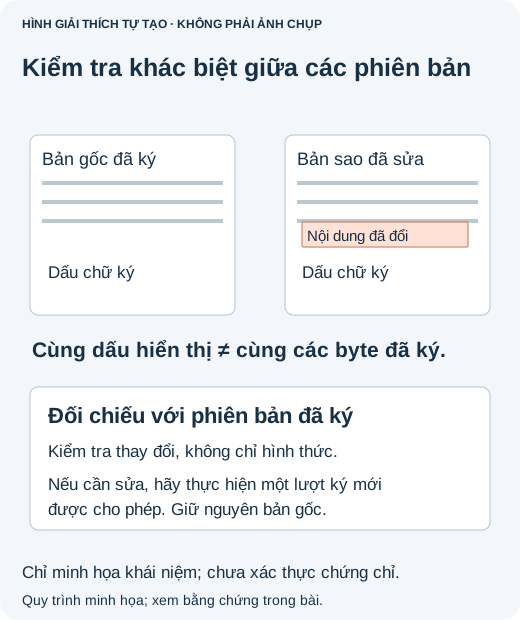
Vì sao lưu tưởng vô hại lại quan trọng?
Trong pdf-lib issue 1271, nhà phát triển báo thêm chữ ký làm vô hiệu chữ ký trước. Thảo luận chuyển sang cập nhật tăng dần. Việc đóng issue không phải cách sửa tổng quát đã chứng minh, và API chữ ký của thư viện không tự cung cấp chức năng tạo chữ ký chuyên dụng.
Cập nhật tăng dần có thể giữ byte trước, nhưng chỉ giữ byte chưa chứng minh thay đổi sau được phép. Quy tắc chữ ký tài liệu và phần mềm ký vẫn quan trọng. Vì vậy “trông giống hệt” và “lưu không lỗi” là tiêu chí nghiệm thu yếu với tài liệu đã ký.
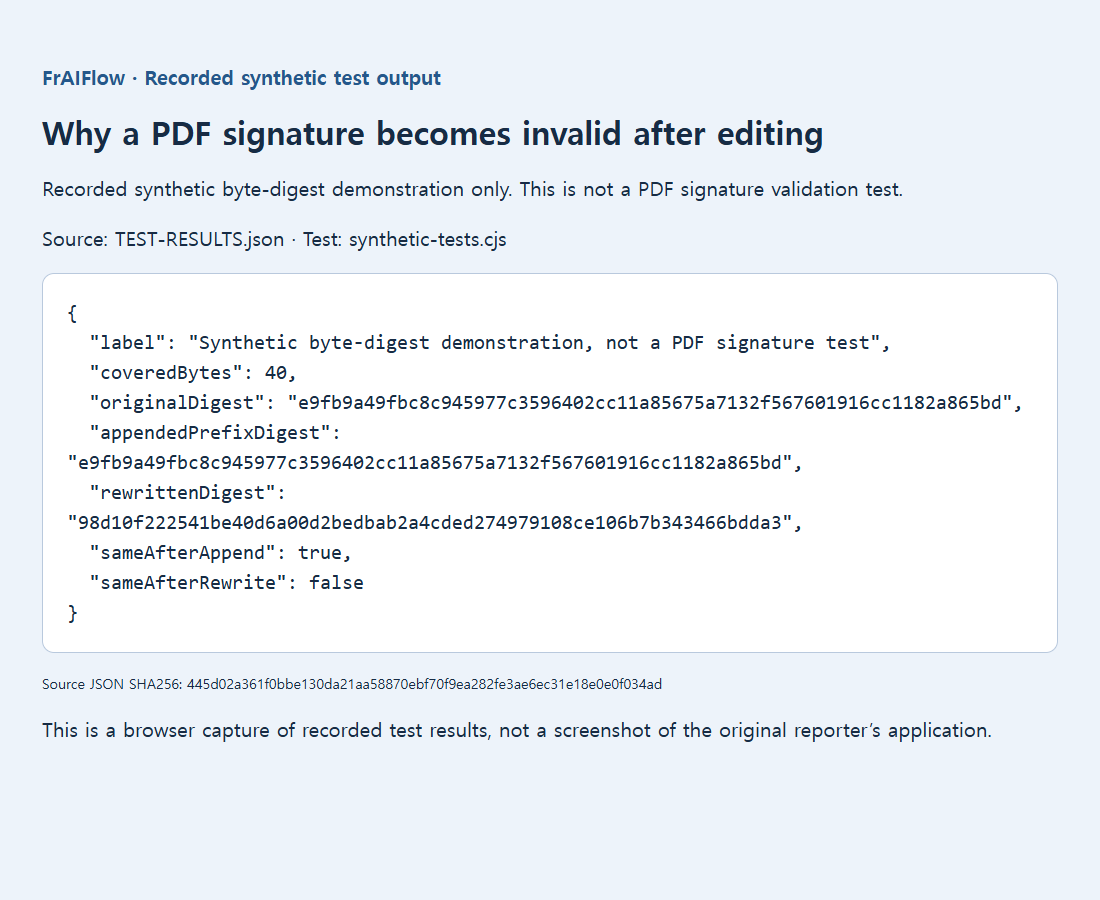
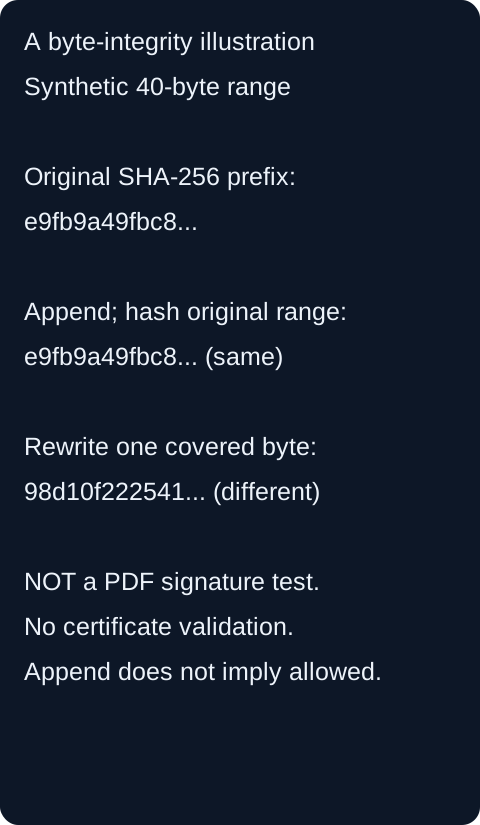
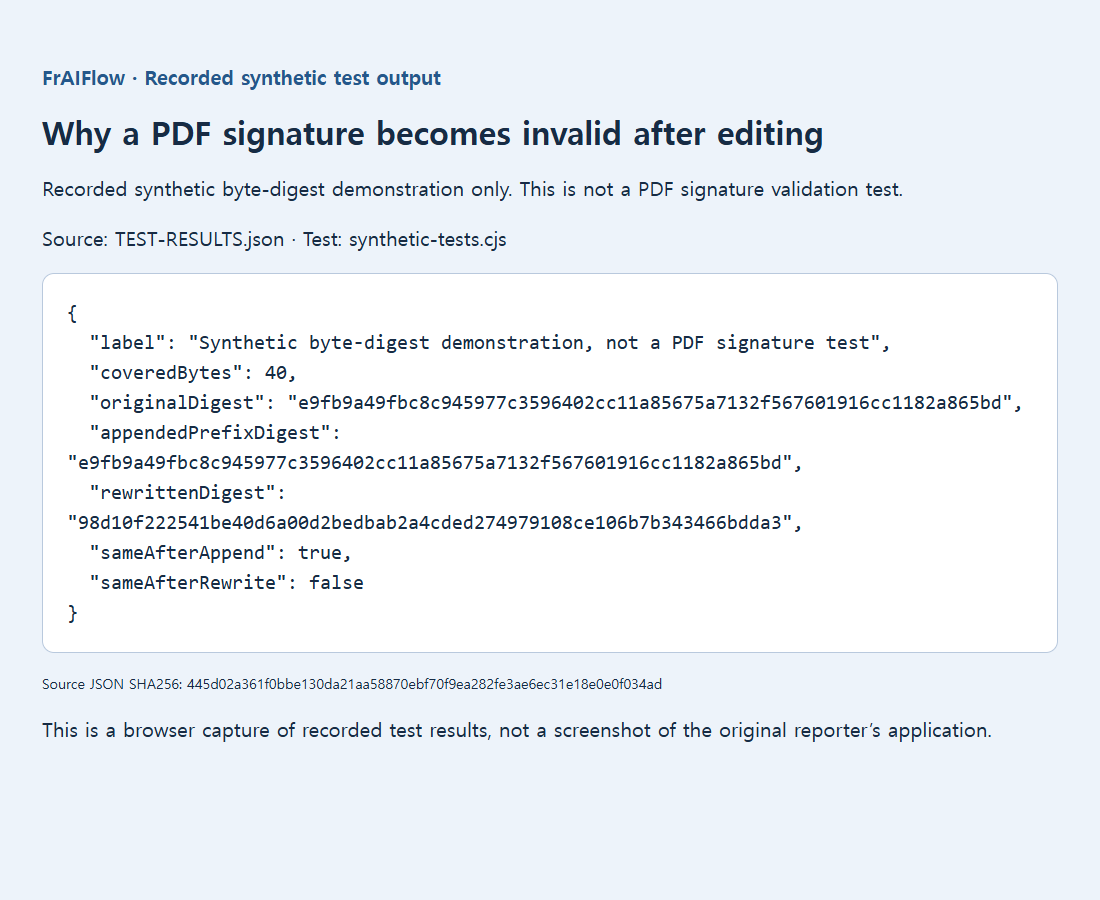
Minh họa được lưu dùng ví dụ tổng hợp 40 byte: nối dữ liệu ngoài vùng băm giữ digest vùng đó, còn đổi byte được bảo vệ làm digest đổi. Nó chỉ giải thích ý tưởng ở mức byte. Đây không phải PDF đã ký, thử chứng thư hoặc bằng chứng hiệu lực pháp lý.
Kết quả thành công trông như thế nào?
Bạn giữ được tài liệu đã ký gốc, xác định phiên bản cuối dự định và kiểm tra mọi chữ ký cần bằng bộ xác thực phù hợp. Nếu sửa cần ký lại, chữ ký mới thuộc tài liệu đã sửa, không chỉ ảnh sao chép trang cũ.
Đừng in, làm phẳng hay bỏ chữ ký để che cảnh báo. Những bước đó không khôi phục bằng chứng mật mã. Nếu tài liệu ảnh hưởng thỏa thuận quan trọng, dùng quy trình ký và xác minh bên phát hành yêu cầu; hướng dẫn này không xác định hiệu lực pháp lý.