Por qué una firma PDF pierde validez después de editar
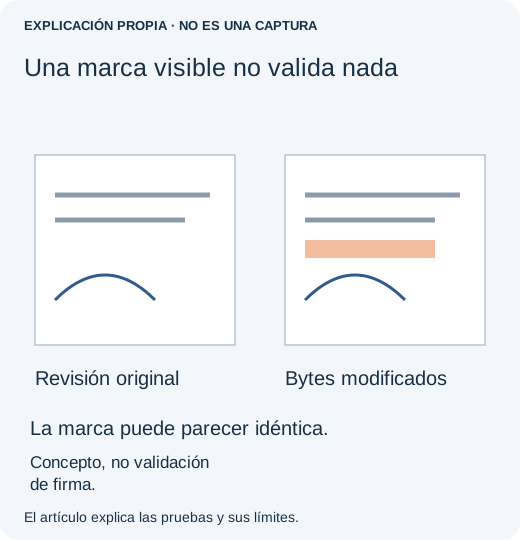
El PDF firmado sigue mostrando la firma en la última página, pero Acrobat ahora advierte de un problema. Quizá lo comprimió para enviarlo, lo combinó con otro documento o añadió otra firma. La marca visible no se ha movido, por lo que el aviso puede parecer injustificado.
La diferencia es que una firma basada en certificado protege una revisión firmada del documento, no solo el aspecto de un nombre manuscrito. Guardarlo después puede afectar a esa protección aunque las páginas parezcan iguales. Conserve separados el archivo firmado intacto y la copia modificada antes de investigar.
Lea el estado de la firma antes de intentar repararla
Una imagen de firma pegada o un nombre escrito no funcionan igual que una firma digital basada en certificado. Abra el archivo guardado en un lector que valide firmas digitales; que un navegador muestre la página no demuestra por sí solo ni validez ni invalidez.
- En Acrobat, abra el panel Firmas (Signatures).
- Utilice Opciones → Validar firmas (Options → Validate Signatures) y lea los detalles de validación.
- Abra Propiedades de la firma (Signature Properties) para examinar la información del certificado cuando el aviso se refiera al firmante.
- Anote el aviso exacto sin exponer contenido privado del documento ni identificadores de certificados en una consulta pública.
Las instrucciones de validación de Adobe explican estos controles. No añada un certificado desconocido a sus identidades de confianza solo para quitar el aviso.
Distinga un documento alterado de un problema de confianza
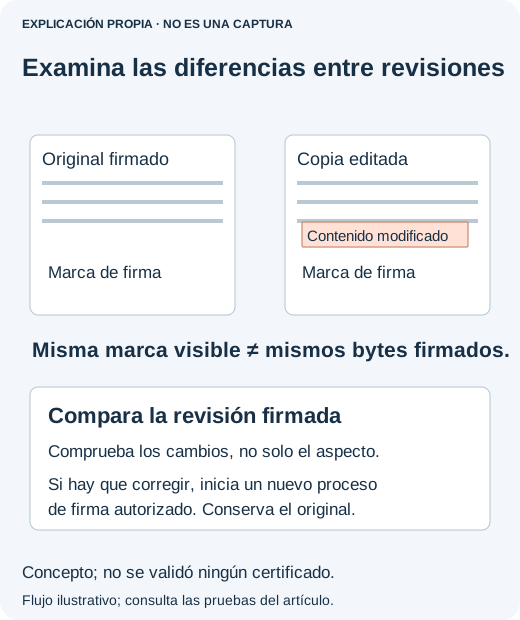
Un aviso de cambios en el documento firmado requiere compararlo con el original. Un aviso de identidad no confiable, información de validación no disponible o marca de tiempo es otro asunto. Renombrar o recomprimir el archivo no demuestra quién lo firmó.
Abra el original intacto en el mismo lector. Si se valida y la copia editada no, conserve el original como archivo firmado de referencia mientras investiga la operación posterior. Si ambos muestran un aviso de confianza, contacte con el remitente o el administrador de certificados de su organización en lugar de asumir que lo causó la última edición.
Para examinar los cambios en Acrobat, seleccione la firma correspondiente y después Opciones → Comparar versión firmada con versión actual (Options → Compare Signed Version to Current Version). Revise el resultado. La guía de Adobe para comparar versiones firmadas muestra el acceso. Comparar y validar responden a cuestiones relacionadas, pero distintas: qué cambió y si la firma cumple las reglas de validación.
Elija una recuperación que conserve la evidencia
- Solo necesitaba un adjunto más pequeño. Vuelva al PDF firmado original. Pregunte al destinatario por un método seguro de transferencia autorizado en lugar de modificarlo.
- Hay que corregir el texto del acuerdo. Pida al propietario el original sin firmar y un procedimiento autorizado de corrección y firma. Copiar una firma visible sobre el texto revisado no sustituye ese proceso.
- Debe firmar otra persona. Use el proceso original y un campo de firma restante compatible, respetando los permisos de firmas anteriores. No añada una página firmada por separado suponiendo que ambas firmas seguirán siendo válidas.
- Necesita agrupar documentación complementaria. Mantenga intactos los originales firmados y pregunte cómo deben entregarse los anexos. Un PDF combinado cómodo puede no preservar las propiedades de firma originales.
Por qué guardar aparentemente sin cambios puede importar
En la incidencia 1271 de pdf-lib, un desarrollador informó de que añadir una firma invalidaba una anterior. La conversación pasó a las actualizaciones incrementales. Cerrar la incidencia no demostró una reparación general, y la API de firmas de la biblioteca no proporciona por sí sola creación especializada de firmas.
Una actualización incremental puede conservar bytes anteriores, pero eso no demuestra que el cambio posterior esté permitido. Siguen importando las reglas del documento y el software de firma. Por eso «parece idéntico» y «se guardó sin error» son comprobaciones insuficientes para material firmado.
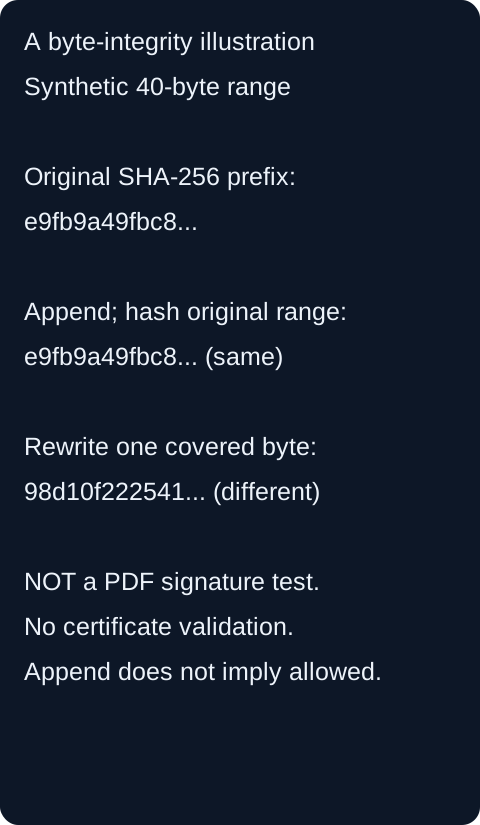
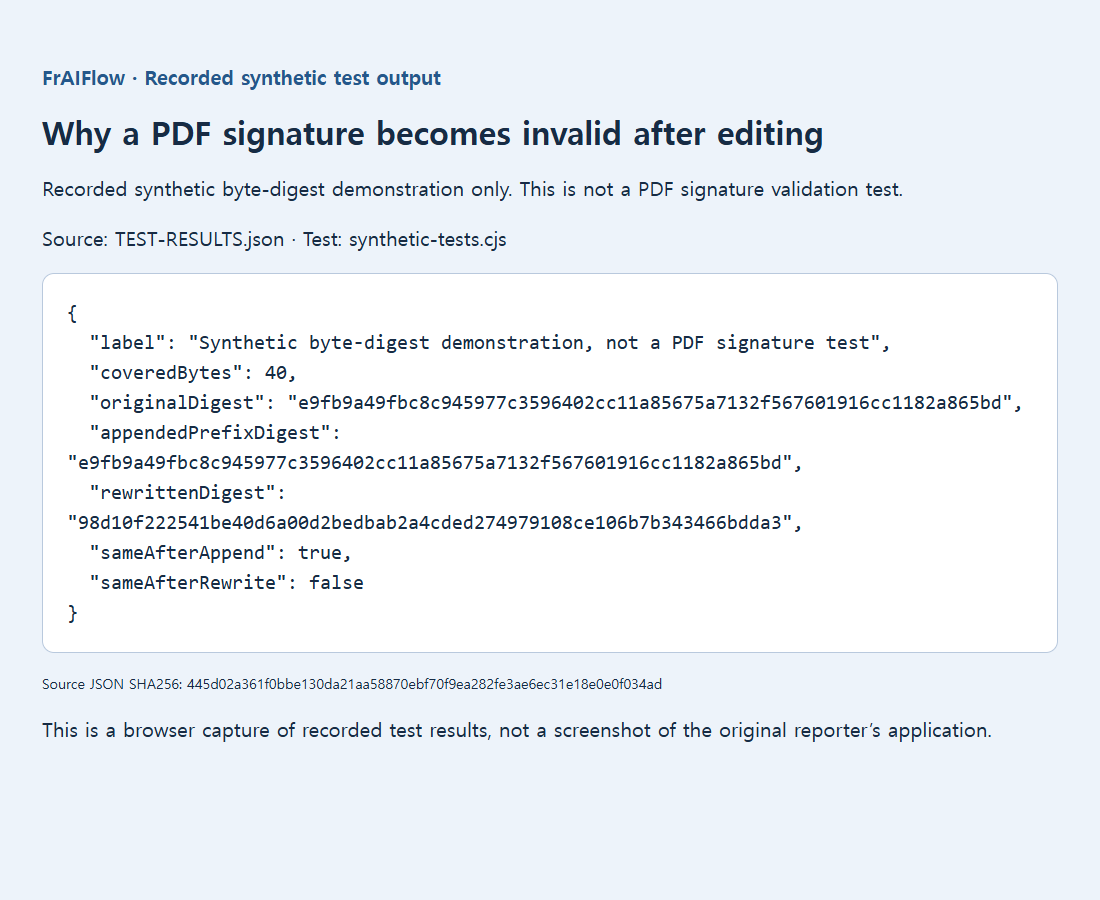
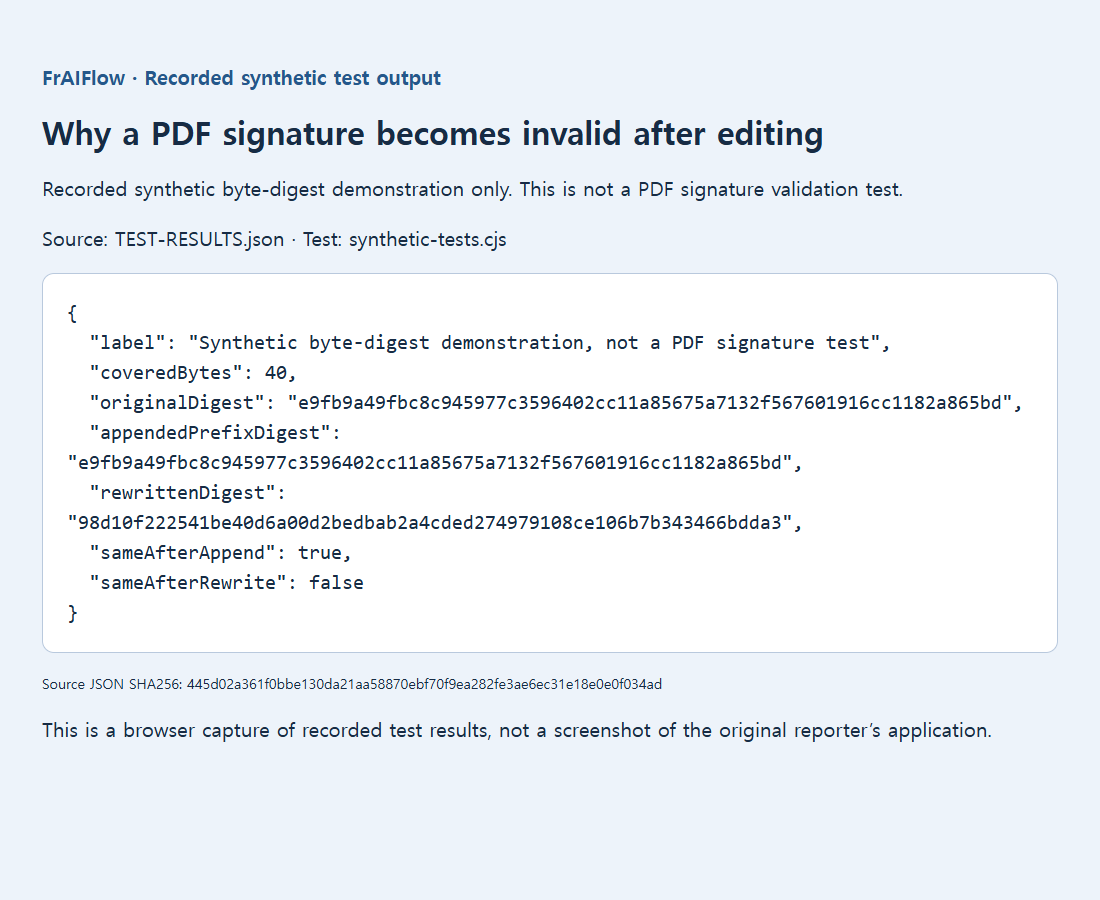
La ilustración conservada utiliza un ejemplo sintético de 40 bytes: añadir datos fuera de la región calculada dejó igual su resumen, mientras que modificar un byte cubierto lo cambió. Solo explica una idea a nivel de bytes. No es un PDF firmado, una prueba de certificados ni evidencia de validez jurídica.
Qué debe tener un resultado correcto
El original firmado está conservado, la revisión final prevista está identificada y todas las firmas necesarias se han comprobado con un validador adecuado. Si la corrección exigió volver a firmar, las firmas nuevas pertenecen al documento corregido, no solo a una imagen copiada de una página antigua.
No imprima, acople ni quite una firma para ocultar un aviso. Esas operaciones no restauran su evidencia criptográfica. Si afecta a un acuerdo importante, siga el proceso de firma y verificación exigido por el emisor; esta guía no determina sus efectos legales.
Fuentes, evidencia conservada y lecturas relacionadas
- Incidencia 1271 de pdf-lib
- Documentación oficial de PDFSignature
- Adobe: guía histórica de 2012 sobre procesos de firma digital
- Evidencia original
- Adobe: orientación sobre PDF firmados
- Comparar versiones firmadas
- Validar firmas digitales
- Evidencia original
- Por qué una página extraída de un PDF pesa casi tanto como el original
- Por qué el texto de un formulario PDF no aparece hasta hacer clic