Hvorfor en PDF-signatur blir ugyldig etter redigering
En signert PDF viser fortsatt signaturen på siste side, men Acrobat sier nå at noe er galt. Kanskje du komprimerte filen for e-post, slo den sammen med et annet dokument eller la til en ny signatur. Det synlige merket flyttet seg ikke, så advarselen kan virke urimelig.
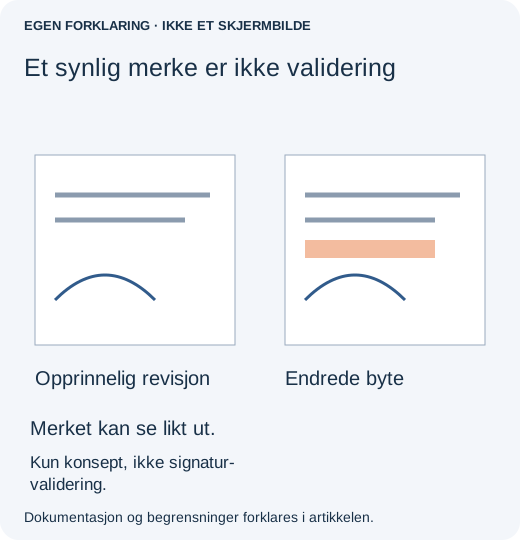
Forskjellen er at en sertifikatbasert signatur beskytter en signert dokumentversjon, ikke bare bildet av et håndskrevet navn. Senere lagring kan påvirke beskyttelsen selv om sidene ser uendret ut. Behold den urørte signerte filen og den endrede kopien separat før du undersøker videre.
Les signaturstatusen før du prøver å reparere
Et innlimt signaturbilde eller et skrevet navn er ikke samme mekanisme som en sertifikatbasert digital signatur. Åpne den lagrede filen i en leser som validerer digitale signaturer. En nettleser som viser siden, gir ikke tilstrekkelig bevis i noen retning.
- I Acrobat åpner du panelet Signaturer.
- Bruk kommandoen Alternativer → Valider signaturer og les valideringsdetaljene.
- Åpne Signaturegenskaper for å undersøke sertifikatinformasjonen når advarselen gjelder underskriveren.
- Noter den nøyaktige advarselen uten å røpe privat dokumentinnhold eller sertifikatidentifikatorer i en offentlig støttehenvendelse.
Adobes valideringsinstruksjoner forklarer kontrollene. Ikke legg et ukjent sertifikat til pålitelige identiteter bare for å få en advarsel til å forsvinne.
Skill mellom et endret dokument og et tillitsproblem
Et varsel om endringer i det signerte dokumentet krever sammenligning med originalen. Et varsel om en upålitelig identitet, utilgjengelig valideringsinformasjon eller et tidsstempel er et annet problem. Å gi filen nytt navn eller komprimere den på nytt kan ikke fastslå hvem som signerte.
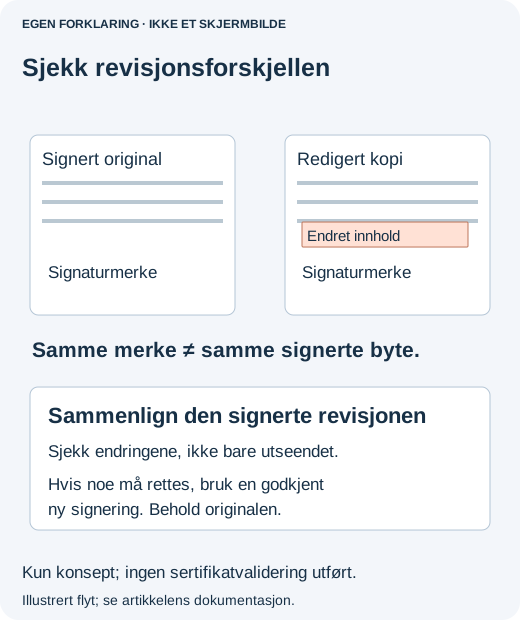
Åpne den urørte originalen i samme leser. Hvis originalen valideres, men den redigerte kopien ikke gjør det, behold originalen som autoritativ signert fil mens du undersøker den senere operasjonen. Hvis begge viser et tillitsrelatert varsel, kontakt avsenderen eller organisasjonens sertifikatadministrator i stedet for å anta at siste redigering forårsaket det.
For å undersøke endringer i Acrobat velger du aktuell signatur og deretter Alternativer → Sammenlign signert versjon med gjeldende versjon. Se hva sammenligningen rapporterer. Adobes veiledning til sammenligning av signerte versjoner viser inngangen. Sammenligning og validering besvarer beslektede, men ulike spørsmål: hva som ble endret, og om signaturen oppfyller valideringsreglene.
Velg en gjenoppretting som bevarer dokumentasjonen
- Du trengte bare et mindre e-postvedlegg. Gå tilbake til originalen med signatur. Spør mottakeren om en godkjent sikker overføringsmetode i stedet for å endre den signerte filen.
- Teksten i avtalen må rettes. Be dokumenteieren om den usignerte kilden og en autorisert prosess for retting og signering. En synlig signatur kopiert over på endret tekst erstatter ikke den prosessen.
- En annen person må signere. Bruk den opprinnelige signeringsprosessen og et støttet gjenværende signaturfelt, med respekt for tidligere signaturers tillatelser. Ikke flett en separat signert side inn i filen og anta at begge signaturer fortsatt er gyldige.
- Du trenger støttedokumentene samlet. Behold de signerte originalene urørt og spør hvordan mottakeren ønsker tilleggsmaterialet levert. En praktisk sammenslått PDF bevarer kanskje ikke originalenes signaturegenskaper.
Hvorfor en tilsynelatende harmløs lagring kan bety noe
I pdf-lib-sak 1271 rapporterte en utvikler at en ny signatur gjorde en tidligere signatur ugyldig. Diskusjonen dreide seg mot inkrementelle oppdateringer. At saken ble lukket, var ikke en demonstrert generell reparasjon, og bibliotekets signatur-API tilbyr ikke i seg selv spesialisert signaturoppretting.
En inkrementell oppdatering kan bevare tidligere byte, men det alene beviser ikke at en senere endring er tillatt. Dokumentets signaturregler og signeringsprogramvaren betyr fortsatt noe. Derfor er «det ser identisk ut» og «filen ble lagret uten feil» svake godkjenningstester for signert materiale.
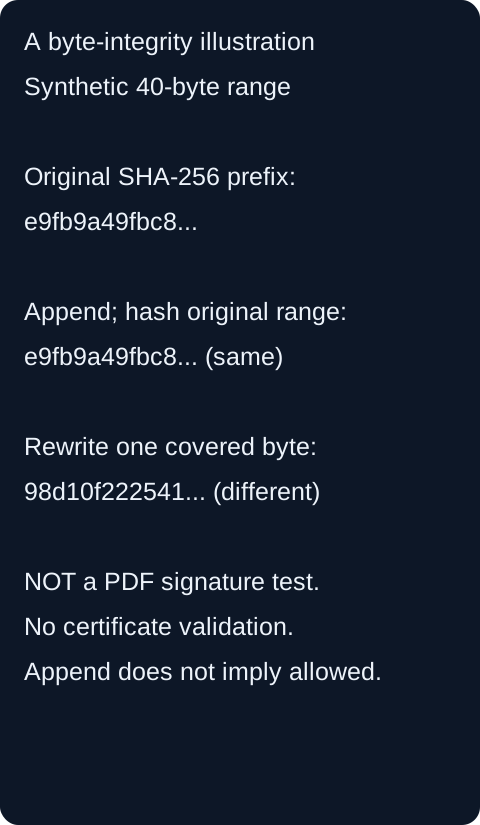
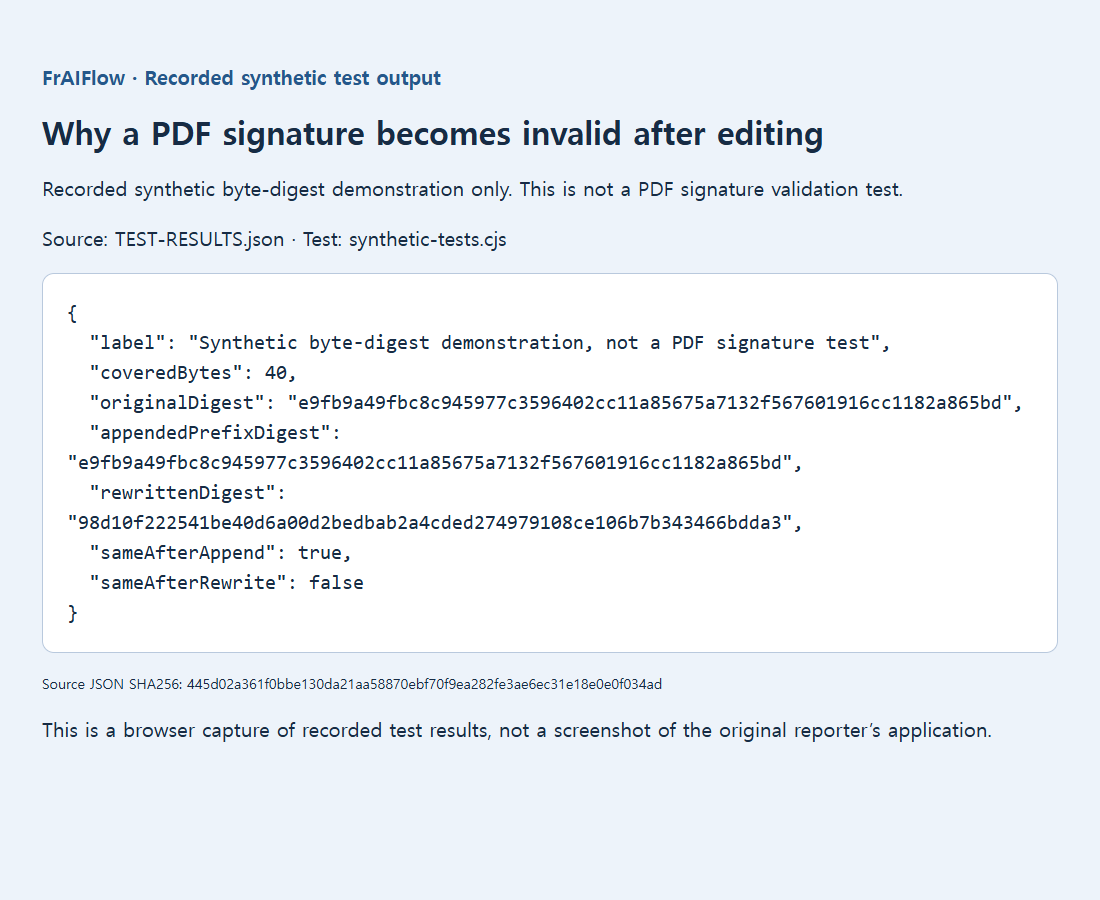
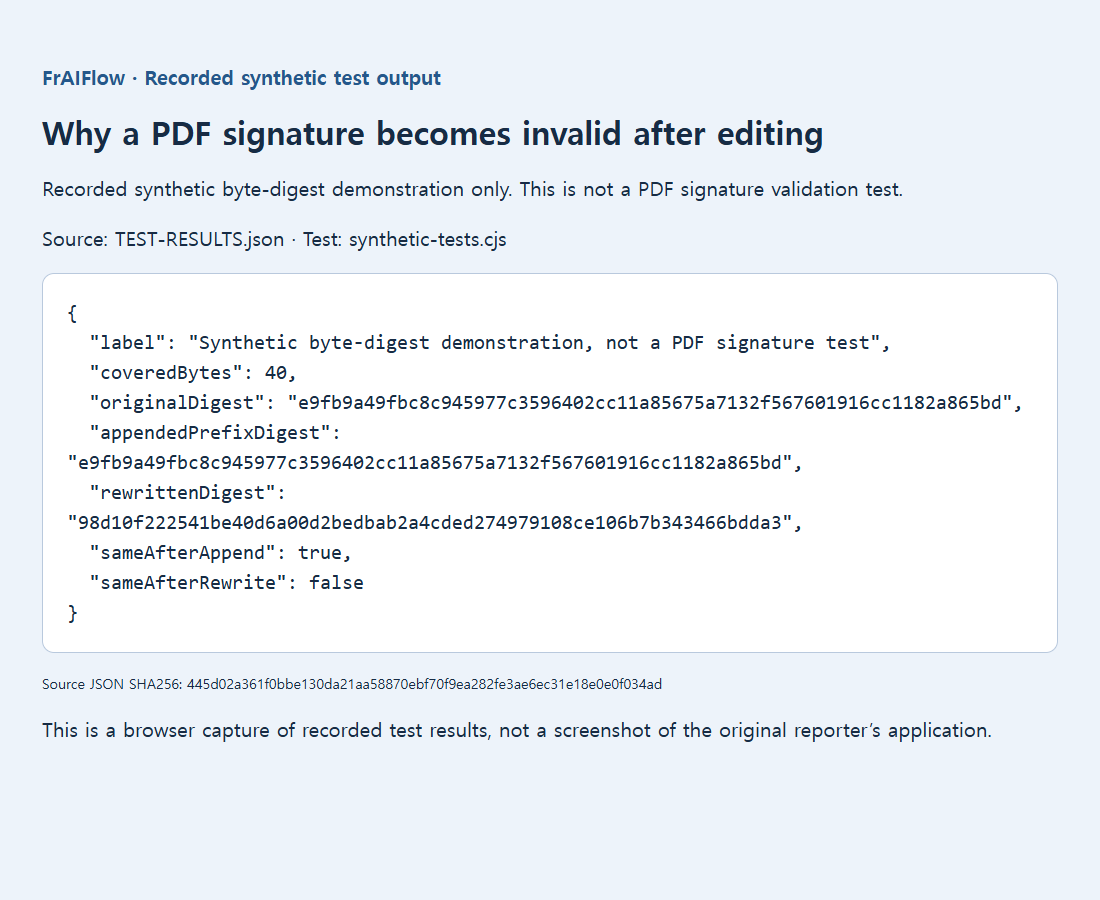
Den bevarte illustrasjonen bruker et syntetisk eksempel på 40 byte: Data lagt til utenfor området som ble hashet, lot områdets kontrollsum være uendret, mens endring av en byte innenfor området endret den. Dette forklarer bare en idé på bytenivå. Det er ikke en signert PDF, en sertifikattest eller dokumentasjon på juridisk gyldighet.
Slik ser et vellykket resultat ut
Du har bevart det opprinnelige signerte dokumentet, identifisert ønsket sluttversjon og kontrollert alle nødvendige signaturer i en egnet validator. Hvis en rettelse krevde ny signering, tilhører de nye signaturene det rettede dokumentet, ikke bare et kopiert bilde av en eldre side.
Ikke skriv ut, flat ut eller fjern en signatur for å skjule advarselen. Det kan ikke gjenopprette kryptografisk dokumentasjon. Hvis dokumentet gjelder en viktig avtale, bruk utstederens påkrevde signerings- og kontrollprosess. Denne feilsøkingsveiledningen avgjør ikke dokumentets rettsvirkning.
Kilder, bevart dokumentasjon og videre lesning
- pdf-lib-sak 1271
- offisiell PDFSignature-dokumentasjon
- Adobes historiske veiledning fra 2012 til arbeidsflyt for digitale signaturer
- Opprinnelig dokumentasjon
- Adobes veiledning til signerte PDF-er
- sammenlign signerte versjoner
- valider digitale signaturer
- Opprinnelig dokumentasjon
- Hvorfor en oppdelt PDF fortsatt er nesten like stor som originalen
- Hvorfor utfylt PDF-tekst er usynlig til du klikker i feltet