Hvorfor utfylt PDF-tekst er usynlig til du klikker i feltet
Du mottar et utfylt skjema, åpner det og ser noe som ligner en tom rute. Klikker du i ruten, vises svaret. Klikker du et annet sted, forsvinner det igjen. Før du ber avsenderen fylle ut hele skjemaet på nytt, bør du undersøke om verdien finnes, men ikke blir tegnet riktig.
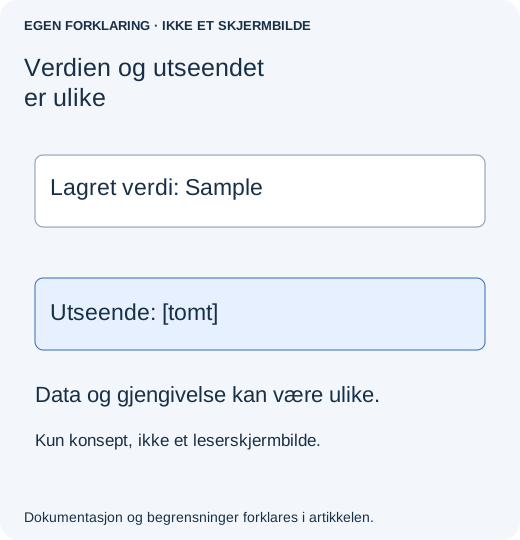
Interaktive PDF-er lagrer feltverdien separat fra utseendet som brukes til å vise den. En leser kan tegne det aktive feltet på én måte og det lagrede utseendet på en annen. Manglende visningsinformasjon, uegnede feltinnstillinger eller en skadet arbeidsflyt for kopiering av skjemaer kan derfor gi lignende symptomer. Ingen enkeltinnstilling reparerer alle filer.
Finn først ut hva som faktisk mangler
- Lagre vedlegget du mottok uten å redigere det. Lag en separat arbeidskopi.
- Åpne den samme lagrede kopien i Acrobat Reader på datamaskinen, ikke bare i e-post- eller nettleserforhåndsvisningen. Klikk i et berørt felt og deretter utenfor.
- Kontroller flere felt, også ett med et langt svar. Noter om teksten bare vises med fokus, mangler overalt eller forsvinner først etter lagring.
- Åpne forhåndsvisning av utskrift uten å skrive ut. Kontroller om verdiene finnes der også. At svaret er synlig mens du skriver, er ikke nok til å godkjenne det ferdige dokumentet.
Hvis verdiene vises normalt i én pålitelig leser, men ikke en annen, fortell avsenderen hvilket program som viser problemet. Hvis skjemaet er tomt i alle lesere og klikk ikke avslører noe, kan vedlegget være feil eller ulagret fremfor å ha en visningsfeil. Be avsenderen åpne akkurat den filen de sendte før du ber om ny utfylling.
Hvis det er du som fyller ut skjemaet
For et skjema som ikke er signert eller låst, prøv avsenderens tomme original i en kompatibel skrivebordsleser. Fyll ut ett ufarlig testfelt, lagre under nytt navn, lukk filen og åpne den igjen. Fortsett med alle svarene først når denne lille testen fungerer. Hvis avsenderen krever et bestemt program eller en innsendingsprosess, følg den i stedet for å bytte leser underveis.
Ikke overskriv den mottatte, utfylte filen for å eksperimentere. Ikke lim inn en ny tekstboks over et usynlig svar: siden kan se riktig ut samtidig som motstridende verdier ligger under. Hvis fristen nærmer seg, spør mottakeren om de kan godta en kontrollert lesekopi sammen med den redigerbare originalen.
Hvis du har ansvar for skjemaet: Undersøk ett berørt felt
I en redigerbar kopi du har tillatelse til å endre i Acrobat, velg Alle verktøy → Klargjør et skjema, høyreklikk det berørte feltet og velg Egenskaper. Adobe beskriver denne inngangen i Endre innstillinger for skjemafelt. Kontroller feltets synlighet, tekstutseende og størrelse. Hvit tekst, en uegnet skrift eller tekst som ikke får plass krever en annen rettelse enn en manglende feltverdi.
Sammenlign innstillingene med et tilsvarende felt som virker før du endrer noe. Lagre deretter en ny kopi og gjenta kontrollene uten å klikke i feltene og i utskriftsforhåndsvisningen. Ikke endre alle felt bare fordi én rute oppfører seg merkelig. Feltskript, beregnede verdier og skrivebeskyttelse kan være tilsiktet.
Hvis problemet startet etter sammenslåing eller uttrekking av sider, gå tilbake til det opprinnelige skjemaet. Sidekopiering kan bevare den synlige feltkomponenten, men miste forbindelsen til dokumentets skjemastruktur. Programmet trenger en reparasjon som tar hensyn til skjemaer. En annen skrift kan ikke bygge opp et manglende skjematre.
Hva den rapporterte saken viser, og ikke viser
I pdf-lib-sak 1584 beskrev en bruker verdier som bare var synlige når feltet hadde fokus, og bekreftet senere en bidragsyters løsning for kopiering av skjemaet. En separat sak, lenket nedenfor, gjelder felt som forsvinner fra dokumentets feltliste etter sidekopiering. Dette er konkrete programvaresaker, ikke bevis for at alle tomme skjemaer ble fylt ut i feil leser.
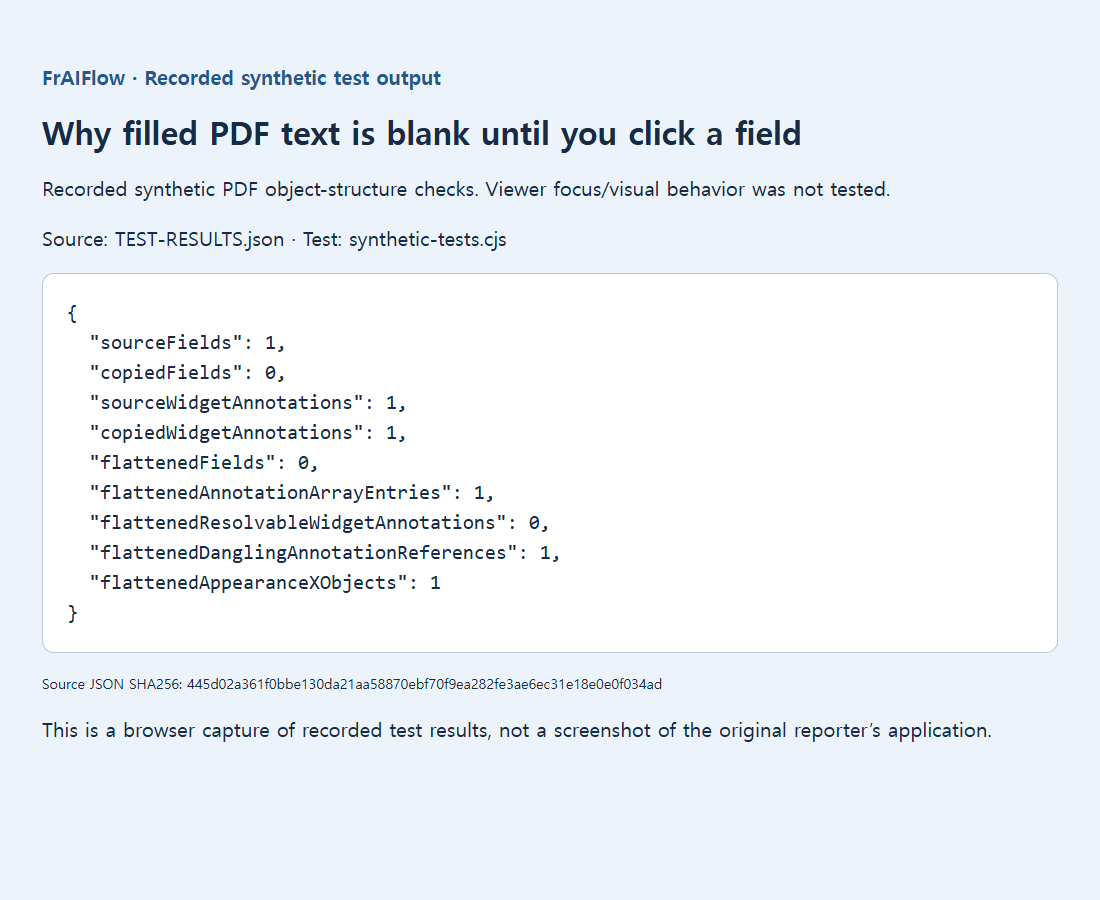
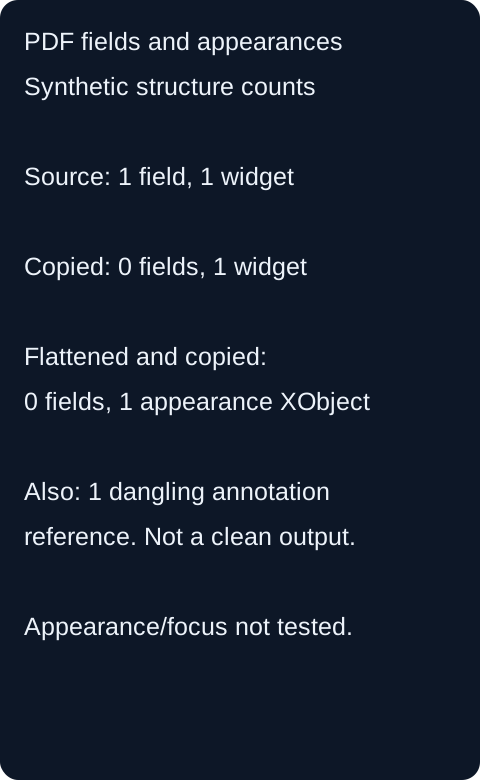
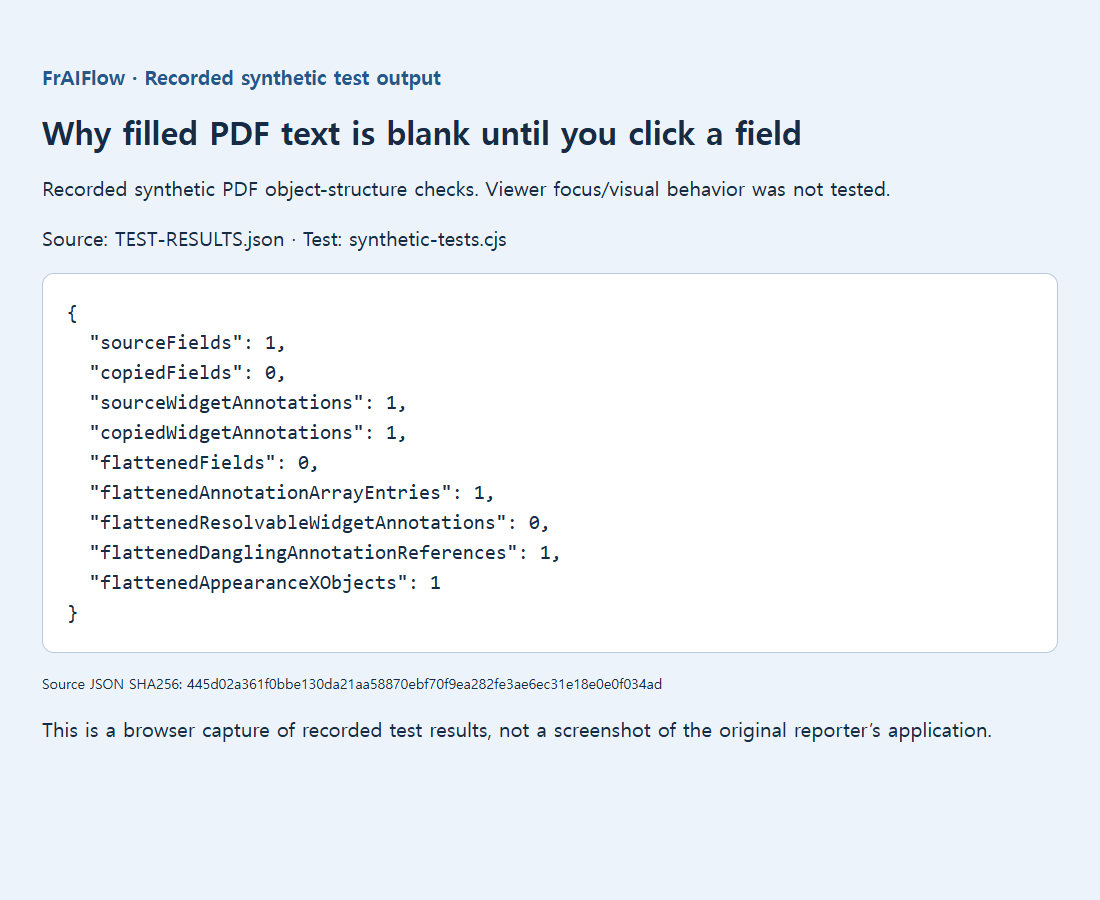
Det bevarte testdokumentet vårt med ett felt demonstrerte en ufullstendig kopiert struktur: feltkomponenten var fortsatt der, men det nye dokumentet listet null felt. Testen gjenskapte ikke den nøyaktige fokusavhengige visningen i en leser. Et separat forsøk med utflating og kopiering beholdt også en uavklart annotasjonsreferanse. Det er derfor ikke en anbefalt reparasjonsfil.
Send et skjema mottakeren faktisk kan bruke
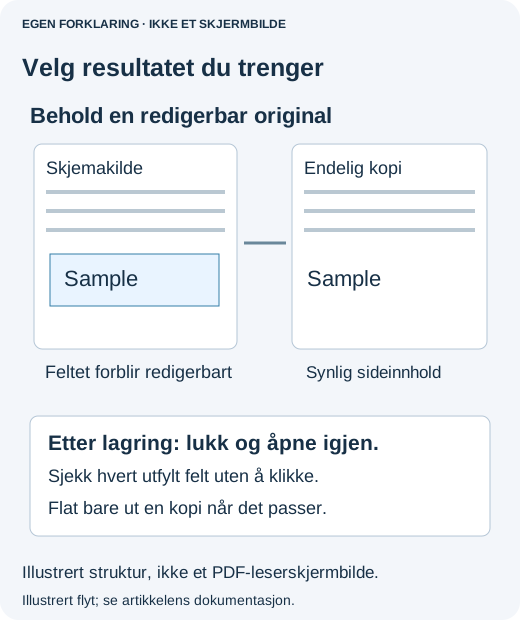
For et redigerbart skjema, åpne sluttfilen igjen og test en engangskopi: endre én verdi, lagre og bekreft at endringen blir stående. For en skrivebeskyttet leveranse kan utflating passe, men først når alle svar er synlig riktige og mottakeren godtar å miste interaktiviteten. Ikke flat ut et signert dokument som en lettvint reparasjon.
Før du sender, undersøk hver side uten å klikke gjennom feltene for å gjøre dem synlige. Kontroller datoer, beløp og lange svar mot det som skulle stå der. Hvis det fortsatt feiler, gi skjemaeieren en presis rapport: program, berørt felt, om fokus viser svaret, om utskriftsforhåndsvisning viser det, og om problemet begynte etter sammenslåing. Det er langt mer nyttig enn «PDF-en er tom».