PDFフォームの文字がクリックするまで見えない理由
記入済みフォームを開くと空欄に見え、クリックすると回答が現れ、別の場所を押すとまた消える。全欄をもう一度書いてもらう前に、値はあるのに正しく描画されていないのか調べましょう。
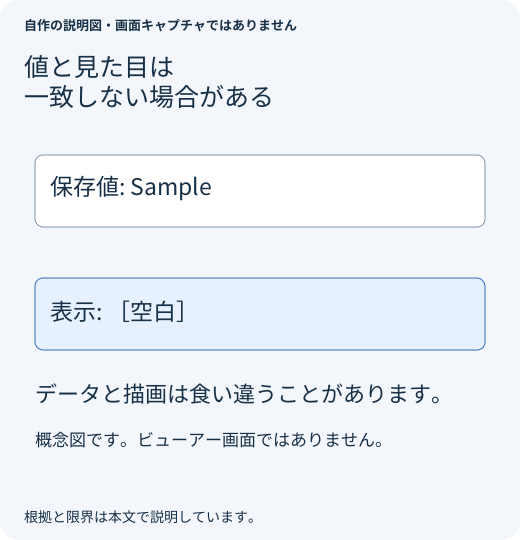
対話式PDFでは、フィールドの値と表示に使う外観が別に保存されます。操作中の欄と保存済みの外観をビューアーが別の方法で描くことがあります。外観情報の欠落、不適切な設定、フォームをコピーした工程の破損で似た症状が出るため、すべてを直す一つの設定はありません。
まず何が欠けているかを調べる
- 受信した添付を編集せず保存し、作業コピーを別に作ります。
- メールやブラウザープレビューだけでなく、その保存コピーをデスクトップAcrobat Readerで開き、問題の欄と外側を順にクリックします。
- 長い回答を含む複数欄を見ます。フォーカス時だけ出る、常にない、保存後だけ消える、のどれか記録します。
- 印刷せず印刷プレビューを開き、値があるか確認します。入力中に文字が見えても、保存したファイルを開き直し、回答が残っていることまで確かめましょう。
一つの信頼できるリーダーでは正常で別のものでは異常なら、そのアプリ名を送信者に伝えます。どれでも空でクリックしても出ないなら、表示ではなく未保存や添付間違いかもしれません。再入力を頼む前に、送ったそのファイルを本人に開き直してもらいましょう。
記入する側の場合
署名もロックもないフォームなら、送信者の空の原本を対応するデスクトップリーダーで試します。テスト用のコピーで一つの欄に入力し、別名保存、閉じる、開き直すという確認をしてから全欄へ進みます。指定アプリや提出方法があるなら、途中でビューアーを変えずそれに従ってください。
実験で受信済みの記入ファイルを上書きしないでください。見えない回答の上に別のテキストボックスを重ねると、正しく見えても下に矛盾する値が残ります。期限が迫るなら、編集可能な原本と併せ、表示を確認した閲覧用コピーを受け取れるか相談します。
フォーム所有者なら問題の欄を一つ調べる
Acrobatで編集許可のあるコピーを使い、[すべてのツール]→[フォームを準備]を選びます。対象欄を右クリックし、[プロパティ]を開きます。Adobeのフォームフィールド設定を変更するに説明があります。表示設定、文字の外観と大きさを見てください。白文字、不適切なフォント、収まらない文字は、値そのものの欠落とは別の修正が必要です。
変更前に似た正常欄と設定を比較します。その後別に保存し、クリックしない表示と印刷プレビューを再確認します。一つがおかしいからと全欄を変えないでください。スクリプト、計算値、読み取り専用は意図した設定かもしれません。
結合やページ抽出後に始まったなら、結合前へ戻ります。ページコピーで見える部品は残っても文書のフォーム構造との接続が失われることがあります。フォームの構造を保てる方法で修復する必要があり、フォント変更では欠けた構造は戻りません。
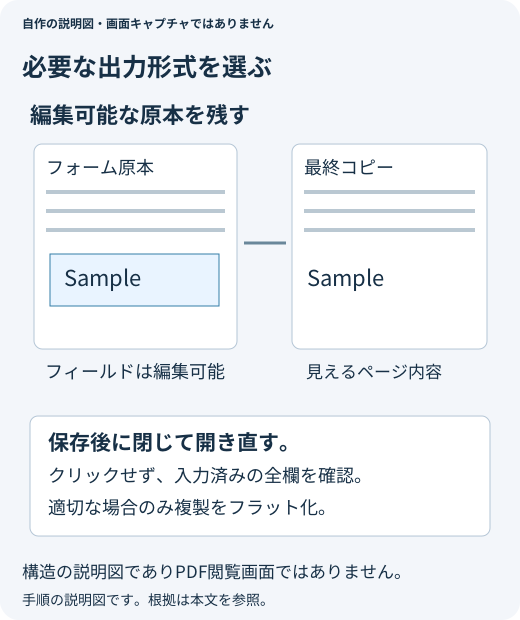
報告された事例が示すことと限界
公開されたpdf-lib issue 1584ではフォーカス時だけ値が見えると報告され、後に投稿者がフォームコピーの回避策を確認しました。別のIssueはページコピー後に文書全体のフィールド一覧から欄が消える問題です。特定ソフトの事例であり、空欄のフォームがすべて間違ったビューアーで記入された証拠ではありません。
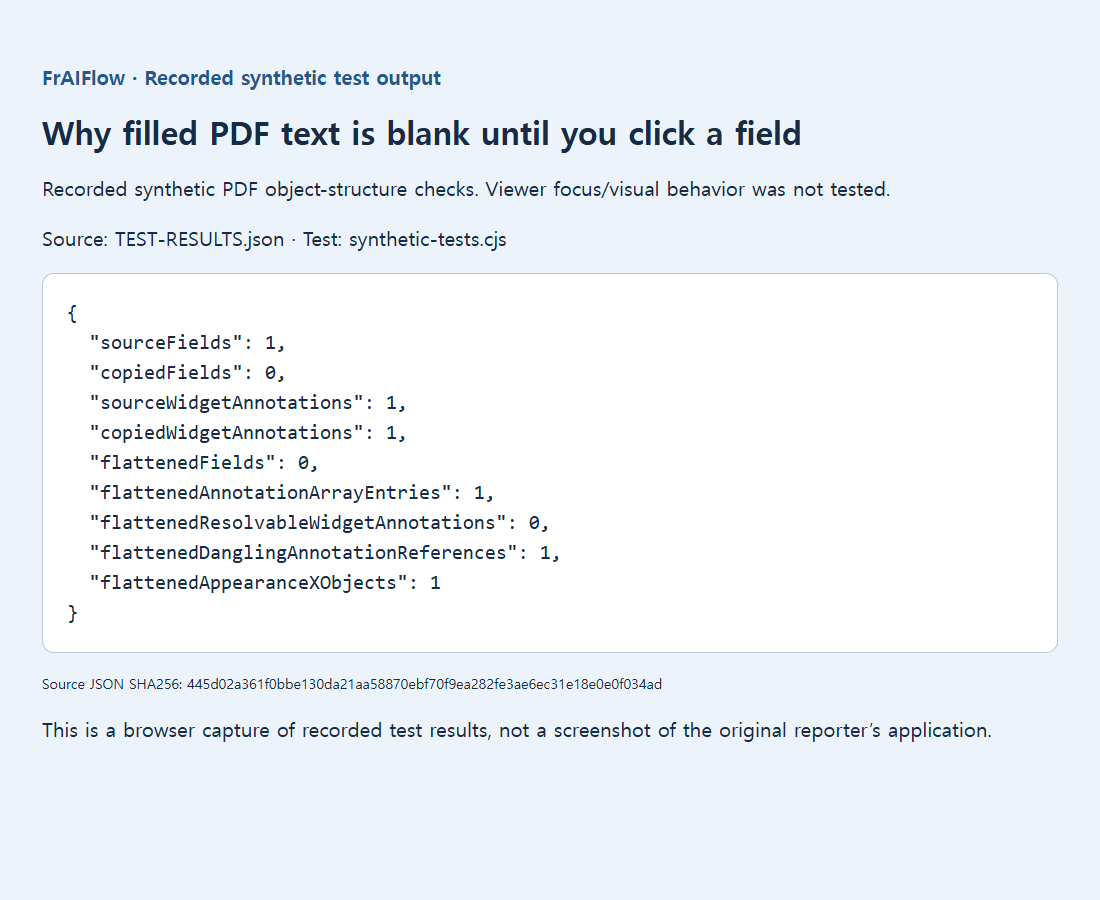
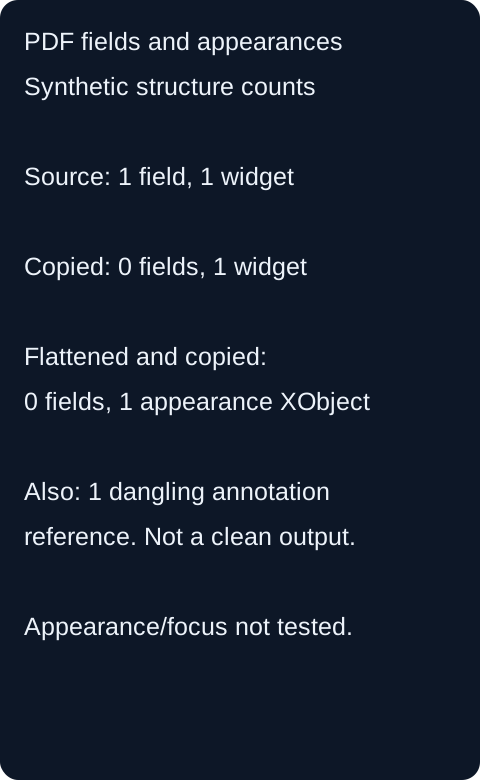
保存済みの1フィールド試験では、部品は残っても新文書のフィールド数は0という不完全な構造を示しました。リーダーのフォーカス依存表示は再現していません。別のフラット化・コピー実験には未解決の注釈参照も残ったため、推奨する修復ファイルではありません。
受取人が使えるフォームを送る
編集可能なフォームは最終版を開き、テスト用のコピーで一つの値を変更して保存し、残るか確かめます。閲覧専用の納品なら全回答が正しく見え、受取人が操作性の喪失に合意した場合だけフラット化を検討します。署名文書を気軽な修復としてフラット化してはいけません。
送信前に、欄をクリックして表示させることなく全ページを見ます。日付、金額、長文を意図した入力と照合します。まだ失敗するなら、アプリ、対象欄、フォーカスで出るか、印刷プレビューにあるか、結合後に始まったかを所有者に伝えます。「PDFが空」よりはるかに有用です。