Hvorfor udfyldt PDF-tekst er tom, indtil du klikker i et felt
Du modtager en udfyldt formular, åbner den og ser noget, der ligner et tomt felt. Klik i feltet, og svaret kommer frem. Klik et andet sted, og det forsvinder igen. Før du beder afsenderen udfylde hele formularen på ny, bør du kontrollere, om værdien findes, men blot ikke tegnes korrekt.
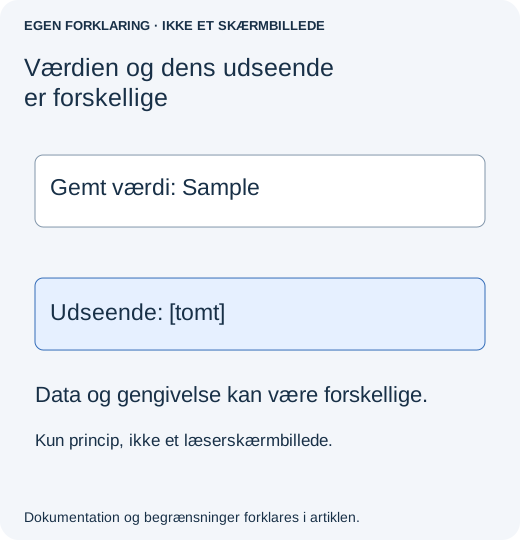
Interaktive PDF'er gemmer et felts værdi adskilt fra det udseende, der bruges til at vise den. En læser kan tegne det aktive felt på én måde og det gemte udseende på en anden. Manglende udseendeoplysninger, uhensigtsmæssige feltindstillinger eller en beskadiget kopieringsarbejdsgang kan derfor give lignende symptomer. Ingen enkelt indstilling reparerer alle filer.
Fastslå først, hvad der faktisk mangler
- Gem den modtagne vedhæftning uden at redigere den. Lav en særskilt arbejdskopi.
- Åbn samme gemte kopi i Acrobat Reader til computer, ikke kun i e-mailens eller browserens forhåndsvisning. Klik i et berørt felt og derefter udenfor.
- Kontrollér flere felter, herunder et med et langt svar. Notér, om teksten kun vises ved fokus, mangler overalt eller først forsvinder efter gemning.
- Åbn udskriftsvisningen uden at udskrive. Kontrollér, om værdierne også vises dér. Et synligt svar under indtastning er ikke nok til at godkende det endelige dokument.
Hvis værdierne vises normalt i én pålidelig læser, men ikke en anden, skal du fortælle afsenderen, hvilket program der viser problemet. Hvis formularen er tom i alle læsere, og klik ikke afslører noget, kan det være en ikke-gemt eller forkert vedhæftning snarere end en visningsfejl. Bed afsenderen genåbne præcis den fil, vedkommende sendte, før du beder om ny indtastning.
Hvis du er den, der udfylder formularen
Ved en formular, som hverken er underskrevet eller låst, kan du prøve afsenderens tomme original i en kompatibel computerlæser. Udfyld ét ufarligt testfelt, gem under nyt navn, luk filen, og åbn den igen. Fortsæt først med alle svarene, når den lille test holder. Hvis afsenderen kræver et bestemt program eller en bestemt indsendelsesproces, skal du følge det frem for at skifte læser undervejs.
Overskriv ikke den modtagne udfyldte fil for at eksperimentere. Læg ikke en ekstra tekstboks oven på et usynligt svar: Det kan få siden til at se rigtig ud, mens modstridende værdier ligger nedenunder. Hvis fristen er tæt på, så spørg modtageren, om en kontrolleret læsekopi kan accepteres sammen med den redigerbare original.
Hvis du ejer formularen, så undersøg ét berørt felt
Vælg følgende i en godkendt redigerbar kopi i Acrobat: All tools → Prepare a form (alle værktøjer → forbered en formular), højreklik på det berørte felt, og vælg Properties (egenskaber). Adobe beskriver indgangen under Change form field settings. Kontrollér feltets synlighed, tekstudseende og størrelse. Hvid tekstfarve, en uegnet skrifttype eller tekst, som ikke kan være der, kræver en anden rettelse end en manglende feltværdi.
Sammenlign indstillingerne med et tilsvarende fungerende felt, før du ændrer noget. Gem så en ny kopi, og gentag kontrollerne uden klik og i udskriftsvisning. Ændr ikke alle felters egenskaber, blot fordi ét felt opfører sig mærkeligt. Feltscripts, beregnede værdier og skrivebeskyttelse kan være tilsigtede.
Hvis problemet begyndte efter sammenlægning eller udtrækning af sider, skal du gå tilbage til den ikke-sammenlagte formular. En sidekopiering kan bevare den synlige feltwidget, men miste forbindelsen til dokumentets formularstruktur. Det ansvarlige program kræver en formularbevidst reparation; en ny skrifttype kan ikke genskabe et manglende formulartræ.
Hvad den rapporterede sag dokumenterer, og hvad den ikke gør
I pdf-lib issue 1584 beskrev en rapportør værdier, der kun var synlige ved fokus, og bekræftede senere en bidragyders løsning til formularkopiering. Et andet issue, som er linket nedenfor, handler om felter, der forsvinder fra dokumentets feltliste efter sidekopiering. Det er konkrete softwaresager, ikke bevis på, at enhver tom formular er udfyldt i den forkerte læser.
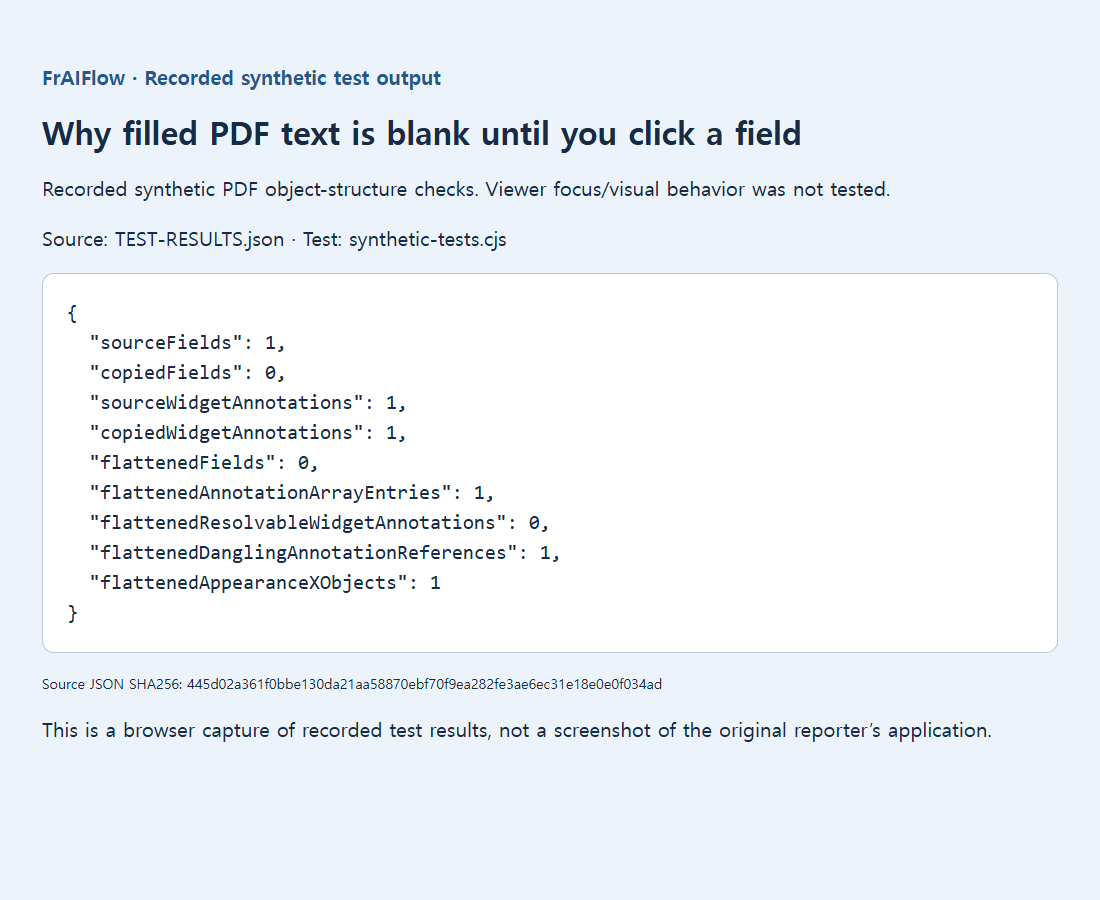
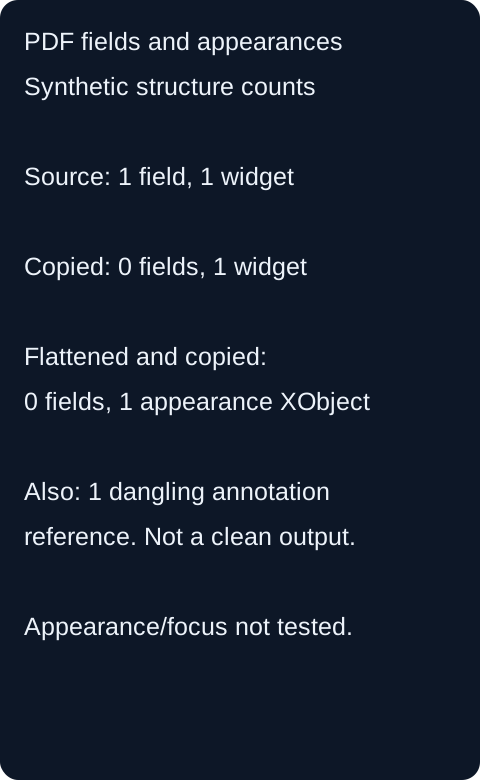
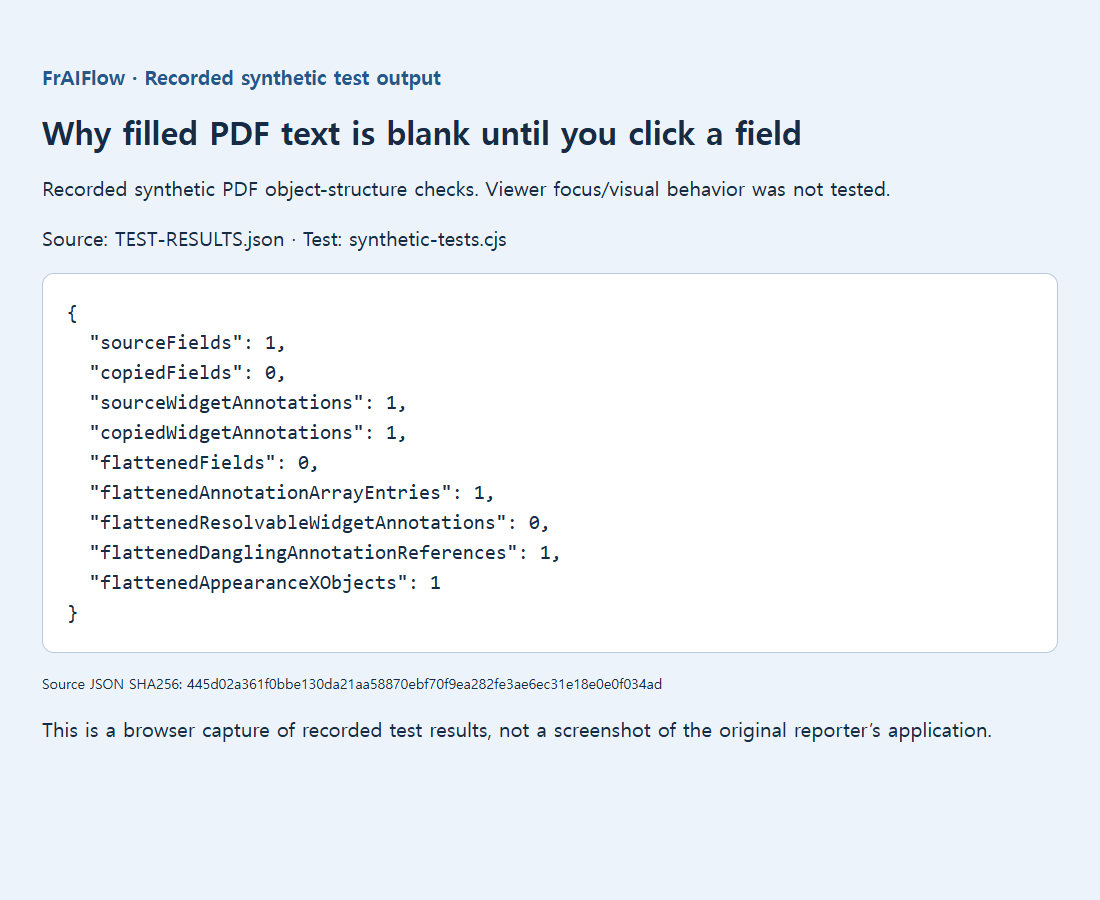
Vores bevarede eksempel med ét felt demonstrerede en ufuldstændig kopieret struktur: Widgetten var tilbage, men det nye dokument angav nul felter. Det genskabte ikke den præcise fokusafhængige visning i en læser. Et separat eksperiment med udfladning og kopiering efterlod også en uafklaret annotationsreference og anbefales derfor ikke som reparationsfil.
Send en formular, modtageren faktisk kan bruge
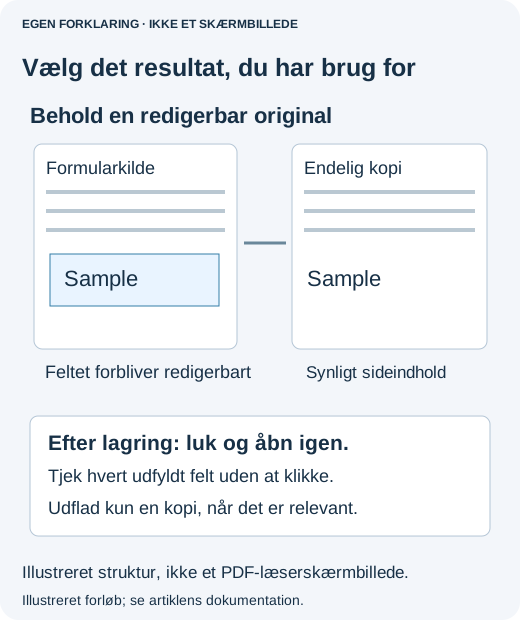
Ved en redigerbar formular skal du genåbne slutfilen og teste en kopi, du kan kassere: Ret én værdi, gem, og kontrollér, at ændringen bevares. Ved en skrivebeskyttet levering kan udfladning være passende, men kun når alle svar er synligt korrekte, og modtageren accepterer tabet af interaktivitet. Udflad aldrig et underskrevet dokument som en tilfældig reparation.
Undersøg før afsendelse hver side uden at klikke gennem felterne for at få teksten frem. Kontrollér datoer, beløb og lange svar mod de tilsigtede indtastninger. Hvis det stadig fejler, skal formularens ejer have en præcis rapport: program, berørt felt, om fokus viser svaret, om udskriftsvisningen viser det, og om fejlen begyndte efter sammenlægning. Det er langt mere nyttigt end “PDF'en er tom”.