為什麼填好的 PDF 文字要點欄位才看得到?
收到填好的表單,開啟卻像是空白欄位;點進去,答案出現了,點到別處又消失。請對方重新填寫整份表單之前,先確認填寫內容是否仍在檔案裡,只是沒有正常顯示。
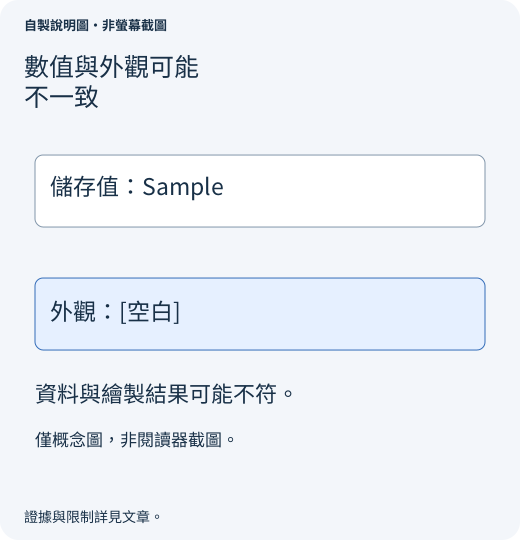
互動式 PDF 將欄位值與顯示外觀分開儲存。檢視器可能以一種方式顯示作用中的欄位,以另一種方式顯示儲存的外觀。因此,缺少外觀資訊、不合適的欄位設定,或損壞的表單複製流程,都可能造成類似症狀。因此,應先找出問題發生在哪一步,而不是套用同一個設定。
先確認究竟缺少什麼
- 將收到的附件原樣儲存,不要編輯,再製作獨立工作副本。
- 以桌面版 Acrobat Reader 開啟同一份已儲存副本,不要只看電子郵件或瀏覽器預覽。點進受影響欄位,再點到欄位外。
- 檢查數個欄位,包含較長答案,記下文字是只有取得焦點時出現、任何地方都沒有,還是儲存後才消失。
- 開啟列印預覽,但不用實際列印,檢查其中是否也有值。輸入時看得到,不足以確認最終文件正確。
如果一個可信閱讀器正常、另一個異常,請告訴寄件者是哪個應用程式有問題。如果所有閱讀器都是空白,點擊也沒有任何內容,可能是未儲存或傳錯附件,而不是顯示錯誤。要求重新輸入前,請寄件者重新開啟當時實際寄出的檔案。
如果你是填表的人
對未簽署且未鎖定的表單,可用相容的桌面閱讀器開啟寄件者提供的空白原始表單。先在測試副本中填寫一個欄位,再另存新檔、關閉並重新開啟。確認小型測試內容保留後,再填所有答案。若寄件者指定應用程式或送件流程,應依其要求,不要填到一半換閱讀器。
不要覆寫收到的已填檔案來做實驗,也不要在看不見的答案上貼第二個文字框。這可能讓畫面正確,底下卻留下衝突值。期限將近時,可詢問收件人是否接受已確認可閱讀的副本,加上可編輯原始檔。
如果你擁有表單,先檢查一個異常欄位
在 Acrobat 開啟獲准編輯的副本,選擇 All tools → Prepare a form(所有工具 → 準備表單),在異常欄位按滑鼠右鍵,選擇 Properties(內容)。Adobe 在 變更表單欄位設定 中說明了這個入口。請檢查可見性、文字外觀與大小。白色文字、不適合的字型或文字放不下,與欄位值不存在,需要不同修正。
修改前,先和類似且正常的欄位比較設定。另存新副本後,再做不點欄位的查看與列印預覽檢查。不要因一個欄位異常,就改掉所有欄位內容;欄位指令碼、計算值與唯讀設定可能是刻意設計。
如果問題從合併或擷取頁面後開始,請回到未合併表單。複製頁面可能保留可見的欄位元件,卻失去與文件表單結構的連結。需要以能保留表單結構的方式修復;改字型無法重建遺失的表單樹。
公開案例證明了什麼,又沒有證明什麼?
在 pdf-lib 問題 1584 中,發問者描述值只有取得焦點時可見,後來確認了貢獻者提出的表單複製變通方法。下方另一個問題則涉及頁面複製後,欄位從文件層級清單消失。這些是特定軟體案例,不能證明每份空白表單都是用了錯誤閱讀器。
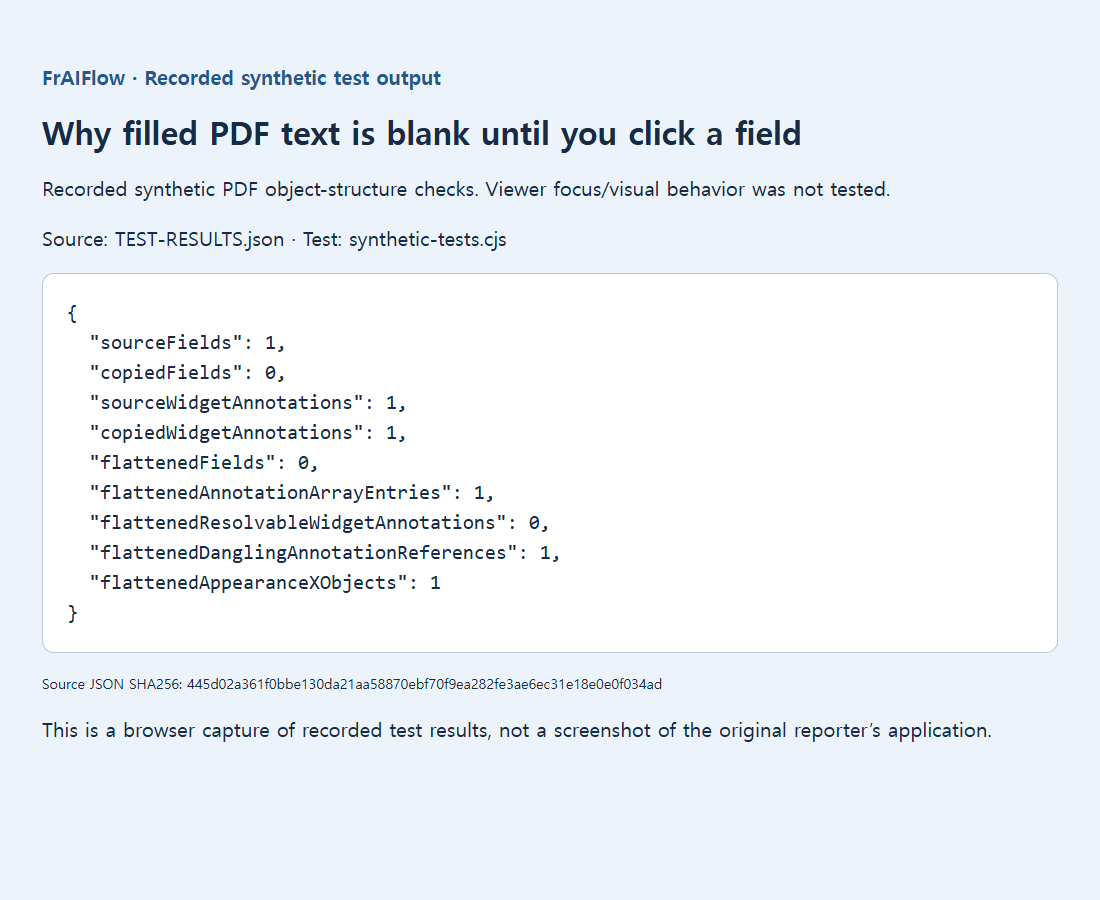
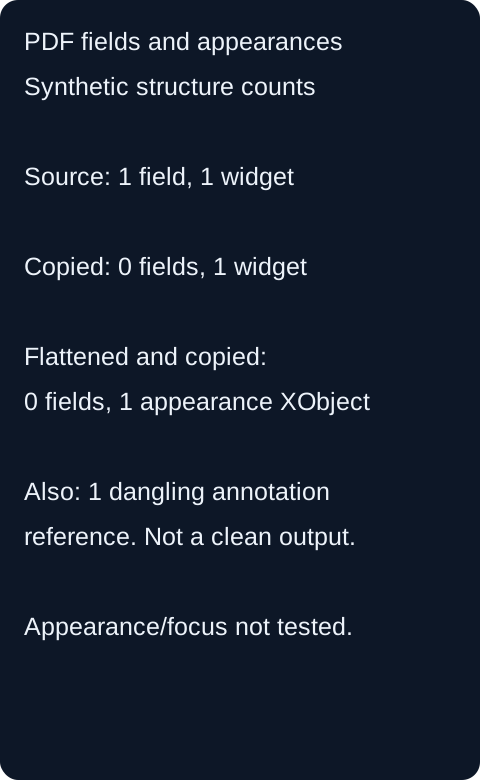
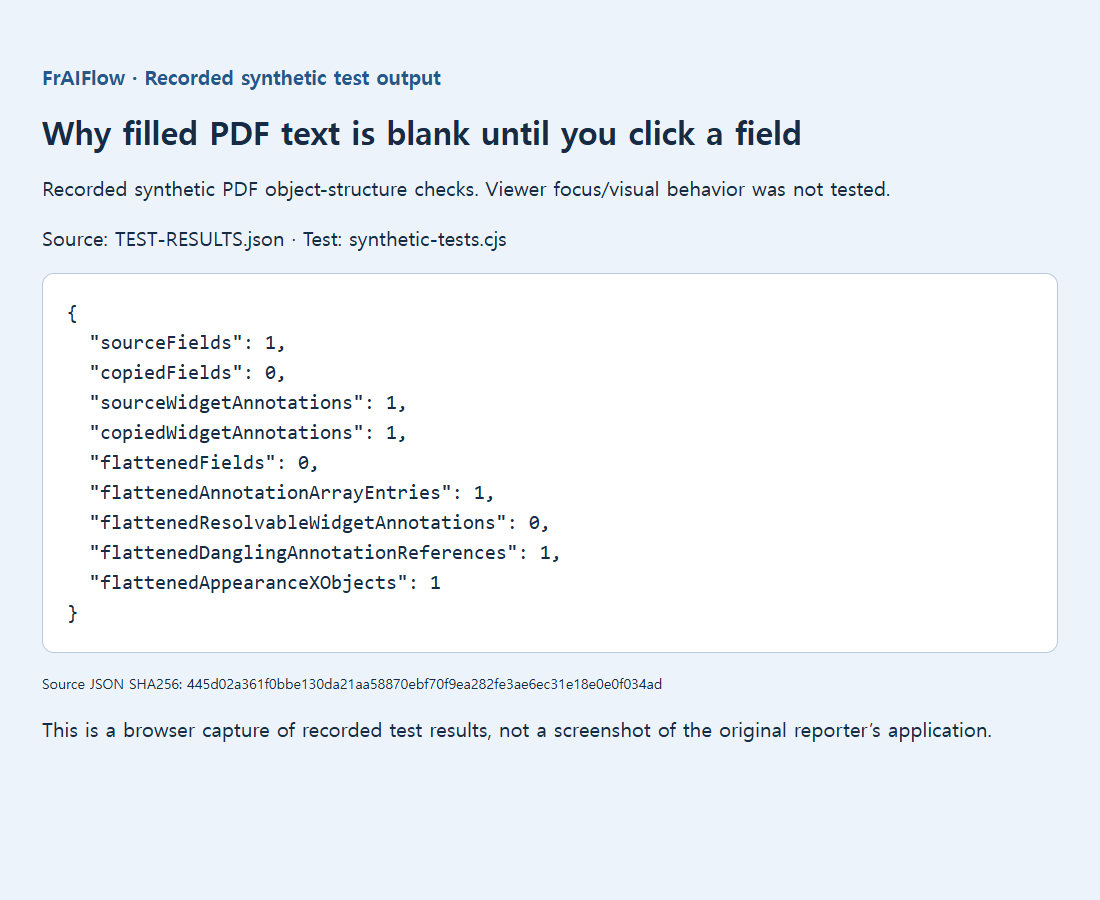
保留的單欄位測試顯示複製後結構不完整:欄位元件仍在,新文件卻列出零個欄位。它沒有在閱讀器重現完全相同的焦點顯示問題。另外一個實驗性的攤平再複製輸出還留有未解決的註解引用,因此不是建議使用的修復檔。
交付收件人真正能使用的表單
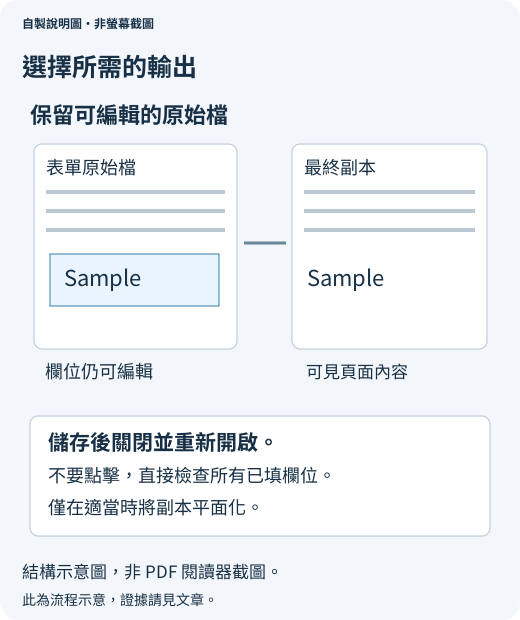
可編輯表單應重新開啟最終檔,再用測試副本修改一個值、儲存,確認修改仍在。若交付唯讀文件,只有在每個答案都已正確可見,而且收件人同意失去互動功能後,才適合考慮攤平。不要把攤平已簽署文件當成隨手的修復。
寄送前,不要靠逐一點擊欄位才讓答案出現,應直接檢查每一頁。將日期、金額與長答案和預期內容核對。如果仍失敗,請精確回報表單管理者:使用的應用程式、受影響欄位、焦點是否讓答案出現、列印預覽是否有值,以及是否在合併後開始失敗。這比「PDF 是空白的」有用得多。