Varför ifylld PDF-text är tom tills du klickar i fältet
Du får ett ifyllt formulär, öppnar det och ser vad som verkar vara en tom ruta. Klicka i rutan så visas svaret. Klicka någon annanstans så försvinner det igen. Innan du ber avsändaren fylla i hela formuläret på nytt kontrollerar du om värdet finns men inte ritas korrekt.
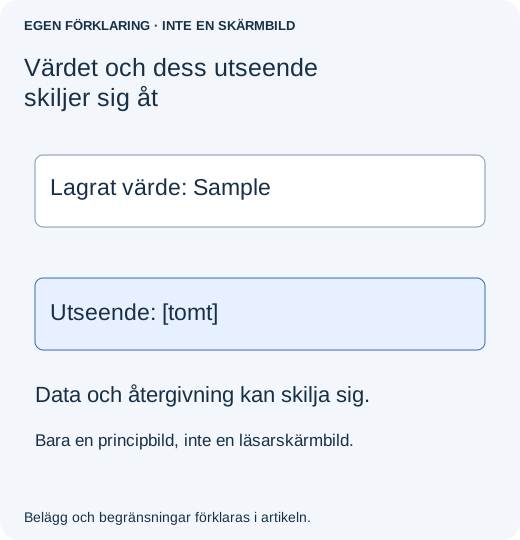
Interaktiva PDF:er lagrar fältets värde separat från utseendet som används för visning. En läsare kan rita det aktiva fältet på ett sätt och dess sparade utseende på ett annat. Saknad utseendeinformation, olämpliga fältinställningar eller skador i formulärkopieringen kan därför ge liknande symtom. Ingen enskild inställning reparerar alla filer.
Fastställ först vad som faktiskt saknas
- Spara den mottagna bilagan utan att redigera. Skapa en separat arbetskopia.
- Öppna samma sparade kopia i skrivbordsversionen av Acrobat Reader, inte bara e-postens eller webbläsarens förhandsvisning. Klicka i ett berört fält och sedan utanför.
- Kontrollera flera fält, inklusive ett långt svar. Notera om texten bara syns med fokus, saknas överallt eller försvinner först efter sparning.
- Öppna utskriftsförhandsvisning utan att skriva ut. Kontrollera om värdena finns även där. Ett synligt svar under inmatning räcker inte för att godkänna slutdokumentet.
Om värden visas normalt i en betrodd läsare men inte i en annan berättar du för avsändaren vilket program som visar problemet. Om formuläret är tomt i varje läsare och klick inte avslöjar något kan det vara en osparad eller felaktig bilaga i stället för ett visningsfel. Be avsändaren öppna exakt den fil som skickades innan du begär ännu en inmatningsomgång.
Om du är den som fyller i formuläret
För ett formulär som inte är signerat eller låst provar du avsändarens tomma original i en kompatibel skrivbordsläsare. Fyll i ett tillfälligt testfält, spara under nytt namn, stäng och öppna filen igen. Fortsätt med alla svar först när det lilla testet består. Om avsändaren kräver ett visst program eller inlämningsförfarande följer du det i stället för att byta läsare halvvägs.
Skriv inte över den mottagna ifyllda filen när du experimenterar. Lägg inte en andra textruta ovanpå ett osynligt svar: sidan kan se rätt ut medan motstridiga värden finns under. Om tidsfristen är nära frågar du mottagaren om en verifierad läskopia kan accepteras tillsammans med det redigerbara originalet.
Om du äger formuläret granskar du ett berört fält
I en tillåten redigerbar kopia i Acrobat väljer du All tools → Prepare a form, högerklickar på berört fält och väljer Properties. Adobe dokumenterar ingången i Change form field settings. Kontrollera fältets synlighet, textutseende och storlek. Vit textfärg, olämpligt typsnitt eller text som inte ryms kräver annan rättning än ett saknat fältvärde.
Jämför inställningarna med ett liknande fungerande fält innan du ändrar. Spara sedan en ny kopia och upprepa kontroller utan klick och i utskriftsförhandsvisning. Ändra inte alla fälts egenskaper bara för att en ruta beter sig märkligt. Fältskript, beräknade värden och skrivskydd kan vara avsiktliga.
Om problemet började efter sammanfogning eller extraktion av sidor går du tillbaka till det osammanfogade formuläret. Sidkopiering kan bevara den synliga fältwidgeten men tappa dess koppling till dokumentets formulärstruktur. Det ansvariga programmet behöver en formulärmedveten reparation; ett typsnittsbyte kan inte bygga upp ett saknat formulärträd.
Vad det rapporterade fallet visar och inte visar
I pdf-lib issue 1584 beskrev rapportören värden som bara syntes med fokus och bekräftade senare en bidragsgivares lösning för formulärkopiering. Ett separat ärende nedan gäller fält som försvinner ur dokumentets fältlista efter sidkopiering. Det är specifika programfall, inte bevis för att alla tomma formulär fylldes i med fel läsare.
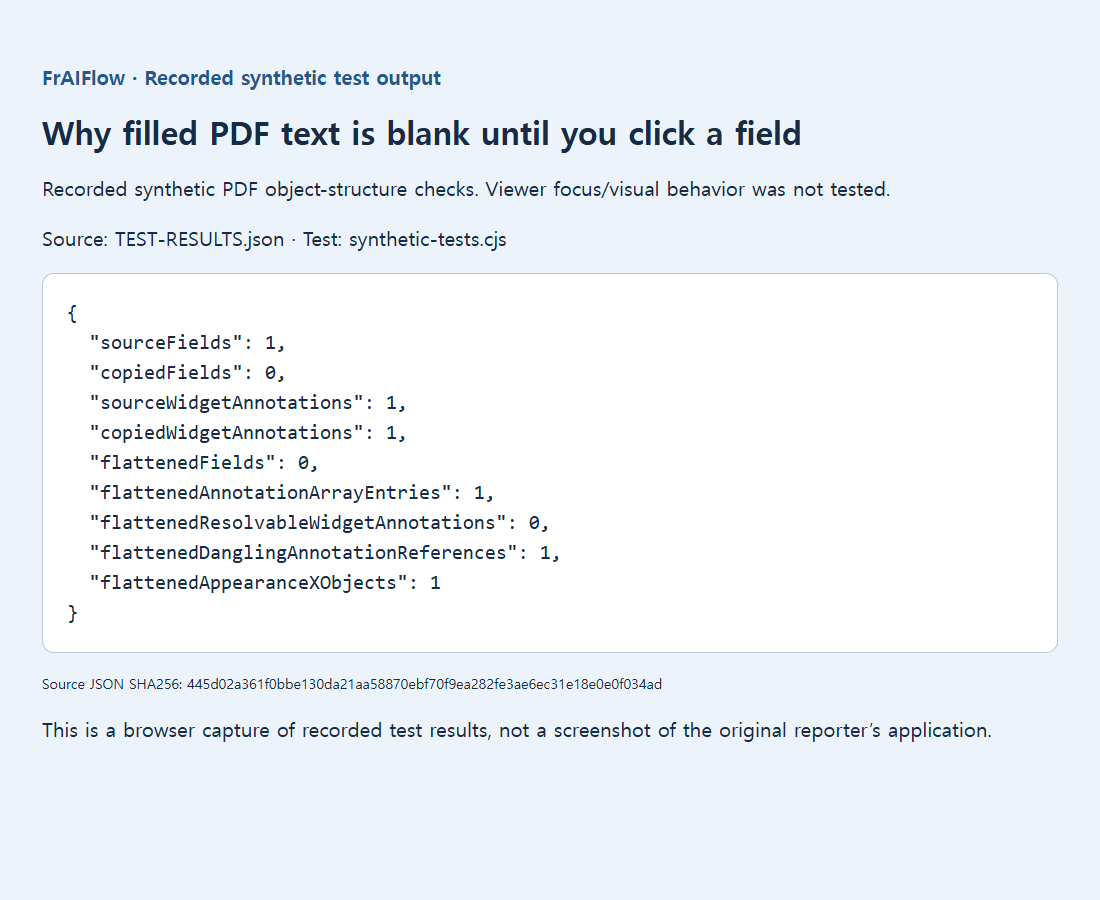
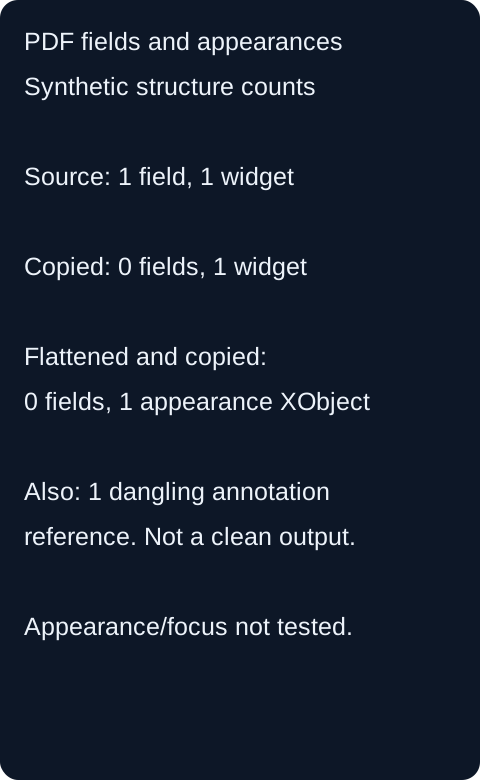
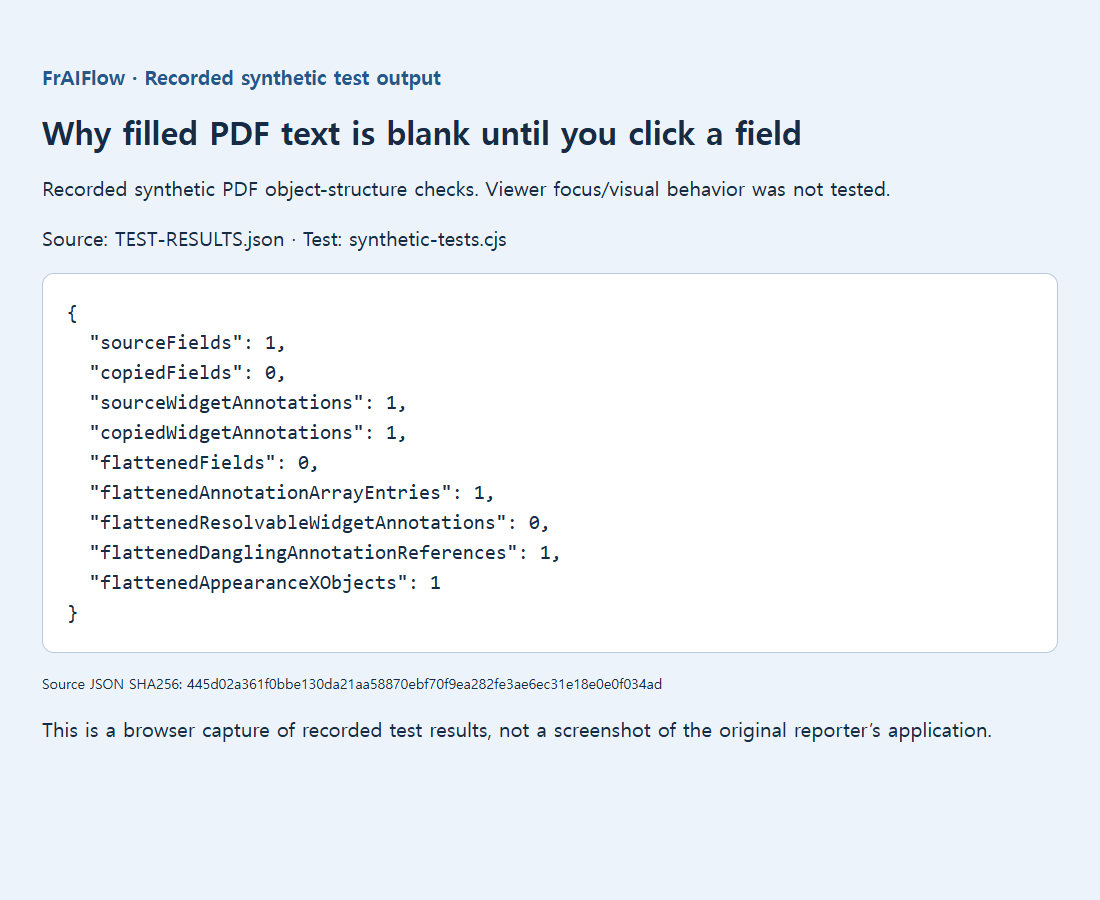
Vårt bevarade enfältstest visade en ofullständig kopierad struktur: widgeten fanns kvar men det nya dokumentet listade noll fält. Det återskapade inte exakt det fokusberoende beteendet i en läsare. Ett separat experimentellt resultat med utplattning och kopiering behöll dessutom en olöst annoteringsreferens och rekommenderas därför inte som reparationsfil.
Skicka ett formulär mottagaren faktiskt kan använda
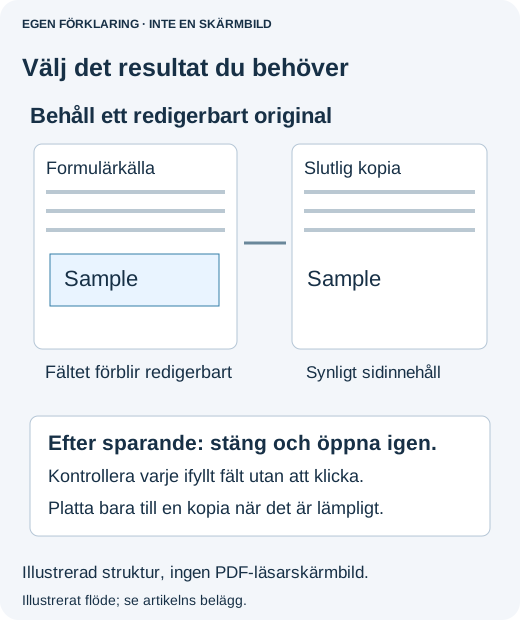
För ett redigerbart formulär öppnar du slutfilen och testar en tillfällig kopia: ändra ett värde, spara och bekräfta att ändringen består. För en leverans avsedd enbart för läsning kan utplattning passa först när varje svar syns korrekt och mottagaren accepterar att interaktivitet försvinner. Platta aldrig ut ett signerat dokument som en lättvindig reparation.
Granska varje sida före sändning utan att klicka igenom fälten för att göra dem synliga. Jämför datum, belopp och långa svar med avsedda inmatningar. Om det fortfarande misslyckas ger du formulärägaren en precis rapport: program, berört fält, om fokus visar svaret, om utskriftsförhandsvisningen visar det och om felet började efter sammanfogning. Det hjälper mycket mer än ”PDF:en är tom”.