Varför en PDF-signatur blir ogiltig efter redigering
En signerad PDF visar fortfarande signaturen på sista sidan, men Acrobat säger nu att något är fel. Du kanske komprimerade den för e-post, fogade ihop den med ett annat dokument eller lade till en andra signatur. Det synliga märket flyttades inte, så varningen kan verka orimlig.
Skillnaden är att en certifikatbaserad signatur skyddar en signerad revision av dokumentet, inte bara utseendet hos ett handskrivet namn. En senare sparning kan påverka skyddet även om sidorna ser oförändrade ut. Behåll den orörda signerade filen och den ändrade kopian separat innan du undersöker.
Läs signaturstatusen innan du försöker reparera
En inklistrad signaturbild eller ett skrivet namn är inte samma mekanism som en certifikatbaserad digital signatur. Öppna den sparade filen i en läsare som validerar digitala signaturer; att webbläsaren visar sidan bevisar varken giltighet eller ogiltighet.
- Öppna panelen Signatures i Acrobat.
- Använd dess kommando Options → Validate Signatures och läs valideringsdetaljerna.
- Öppna Signature Properties för att granska certifikatinformationen när varningen gäller undertecknaren.
- Anteckna den exakta varningen utan att exponera privat dokumentinnehåll eller certifikatidentifierare i en offentlig supportfråga.
Adobes valideringsanvisningar förklarar kontrollerna. Lägg inte till ett okänt certifikat bland betrodda identiteter bara för att få varningen att försvinna.
Skilj ett ändrat dokument från ett förtroendeproblem
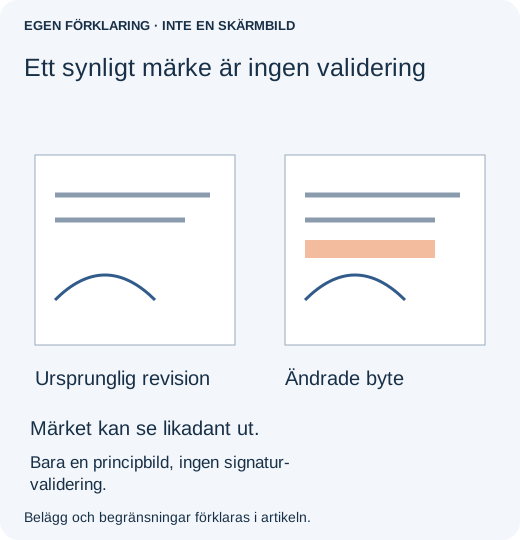
En varning om ändringar i det signerade dokumentet kräver jämförelse med originalet. En varning om obetrodd identitet, otillgänglig valideringsinformation eller tidsstämpel är ett annat problem. Omdöpning eller omkomprimering kan inte fastställa vem som signerade filen.
Öppna det orörda originalet i samma läsare. Om det valideras men den redigerade kopian inte gör det behåller du originalet som auktoritativ signerad fil medan du granskar senare åtgärder. Om båda visar en förtroenderelaterad varning kontaktar du avsändaren eller organisationens certifikatadministratör i stället för att anta att senaste redigeringen orsakade den.
För att granska ändringar i Acrobat markerar du relevant signatur och väljer Options → Compare Signed Version to Current Version. Läs jämförelsens rapport. Adobes guide för jämförelse av signerade versioner visar ingången. Jämförelse och validering besvarar närliggande men olika frågor: vad som ändrades respektive om signaturen uppfyller valideringsreglerna.
Välj en återställningsväg som bevarar underlaget
- Du behövde bara en mindre e-postbilaga. Gå tillbaka till den ursprungliga signerade PDF:en. Fråga mottagaren om en godkänd säker överföringsmetod i stället för att ändra den signerade filen.
- Avtalstexten behöver rättas. Be dokumentägaren om den osignerade källan och en godkänd process för rättning och signering. En synlig signatur kopierad till reviderad text ersätter inte den processen.
- En annan person behöver signera. Använd det ursprungliga signeringsflödet och ett återstående signaturfält som stöds, med respekt för tidigare signaturers behörigheter. Foga inte in en separat signerad sida och anta att båda signaturerna fortfarande gäller.
- Du behöver samla stödjande dokument. Behåll de signerade originalen intakta och fråga hur mottagaren vill ha tilläggsmaterialet. En praktisk sammanfogad PDF bevarar kanske inte originalens signaturegenskaper.
Varför en till synes harmlös sparning kan spela roll
I pdf-lib issue 1271 rapporterade en utvecklare att en tillagd signatur ogiltigförklarade en tidigare. Diskussionen handlade sedan om inkrementella uppdateringar. Att ärendet stängdes innebar ingen demonstrerad allmän reparation, och bibliotekets signatur-API skapar inte självt specialiserade signaturer.
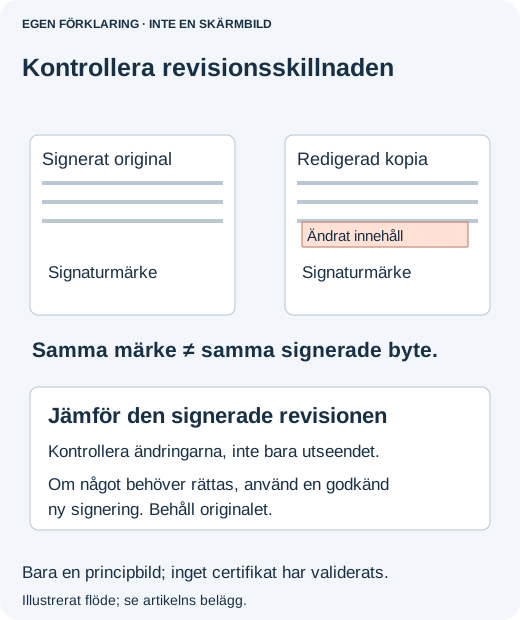
En inkrementell uppdatering kan bevara tidigare byte, men bytebevarande ensamt bevisar inte att en senare ändring är tillåten. Dokumentets signaturregler och signeringsprogrammet spelar fortfarande roll. Därför är ”det ser identiskt ut” och ”filen sparades utan fel” svaga acceptanstester för signerat material.
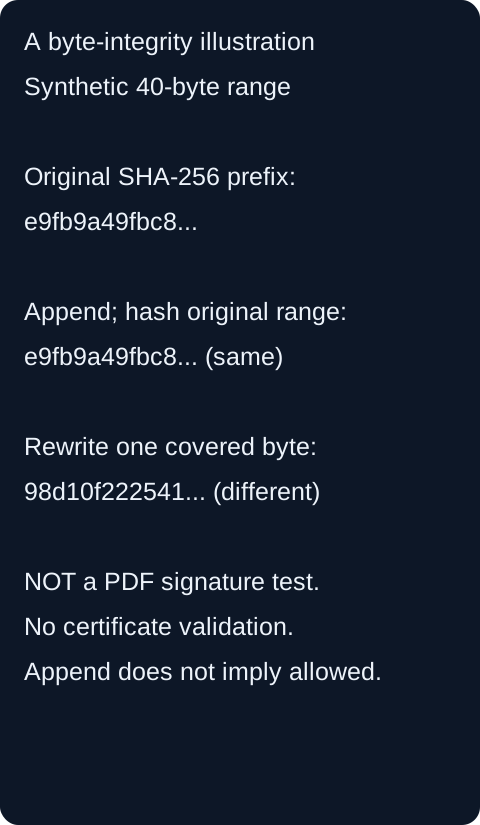
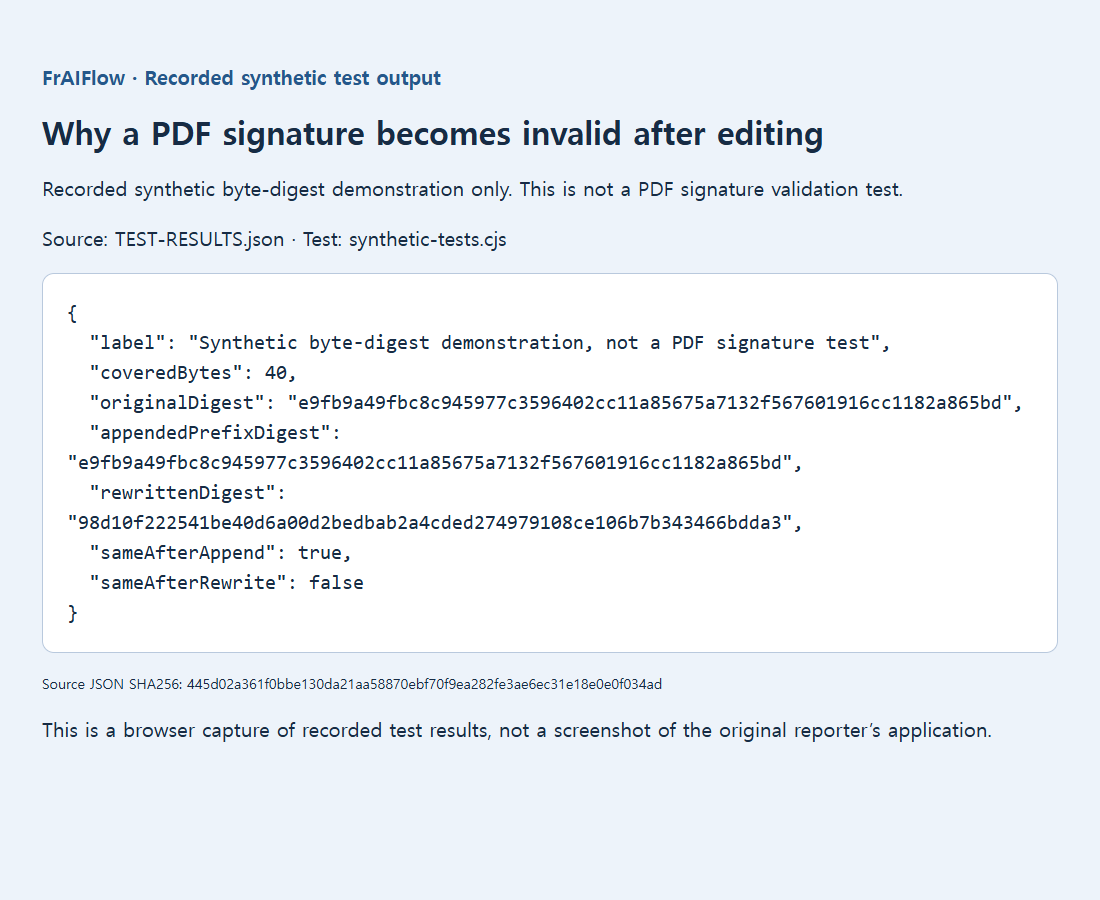
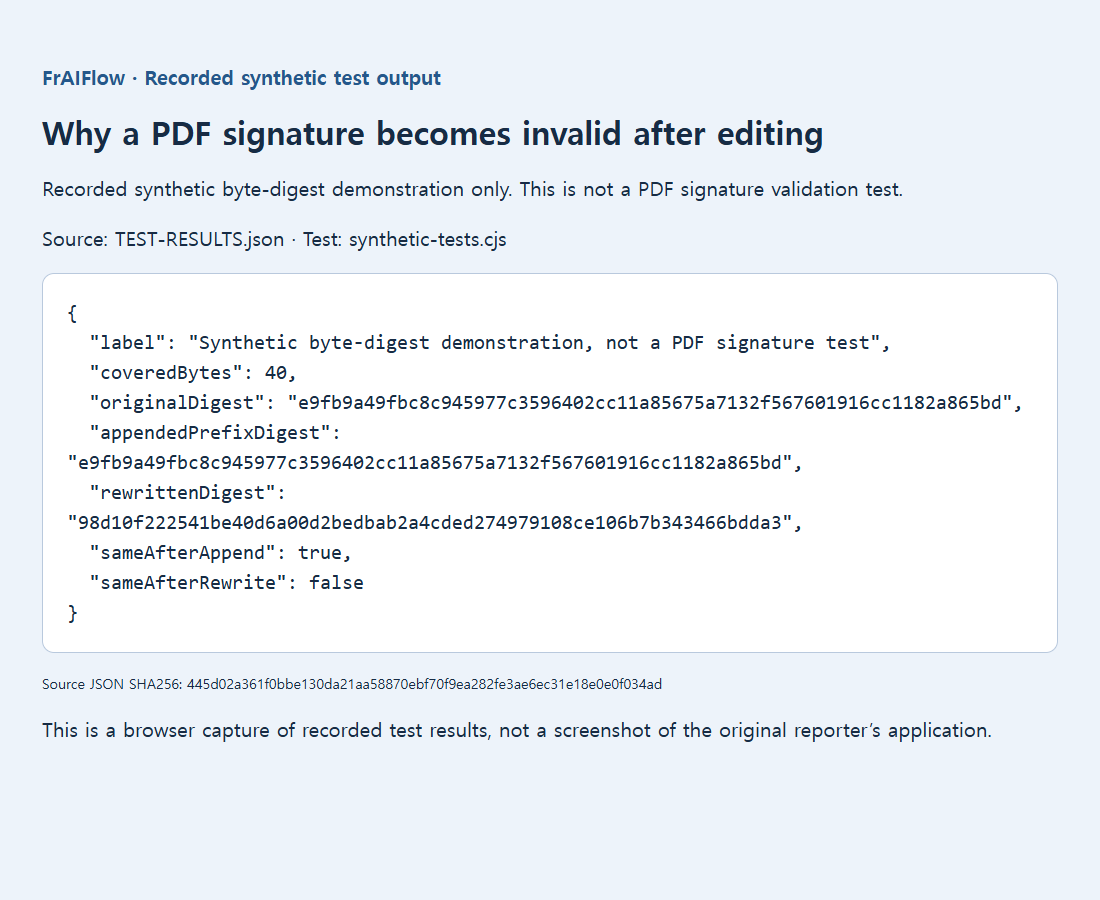
Den bevarade illustrationen använder ett syntetiskt exempel på 40 byte: tillägg utanför det hashade området lämnade områdets digest oförändrad medan ändring av en täckt byte ändrade den. Det förklarar bara en idé på bytenivå. Det är inte en signerad PDF, ett certifikattest eller belägg för juridisk giltighet.
Hur ett lyckat resultat ser ut
Originalet är bevarat, avsedd slutrevision identifierad och varje nödvändig signatur kontrollerad i en lämplig validerare. Om en rättning krävde en ny signeringsomgång tillhör de nya signaturerna det rättade dokumentet, inte bara en kopierad bild av en äldre sida.
Skriv inte ut, platta inte ut och ta inte bort en signatur för att dölja en varning. Sådana steg kan inte återställa dess kryptografiska underlag. Om dokumentet gäller en viktig överenskommelse använder du utfärdarens föreskrivna signerings- och verifieringsprocess. Den här felsökningsguiden avgör inte dess rättsverkan.
Källor, bevarat underlag och vidare läsning
- pdf-lib issue 1271
- Officiell PDFSignature-dokumentation
- Adobes historiska guide från 2012 till digitala signaturflöden
- Ursprungligt testunderlag
- Adobes vägledning för signerade PDF:er
- Jämför signerade versioner
- Validera digitala signaturer
- Ursprungligt testunderlag
- Varför en delad PDF nästan är lika stor som originalet
- Varför ifylld PDF-text är tom tills du klickar i fältet