Warum eine PDF-Signatur nach der Bearbeitung ungültig wird
Ein signiertes PDF zeigt auf der letzten Seite weiterhin die Unterschrift, doch Acrobat meldet plötzlich ein Problem. Vielleicht haben Sie es für eine E-Mail komprimiert, mit einem anderen Dokument verbunden oder eine zweite Signatur ergänzt. Die sichtbare Markierung blieb gleich. Die Warnung wirkt deshalb möglicherweise unverständlich.
Eine zertifikatsbasierte Signatur schützt aber eine signierte Dokumentversion, nicht bloß das Aussehen eines handschriftlichen Namens. Späteres Speichern kann diesen Schutz beeinflussen, auch wenn die Seiten unverändert aussehen. Bewahren Sie die unangetastete signierte Datei und die geänderte Kopie vor der Untersuchung getrennt auf.
Lesen Sie den Signaturstatus, bevor Sie eine Reparatur versuchen
Ein eingefügtes Unterschriftsbild oder ein eingetippter Name ist nicht dasselbe Verfahren wie eine zertifikatsbasierte digitale Signatur. Öffnen Sie die gespeicherte Datei in einem Reader, der digitale Signaturen prüft. Dass ein Browser die Seite darstellt, beweist weder Gültigkeit noch Ungültigkeit.
- Öffnen Sie in Acrobat den Bereich Signaturen (Signatures).
- Verwenden Sie dort Optionen → Signaturen prüfen (Options → Validate Signatures) und lesen Sie die Prüfdetails.
- Öffnen Sie Signatureigenschaften (Signature Properties), um bei einer Warnung zum Unterzeichner die Zertifikatinformationen zu prüfen.
- Notieren Sie die genaue Warnung, ohne private Dokumentinhalte oder Zertifikatkennungen in einem öffentlichen Supportbeitrag offenzulegen.
Adobes Anleitung zur Signaturprüfung erklärt diese Bedienelemente. Nehmen Sie kein unbekanntes Zertifikat in Ihre vertrauenswürdigen Identitäten auf, nur um eine Warnung verschwinden zu lassen.
Dokumentänderung und Vertrauensproblem unterscheiden
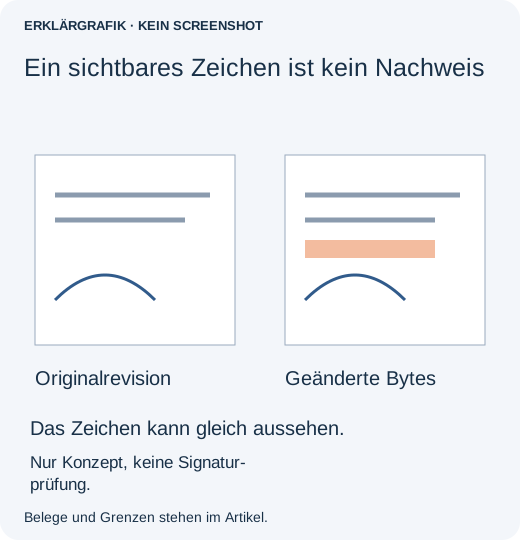
Eine Warnung vor Änderungen am signierten Dokument erfordert einen Vergleich mit dem Original. Eine nicht vertrauenswürdige Identität, fehlende Prüfinformationen oder ein Zeitstempel sind andere Probleme. Umbenennen oder erneutes Komprimieren belegt nicht, wer signiert hat.
Öffnen Sie das unangetastete Original im selben Reader. Besteht dieses die Prüfung, die bearbeitete Kopie aber nicht, behalten Sie das Original als maßgebliche signierte Datei, während Sie den späteren Vorgang untersuchen. Zeigen beide eine Vertrauenswarnung, wenden Sie sich an den Absender oder den Zertifikatverantwortlichen Ihrer Organisation, statt automatisch die letzte Bearbeitung verantwortlich zu machen.
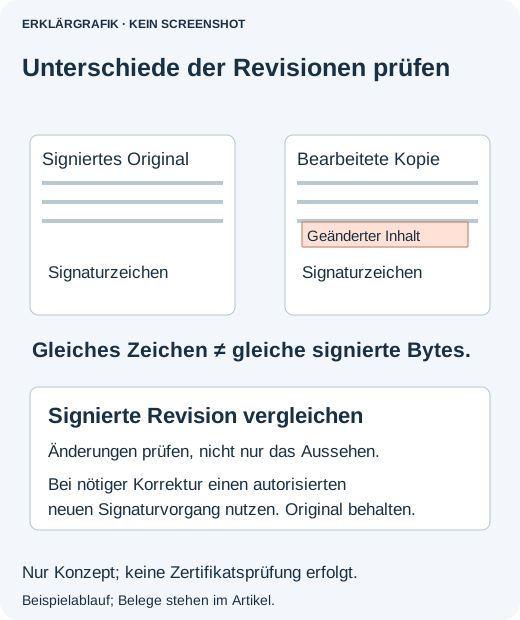
Um Änderungen in Acrobat zu untersuchen, wählen Sie die betreffende Signatur und anschließend Optionen → Signierte Version mit aktueller Version vergleichen (Options → Compare Signed Version to Current Version). Prüfen Sie die gemeldeten Unterschiede. Adobes Anleitung zum Vergleich signierter Versionen zeigt den Einstieg. Vergleich und Signaturprüfung beantworten verwandte, aber unterschiedliche Fragen: Was wurde geändert, und erfüllt die Signatur die Prüfregeln?
Wählen Sie einen Wiederherstellungsweg, der Nachweise erhält
- Sie benötigten nur einen kleineren E-Mail-Anhang. Kehren Sie zum originalen signierten PDF zurück. Fragen Sie nach einem zugelassenen sicheren Übertragungsweg, statt die signierte Datei zu verändern.
- Der Vereinbarungstext muss korrigiert werden. Bitten Sie den Dokumentverantwortlichen um die unsignierte Quelle und einen zulässigen Korrektur- und Signaturablauf. Eine sichtbare Unterschrift auf einen geänderten Wortlaut zu kopieren ersetzt diesen Ablauf nicht.
- Eine weitere Person muss unterzeichnen. Verwenden Sie den ursprünglichen Signaturablauf und ein unterstütztes verbleibendes Signaturfeld. Beachten Sie die Rechte früherer Signaturen. Fügen Sie keine unabhängig signierte Seite ein und nehmen Sie dabei an, beide Signaturen blieben gültig.
- Sie benötigen mehrere Unterlagen zusammen. Erhalten Sie die signierten Originale unverändert und fragen Sie nach der gewünschten Zustellung des Zusatzmaterials. Ein bequem zusammengeführtes PDF bewahrt möglicherweise nicht deren Signaturmerkmale.
Warum ein scheinbar harmloses Speichern wichtig sein kann
In pdf-lib-Issue 1271 berichtete ein Entwickler, dass das Hinzufügen einer Signatur eine frühere ungültig machte. Die Diskussion behandelte inkrementelle Aktualisierungen. Das Schließen des Issues war kein nachgewiesener allgemeiner Reparaturweg. Auch die Signatur-API der Bibliothek erzeugt nicht selbst spezialisierte digitale Signaturen.
Ein inkrementelles Update kann frühere Bytes erhalten. Byteerhalt allein beweist aber nicht, dass eine spätere Änderung erlaubt ist. Signaturregeln und Signatursoftware bleiben entscheidend. Deshalb sind „Sieht identisch aus“ und „Speichern ohne Fehler“ schwache Abnahmekriterien für signierte Unterlagen.
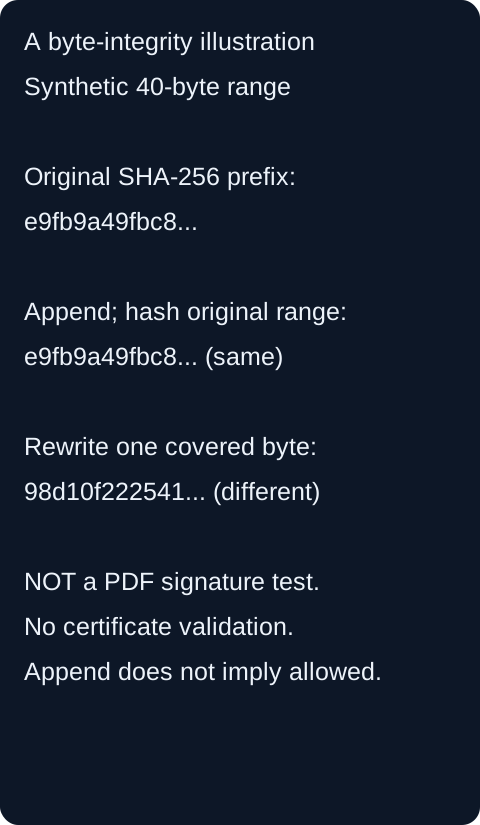
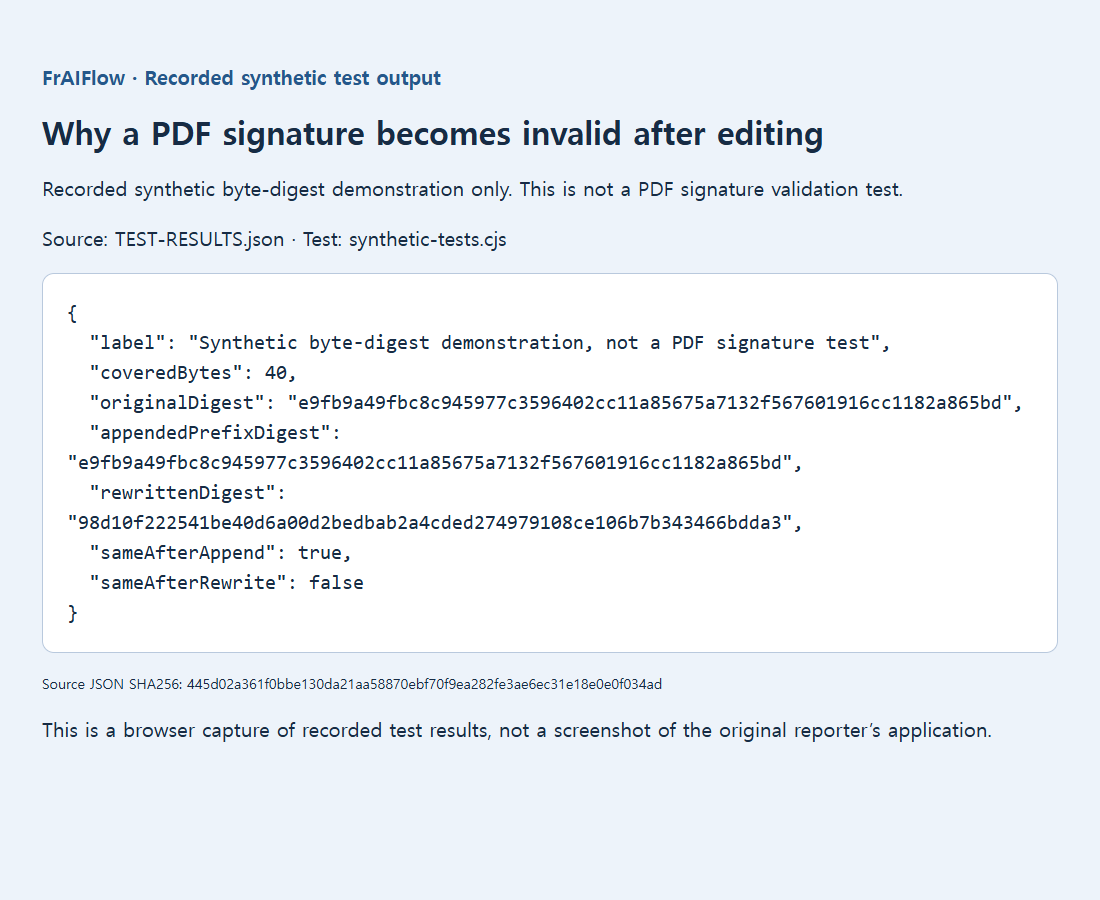
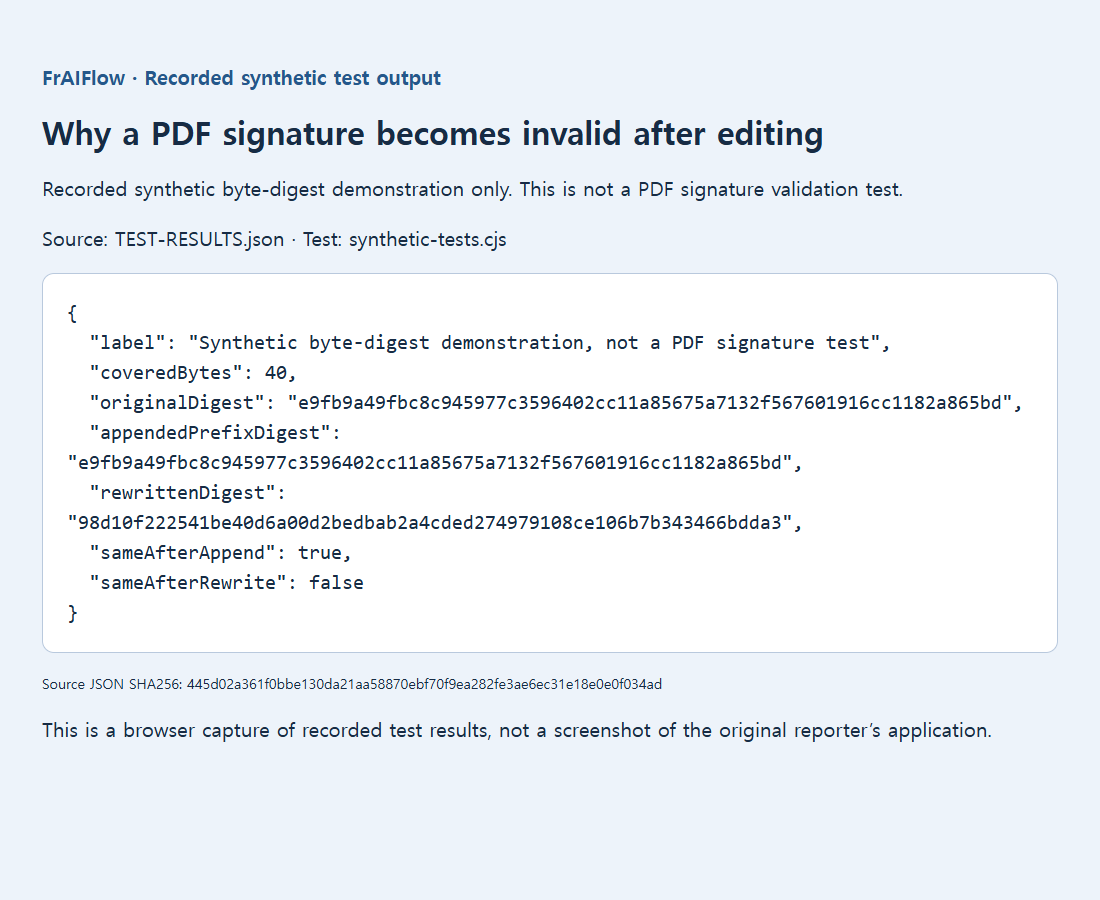
Die erhaltene Darstellung verwendet ein künstliches 40-Byte-Beispiel: Angehängte Daten außerhalb des gehashten Bereichs ließen dessen Prüfsumme gleich, eine Änderung eines erfassten Bytes änderte sie. Das erklärt ausschließlich ein Byteprinzip. Es ist kein signiertes PDF, kein Zertifikattest und kein Beleg rechtlicher Gültigkeit.
Woran Sie ein gelungenes Ergebnis erkennen
Das ursprüngliche signierte Dokument ist erhalten, die beabsichtigte Endversion eindeutig bestimmt und jede erforderliche Signatur mit einem geeigneten Prüfer kontrolliert. War eine neue Signaturrunde nötig, gehören die neuen Signaturen zum korrigierten Dokument, nicht bloß zu einem kopierten Bild einer älteren Seite.
Drucken oder reduzieren Sie die Datei nicht und entfernen Sie keine Signatur, um eine Warnung zu verbergen. Diese Schritte stellen den kryptografischen Nachweis nicht wieder her. Betrifft das Dokument eine wichtige Vereinbarung, verwenden Sie den vom Aussteller verlangten Signatur- und Prüfprozess. Diese Fehlerhilfe bestimmt nicht seine Rechtswirkung.
Quellen, erhaltene Nachweise und weiterführende Informationen
- pdf-lib-Issue 1271
- Offizielle PDFSignature-Dokumentation
- Adobes historische Anleitung zum digitalen Signaturablauf von 2012
- Ursprünglicher Nachweis
- Adobes Hinweise zu signierten PDFs
- Signierte Versionen vergleichen
- Digitale Signaturen prüfen
- Ursprünglicher Nachweis
- Warum eine einzelne PDF-Seite fast so groß bleibt wie das ganze Dokument
- Warum ausgefüllter PDF-Text erst beim Anklicken sichtbar wird