Warum eine einzelne PDF-Seite fast so groß bleibt wie das ganze Dokument
Sie extrahieren eine einzelne PDF-Seite, hängen sie an eine E-Mail an und stellen fest, dass sie fast so groß wie das gesamte Dokument ist. Erneutes Teilen hilft nicht. Die Seitenanzahl stimmt. Warum sind trotzdem nahezu alle Bytes noch vorhanden?
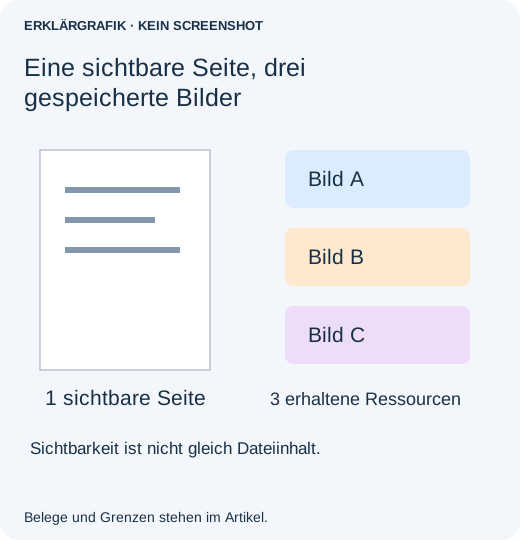
Ein PDF ist nicht einfach ein Stapel unabhängiger Seitenbilder. Seiten können gemeinsame Schriften, Bilder und andere Ressourcen verwenden. Ein Extraktionswerkzeug übernimmt möglicherweise mehr davon als für die ausgewählte Seite nötig. Oder diese eine Seite enthält einen sehr großen Scan. Beide Ursachen erfordern unterschiedliche Lösungen. Klären Sie deshalb zuerst, welche vorliegt.
Prüfen Sie die gespeicherte Datei, nicht nur die Seitenminiaturen
- Bewahren Sie das Original auf. Speichern Sie die extrahierte Seite unter einem eigenen Namen wie
page-4-extracted.pdf. - Schließen Sie die extrahierte Kopie und öffnen Sie sie erneut. Bestätigen Sie, dass sie wirklich nur die beabsichtigte Seite samt erforderlichen Anmerkungen enthält.
- Vergleichen Sie die Dateigrößen im Informationsfenster Ihres Betriebssystems. Verwenden Sie die tatsächliche Größe, nicht „Größe auf Datenträger“, die auch die Speicherplatzzuweisung berücksichtigt.
- Extrahieren Sie nach Möglichkeit separat eine überwiegend textbasierte Seite. Ist eine einfache Textseite fast so groß wie eine Seite voller Fotos, lohnt sich eine Untersuchung mitgeführter gemeinsamer Ressourcen. Dieser Vergleich ist ein Hinweis, kein Beweis.
Verwenden Sie Zuschneiden nicht als Ersatz für Extraktion oder Komprimierung. Zuschneiden verändert den sichtbaren Bereich. Inhalte außerhalb des sichtbaren Rechtecks können weiterhin gespeichert sein. Ebenso führt das Löschen einer Miniatur beim Speichern nicht zwangsläufig zur kleinstmöglichen Datei.
In Acrobat Pro herausfinden, was den Platz belegt
Wenn Sie Acrobat Pro bereits besitzen, ist dessen Speicherprüfung aufschlussreicher als wiederholt eine stärkere Komprimierungsvorgabe zu wählen. Öffnen Sie unter Windows Menü → Speichern als andere → Optimiertes PDF (Menu → Save as Other → Optimized PDF); unter macOS Datei → Speichern als andere → Optimiertes PDF (File → Save as Other → Optimized PDF). Wählen Sie im Dialog Speichernutzung prüfen (Audit space usage). Adobes Anleitung zur Speicherprüfung zeigt den Bericht.
Betrachten Sie zuerst die größte Kategorie. Eine bildlastige Datei braucht eine andere Behandlung als eine, deren Umfang hauptsächlich von Schriften stammt. Notieren Sie den Befund vor Änderungen. Bietet Ihre Ausgabe keine Optimierung, kaufen Sie nicht nur zur Diagnose eines Anhangs ein Upgrade. Bitten Sie den Absender stattdessen um einen kleineren Export aus dem ursprünglichen Erstellungsdokument.
Wählen Sie die kleinste Änderung, die zur Ursache passt
- Die ausgewählte Seite enthält einen großen Scan oder ein Foto. Versuchen Sie Bildkomprimierung an einer Kopie. Prüfen Sie kleine Schrift, Signaturen, feine Linien und Diagramme bei lesbarer Vergrößerung. Eine Verkleinerung, die eine Rechnungsnummer mehrdeutig macht, ist nicht hilfreich.
- Unnötige Ressourcen scheinen mit der Seite übernommen worden zu sein. Exportieren Sie versuchsweise die ausgewählte Seite aus dem ursprünglichen Word-, Design- oder Scanprojekt oder vergleichen Sie ein anderes vertrauenswürdiges Extraktionswerkzeug. Prüfen Sie in Acrobats Optimierung gezielt die Ressourcenbereinigung, statt sämtliche Entfernungsoptionen anzukreuzen.
- Schriften oder angehängte Dateien dominieren. Erhalten Sie alles, was der Empfänger benötigt. Entfernte eingebettete Schriften können die Darstellung auf anderen Rechnern verändern. Ein gelöschter Anhang kann einen Teil der Lieferung entfernen. Bitten Sie um einen einfacheren Quellexport, wenn Sie nicht sicher beurteilen können, was entbehrlich ist.
Adobes Referenz zu den Optimierungseinstellungen erklärt die verfügbaren Kategorien. Erhalten Sie Formulare, Kommentare und Anhänge, solange ihre Entfernung nicht bewusst vereinbart wurde. Verwenden Sie „Als PDF drucken“ nicht als Universalbereinigung: Dabei können Links, durchsuchbarer Text, Formulare, Barrierefreiheitsinformationen oder Signaturnachweise verloren gehen.
Ein realer Fall: Eine Notenseite behielt fremde Bilder
In pdf-lib-Issue 1662 fand ein Entwickler beim Aufteilen von Noten Bilder, die die exportierte Seite nicht nutzte. Seine Bereinigung setzte eine vorhersehbare Dokumentstruktur voraus. Sie ist keine sichere Anleitung zum Löschen von Objekten aus beliebigen PDFs.
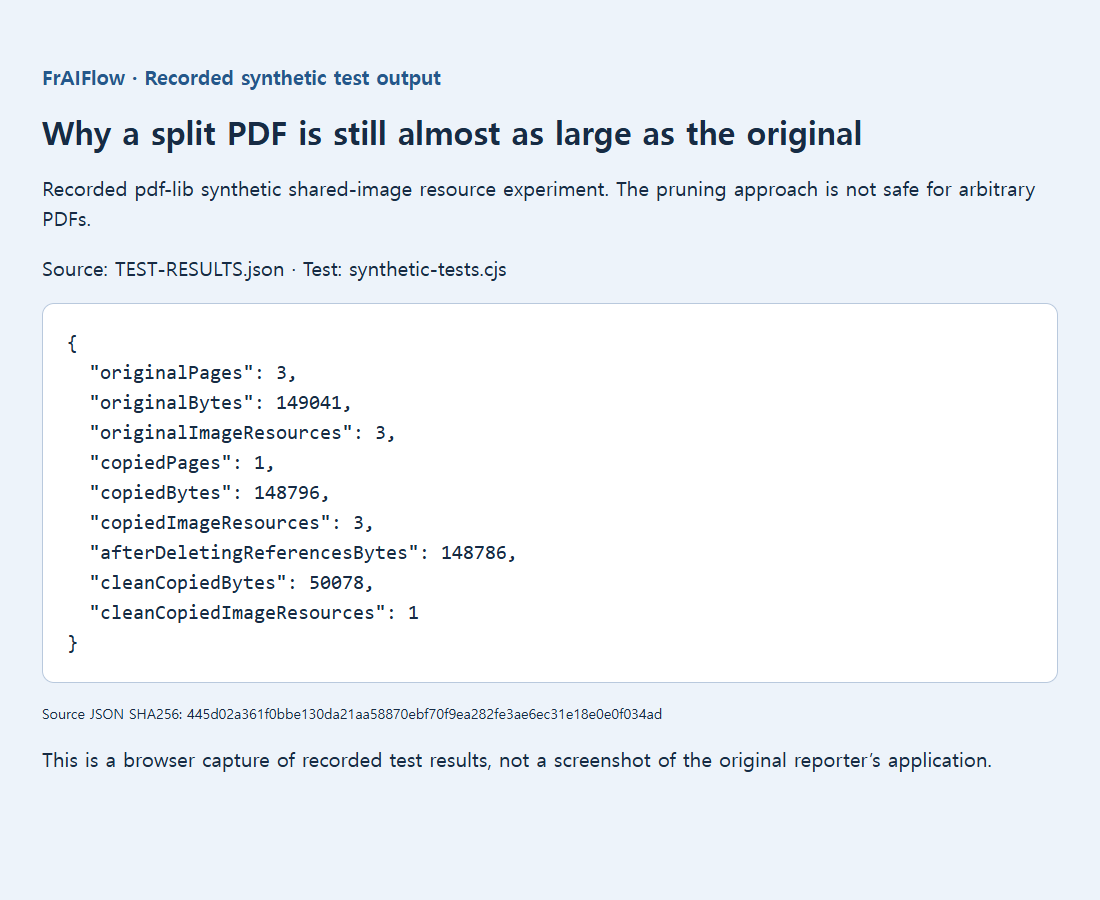
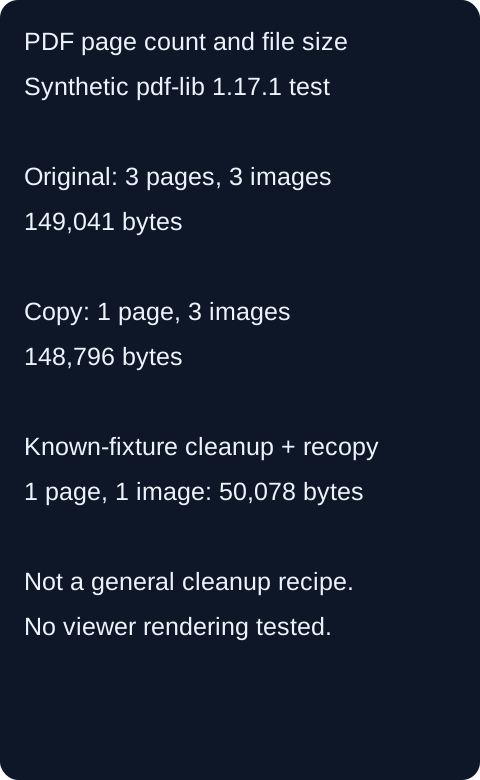
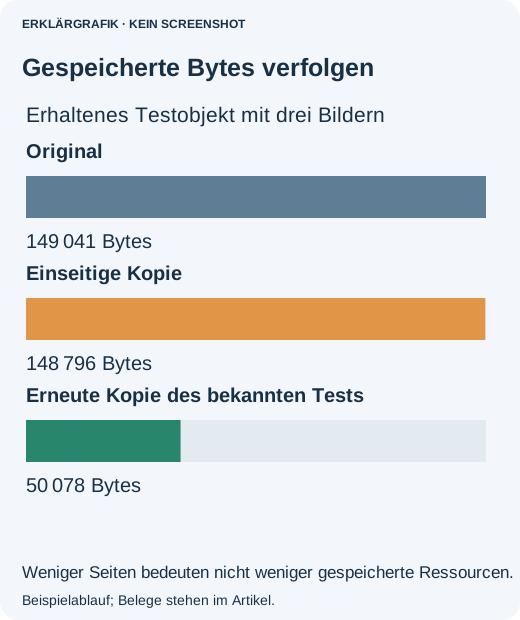
Unser erhaltenes künstliches Beispiel veranschaulicht dasselbe Ressourcenproblem: Eine dreiseitige Datei hatte 149 041 Bytes. Das Kopieren einer Seite ergab 148 796 Bytes und behielt drei Bildressourcen. Nur zwei Verweise zu entfernen änderte die Größe kaum. Erst das Kopieren der bereinigten Testdaten in ein neues Dokument ergab 50 078 Bytes mit einem Bild. Das sind Messungen dieses Beispiels, kein versprochenes Komprimierungsverhältnis für Ihr Dokument.
Bevor Sie die kleinere Version versenden
Öffnen Sie die gespeicherte Ausgabe erneut und vergleichen Sie sie mit der Originalseite. Lesen Sie die kleinste wichtige Beschriftung, suchen Sie eine bekannte Formulierung, folgen Sie einem erforderlichen Link und testen Sie Formularfelder, die bearbeitbar bleiben müssen. Prüfen Sie bei mehreren extrahierten Seiten deren Reihenfolge. Gehen Sie bei digitalen Signaturen nicht davon aus, dass eine unverändert aussehende Seite deren Gültigkeit erhält.
Behalten Sie die kleinste Version, die ihren Zweck noch erfüllt, nicht bloß die kleinste Datei. Liegt sie weiterhin über der Empfängergrenze, fragen Sie nach einem sicheren Freigabelink oder einem anderen erlaubten Format. Wiederholte zerstörerische Komprimierung ersetzt selten die Klärung dessen, was der Empfänger wirklich benötigt.