Por que um PDF dividido continua quase tão grande quanto o original
Você extrai uma única página de um PDF, anexa a um e-mail e descobre que ela é quase tão grande quanto o documento inteiro. Repetir a divisão não ajuda. A contagem de páginas está correta; por que quase todos os bytes continuam ali?
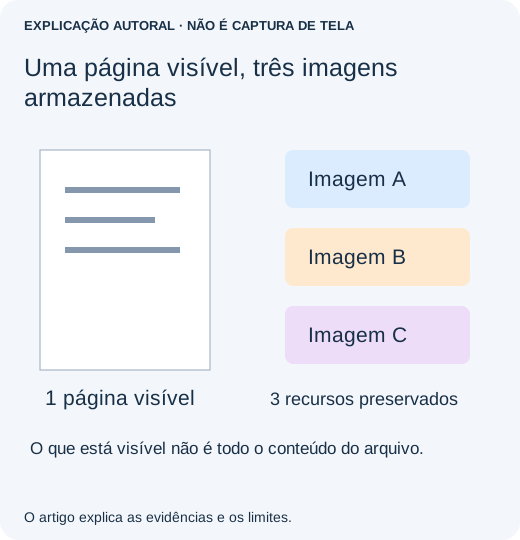
Um PDF não é apenas uma pilha de imagens de páginas independentes. Páginas podem referenciar fontes, imagens e outros recursos compartilhados. Uma ferramenta de extração pode levar ao novo arquivo mais recursos do que a página selecionada precisa. Ou aquela página pode conter uma digitalização muito grande. Essas causas exigem soluções diferentes; comece descobrindo qual é o seu caso.
Confira o arquivo salvo, não apenas as miniaturas das páginas
- Preserve o original. Salve a página extraída com outro nome, como
page-4-extracted.pdf. - Feche e reabra a cópia extraída. Confirme se ela realmente contém apenas a página pretendida, incluindo anotações necessárias.
- Compare os tamanhos dos arquivos na janela de informações do sistema operacional. Use o tamanho real, não “tamanho em disco”, que também reflete a alocação do armazenamento.
- Se possível, extraia separadamente uma página predominantemente de texto. Quando uma página simples fica quase tão grande quanto uma cheia de fotos, vale investigar recursos compartilhados retidos. A comparação é uma pista, não uma prova.
Não use recorte como substituto de extração ou compressão. Recortar muda o que é visível; conteúdo fora do retângulo visível pode continuar armazenado. Da mesma forma, excluir uma miniatura não necessariamente produz o menor arquivo possível ao salvar.
Descubra o que ocupa espaço no Acrobat Pro
Se você já tem Acrobat Pro, a auditoria de espaço informa mais do que escolher repetidamente uma predefinição de compressão mais forte. No Windows, abra Menu → Salvar como outro → PDF otimizado (Menu → Save as Other → Optimized PDF); no macOS, use Arquivo → Salvar como outro → PDF otimizado (File → Save as Other → Optimized PDF). Nessa janela, escolha Auditar uso de espaço (Audit space usage). O guia de auditoria de espaço da Adobe mostra o relatório.
Comece pela maior categoria. Um arquivo dominado por imagens precisa de tratamento diferente de outro dominado por fontes. Anote o resultado antes de mudar algo. Se sua edição não oferece otimização, não compre uma atualização só para diagnosticar um anexo: peça ao remetente uma exportação menor a partir do documento de criação original.
Escolha a menor alteração que resolva a causa
- A página selecionada contém uma digitalização ou foto grande. Tente comprimir imagens em uma cópia. Confira letras pequenas, assinaturas, linhas finas e diagramas com zoom legível. Uma redução que deixa um número de fatura ambíguo não é útil.
- Recursos desnecessários parecem ter acompanhado a página. Tente exportar a página selecionada do Word, projeto de design ou digitalização original, ou compare outra ferramenta de extração confiável. Ao usar o otimizador do Acrobat, examine as opções de limpeza de recursos em vez de selecionar indiscriminadamente todas as remoções.
- Fontes ou arquivos anexos ocupam a maior parte. Preserve tudo de que o destinatário precisa. Remover fontes incorporadas pode mudar a aparência em outro computador; excluir um anexo pode remover parte da entrega. Peça uma exportação mais simples da fonte se não souber com segurança o que pode ser dispensado.
A referência das configurações do otimizador da Adobe explica as categorias disponíveis. Preserve formulários, comentários e anexos, a menos que sua remoção tenha sido combinada. Evite usar Imprimir para PDF como limpeza universal: a substituição pode perder links, texto pesquisável, formulários, informações de acessibilidade ou evidências de assinatura.
Um caso real: uma página de partitura manteve outras imagens
Na issue 1662 do pdf-lib, um desenvolvedor que dividia partituras encontrou imagens não utilizadas na página exportada. A limpeza dependia de uma estrutura previsível do documento. Não é uma receita segura para excluir objetos de PDFs arbitrários.
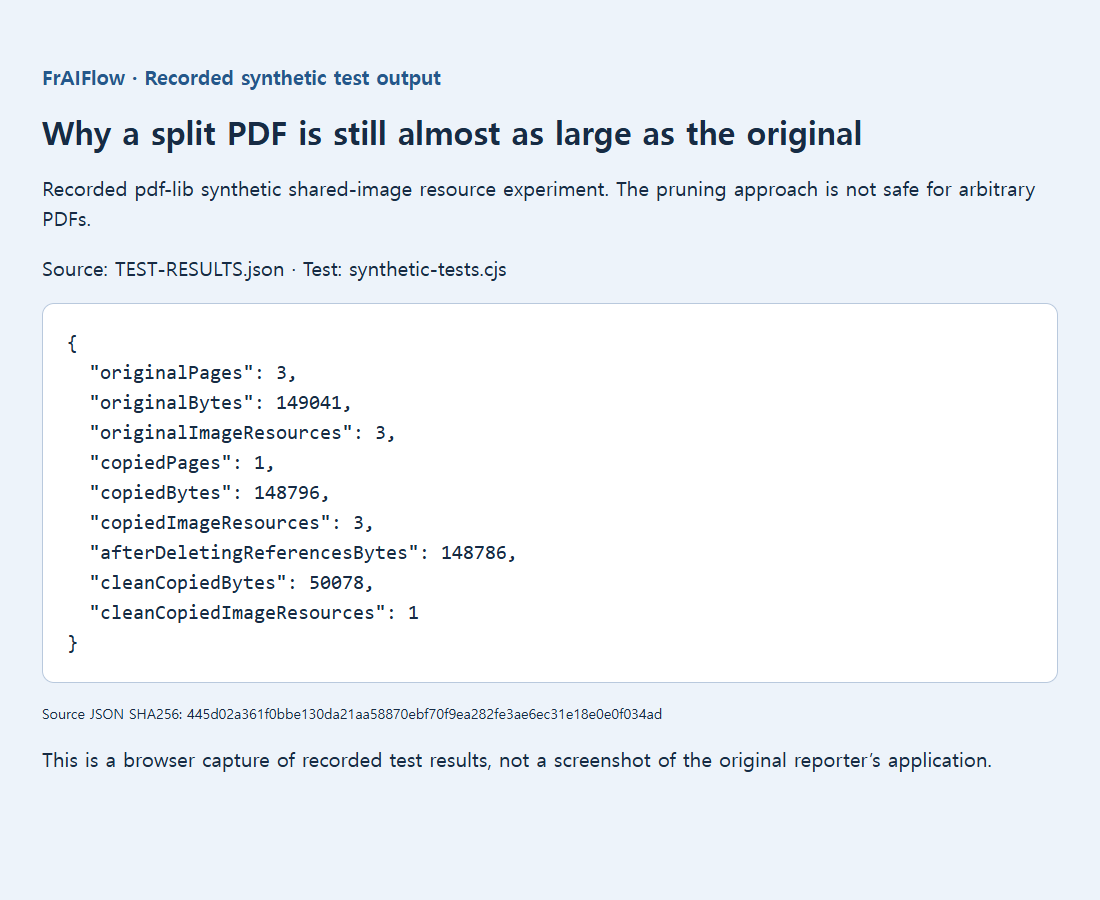
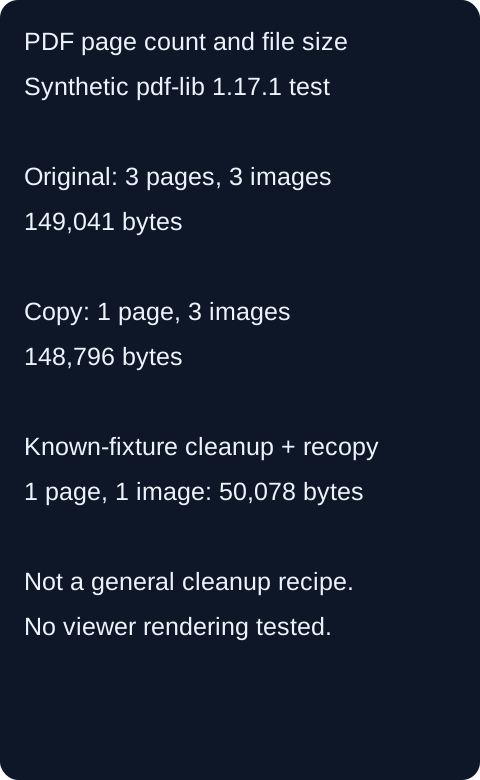
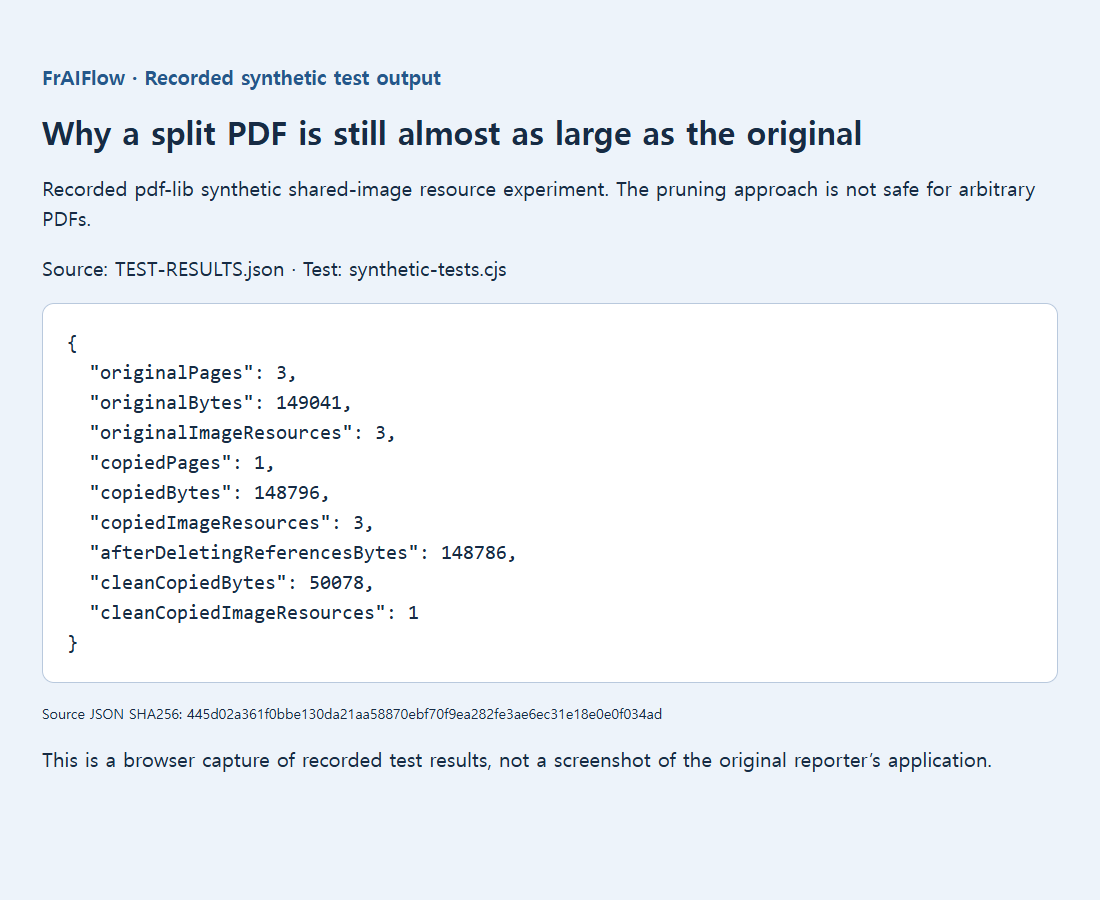
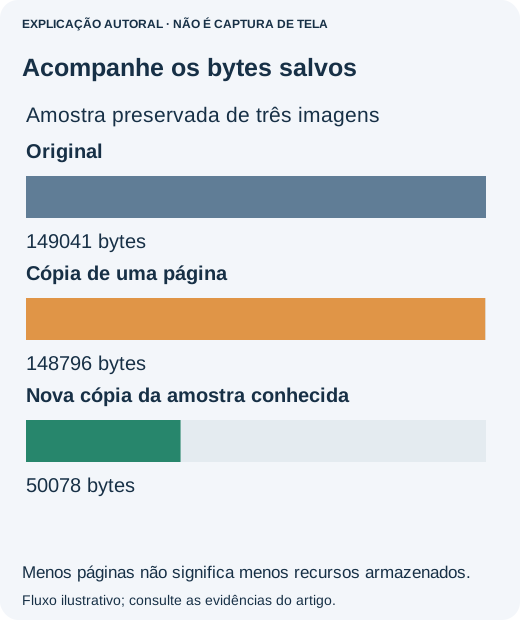
Nosso exemplo sintético preservado ilustra o mesmo problema de recursos: um arquivo de três páginas tinha 149.041 bytes; copiar uma página produziu 148.796 bytes e manteve três recursos de imagem. Remover apenas duas referências quase não mudou o tamanho. Copiar a amostra limpa para um documento novo produziu 50.078 bytes com uma imagem. Essas medidas descrevem aquela amostra, não uma taxa de compressão prometida para o seu documento.
Antes de enviar a versão menor
Reabra a saída salva e compare com a página original. Leia o menor rótulo importante, busque uma frase conhecida, siga um link necessário e teste qualquer campo que precise continuar editável. Confira a ordem ao extrair mais de uma página. Se houver assinatura digital, não presuma que uma página aparentemente igual preserve sua validade.
Mantenha a menor versão que ainda cumpre a tarefa, não apenas o menor arquivo. Se continuar acima do limite do destinatário, pergunte se ele aceita um link seguro de compartilhamento ou outro formato autorizado. Compressão destrutiva repetida raramente substitui bem o esclarecimento do que o destinatário realmente precisa.