Pourquoi un PDF extrait reste presque aussi lourd que l’original
Vous extrayez une seule page d’un PDF pour l’envoyer par courriel et découvrez qu’elle pèse presque autant que le document entier. Refaire l’extraction ne change rien. Le nombre de pages est correct : pourquoi reste-t-il presque autant d’octets ?
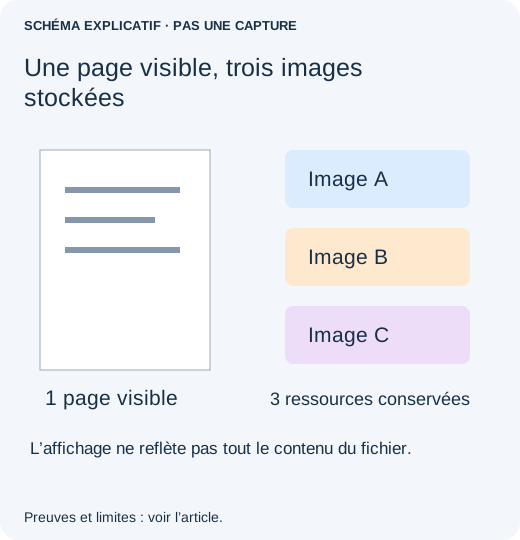
Un PDF n’est pas une simple pile d’images indépendantes. Ses pages peuvent partager des polices, des images et d’autres ressources. Un outil d’extraction peut transférer davantage de ressources que nécessaire. Il est aussi possible que cette page contienne une numérisation très volumineuse. Ces causes appellent des corrections différentes : commencez par les distinguer.
Vérifiez le fichier enregistré, pas seulement les miniatures
- Gardez l’original. Enregistrez la page extraite sous un nom distinct, par exemple
page-4-extracted.pdf. - Fermez puis rouvrez la copie extraite. Vérifiez qu’elle contient seulement la page voulue, avec les annotations nécessaires.
- Comparez les tailles dans les informations de fichier du système. Utilisez la taille réelle, pas la « taille sur le disque », qui dépend aussi de l’allocation du stockage.
- Si possible, extrayez séparément une page essentiellement textuelle. Si elle pèse presque autant qu’une page de photos, examinez les ressources partagées conservées. Cette comparaison donne un indice, pas une preuve.
Ne confondez pas recadrage, extraction et compression. Le recadrage change la zone visible ; le contenu extérieur peut rester stocké. De même, supprimer une miniature ne produit pas forcément le fichier le plus petit lors de l’enregistrement.
Repérez ce qui prend de la place dans Acrobat Pro
Si vous disposez déjà d’Acrobat Pro, son audit d’espace est plus instructif que le choix répété de compressions plus fortes. Sous Windows, ouvrez Menu → Enregistrer sous un autre format → PDF optimisé (Save as Other → Optimized PDF) ; sous macOS, utilisez Fichier → Enregistrer sous un autre format → PDF optimisé (File → Save as Other → Optimized PDF). Dans cette boîte de dialogue, choisissez Contrôler l’utilisation de l’espace (Audit space usage). Le guide Adobe de l’audit d’espace présente ce rapport.
Examinez d’abord la catégorie la plus volumineuse. Un fichier dominé par les images demande un autre traitement qu’un fichier dominé par les polices. Notez le constat avant de modifier quoi que ce soit. Si votre édition ne propose pas l’optimisation, n’achetez pas une mise à niveau pour diagnostiquer une seule pièce jointe : demandez à l’expéditeur un export plus léger depuis le document source.
Choisissez la plus petite modification qui répond à la cause
- La page contient une grande numérisation ou photographie. Essayez de compresser les images sur une copie. Vérifiez les petits caractères, signatures, traits fins et schémas à un zoom lisible. Rendre un numéro de facture ambigu n’est pas une optimisation utile.
- Des ressources inutiles semblent avoir accompagné la page. Essayez d’exporter cette page depuis le document Word, le projet graphique ou le projet de numérisation d’origine, ou comparez avec un autre outil d’extraction fiable. Dans l’optimiseur Acrobat, examinez les options de nettoyage plutôt que de tout supprimer indistinctement.
- Les polices ou pièces jointes occupent l’essentiel de l’espace. Gardez ce dont le destinataire a besoin. Retirer une police intégrée peut changer l’apparence sur un autre ordinateur ; supprimer une pièce jointe peut retirer une partie du livrable. Demandez un export source simplifié si vous ne savez pas déterminer ce qui est superflu.
La référence Adobe des réglages d’optimisation décrit les catégories disponibles. Conservez formulaires, commentaires et pièces jointes sauf décision explicite de les retirer. N’utilisez pas systématiquement Imprimer en PDF pour nettoyer un fichier : la copie peut perdre liens, texte recherchable, formulaires, informations d’accessibilité ou preuves de signature.
Un cas concret : une page de partition gardait d’autres images
Dans le ticket pdf-lib 1662, un développeur qui séparait des partitions a trouvé des images inutilisées dans la page exportée. Son nettoyage reposait sur une structure documentaire prévisible. Ce n’est pas une méthode sûre pour supprimer des objets dans n’importe quel PDF.
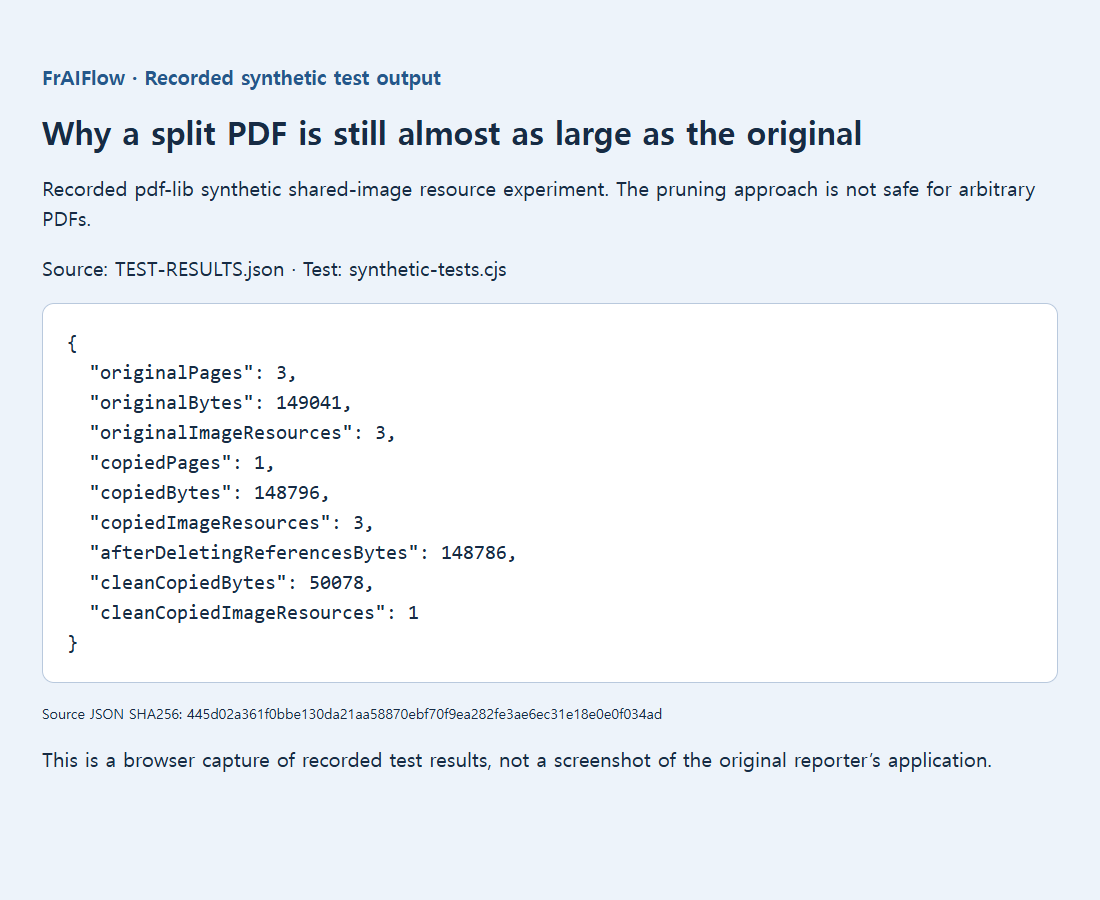
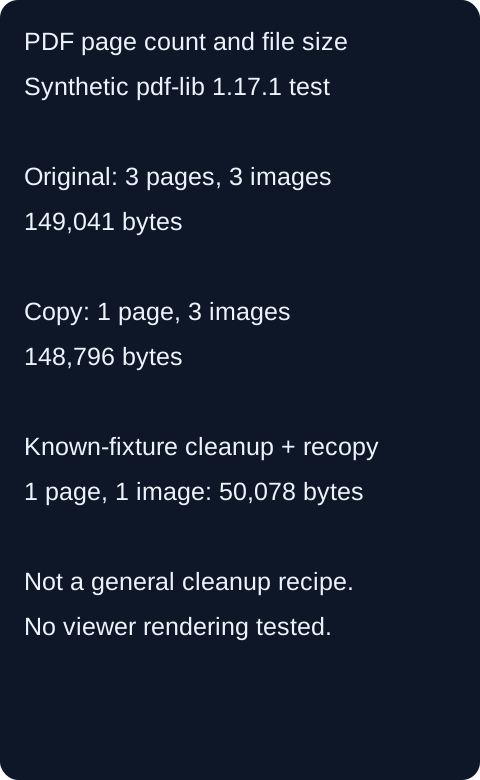
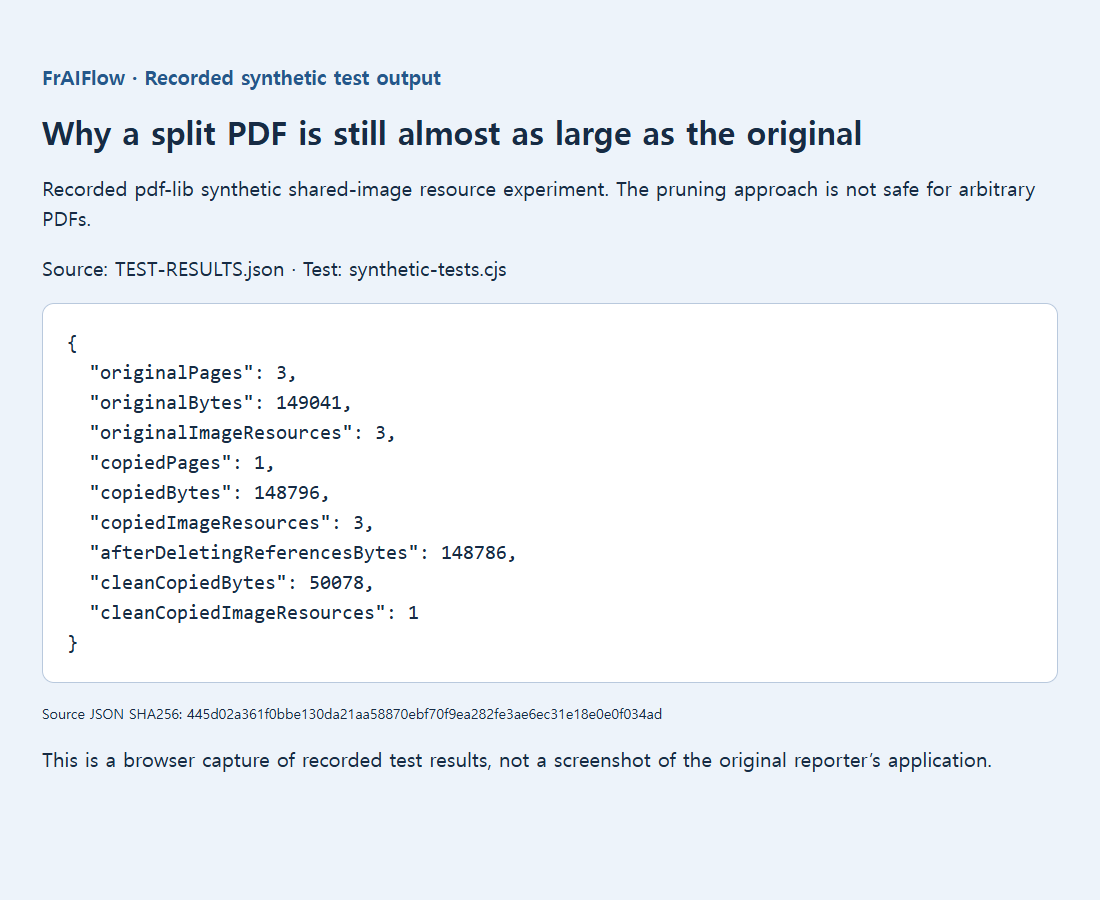
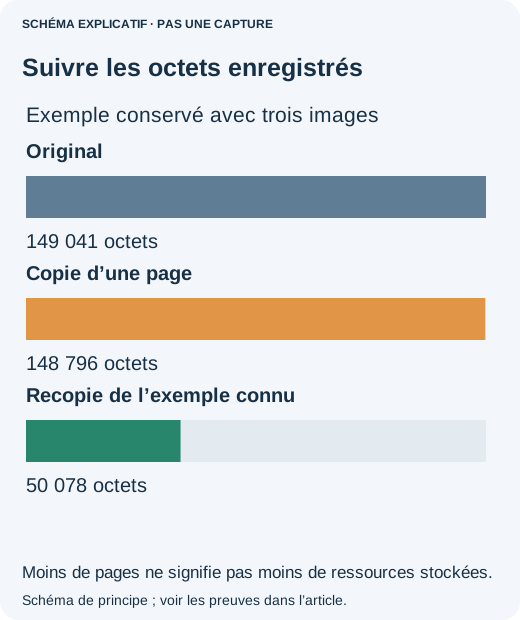
Notre exemple synthétique conservé illustre le même problème : un fichier de trois pages pesait 149 041 octets ; copier une page produisait 148 796 octets et conservait trois ressources image. Retirer deux références changeait à peine sa taille. Copier ce jeu nettoyé dans un nouveau document produisait 50 078 octets avec une image. Ces mesures décrivent cet exemple, pas un taux de compression garanti pour votre fichier.
Avant d’envoyer la version allégée
Rouvrez le résultat et comparez-le à la page originale. Lisez le plus petit libellé important, recherchez une phrase connue, suivez un lien nécessaire et essayez chaque champ qui doit rester modifiable. Vérifiez l’ordre si vous extrayez plusieurs pages. Pour une signature numérique, une apparence inchangée ne garantit pas sa validité.
Gardez la version la plus légère qui remplit encore son rôle, pas simplement le fichier le plus petit. Si elle dépasse la limite du destinataire, demandez s’il accepte un lien de partage sécurisé ou un autre format autorisé. Des compressions destructrices répétées remplacent rarement une clarification du besoin réel.