Waarom een gesplitste PDF nog bijna even groot is als het origineel
Je haalt één pagina uit een PDF, voegt die toe aan een e-mail en merkt dat ze bijna even groot is als het hele document. Opnieuw splitsen helpt niet. Het pagina-aantal klopt, dus waarom zijn bijna alle bytes er nog?
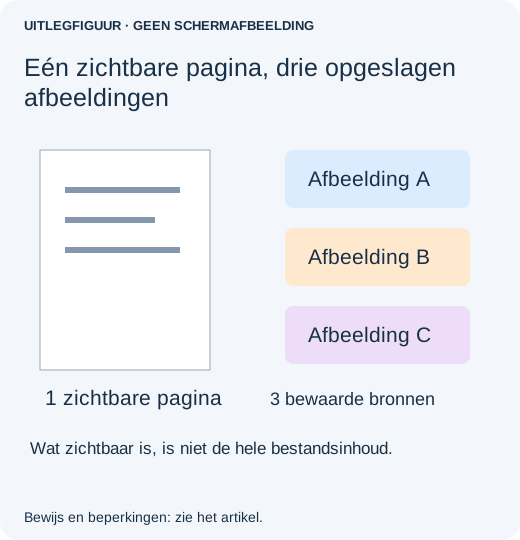
Een PDF is niet simpelweg een stapel onafhankelijke pagina-afbeeldingen. Pagina's kunnen verwijzen naar gedeelde lettertypen, afbeeldingen en andere hulpbronnen. Een extractietool kan meer van die hulpbronnen meenemen dan de geselecteerde pagina nodig heeft. Of die ene pagina bevat een zeer grote scan. Deze twee oorzaken vragen verschillende oplossingen, dus bepaal eerst welke speelt.
Controleer het opgeslagen bestand, niet alleen de paginaminiaturen
- Bewaar het origineel. Sla de uitgenomen pagina onder een aparte naam op, zoals
page-4-extracted.pdf. - Sluit de uitgenomen kopie en open haar opnieuw. Controleer of ze werkelijk alleen de bedoelde pagina bevat, inclusief noodzakelijke annotaties.
- Vergelijk bestandsgroottes in het informatievenster van je besturingssysteem. Gebruik de werkelijke grootte, niet ‘grootte op schijf’, die ook opslagtoewijzing weerspiegelt.
- Haal indien mogelijk apart een pagina met vooral tekst eruit. Is een eenvoudige tekstpagina bijna even groot als een pagina vol foto's, dan zijn achtergebleven gedeelde hulpbronnen het onderzoeken waard. Die vergelijking is een aanwijzing, geen bewijs.
Gebruik bijsnijden niet als vervanging voor pagina's uitnemen of comprimeren. Bijsnijden verandert wat zichtbaar is; inhoud buiten de zichtbare rechthoek kan opgeslagen blijven. Ook een miniatuur verwijderen levert bij opslaan niet noodzakelijk het kleinst mogelijke bestand op.
Ontdek in Acrobat Pro wat ruimte inneemt
Heb je al Acrobat Pro, dan is de ruimteanalyse informatiever dan steeds een sterkere compressievoorinstelling kiezen. Open op Windows Menu → Opslaan als andere → Geoptimaliseerde PDF (Save as Other → Optimized PDF); gebruik op macOS Bestand → Opslaan als andere → Geoptimaliseerde PDF (File → Save as Other → Optimized PDF). Kies in dat venster Ruimtegebruik controleren (Audit space usage). Adobe's handleiding voor ruimteanalyse toont het rapport.
Bekijk eerst de grootste categorie. Een bestand dat vooral uit afbeeldingen bestaat vraagt een andere aanpak dan een bestand vol lettertypen. Noteer de bevinding voordat je iets wijzigt. Biedt jouw editie geen optimalisatie, koop dan niet speciaal voor één bijlage een upgrade: vraag de afzender om een kleinere export uit het oorspronkelijke bewerkdocument.
Kies de kleinste wijziging die de oorzaak aanpakt
- De geselecteerde pagina bevat een grote scan of foto. Probeer beeldcompressie op een duplicaat. Controleer kleine tekst, handtekeningen, dunne lijnen en diagrammen op leesbare zoom. Een verkleining die een factuurnummer twijfelachtig maakt is niet nuttig.
- Onnodige hulpbronnen lijken met de pagina meegekomen. Probeer de pagina vanuit het oorspronkelijke Word-, ontwerp- of scanproject te exporteren, of vergelijk een andere vertrouwde extractietool. Bekijk bij Acrobat-optimalisatie de opties voor hulpbronopschoning in plaats van alle verwijderopties zonder onderscheid aan te vinken.
- Lettertypen of bijgevoegde bestanden nemen de meeste ruimte in. Bewaar alles wat de ontvanger nodig heeft. Ingesloten lettertypen verwijderen kan het uiterlijk op een andere computer veranderen; een bijlage verwijderen kan een deel van de levering weghalen. Vraag om een eenvoudiger bronexport als je niet veilig kunt bepalen wat overbodig is.
Adobe's naslag voor optimalisatie-instellingen legt de categorieën uit. Bewaar formulieren, opmerkingen en bijlagen tenzij bewust is afgesproken ze te verwijderen. Gebruik Afdrukken naar PDF niet als universele opschoning: de vervanging kan links, doorzoekbare tekst, formulieren, toegankelijkheidsinformatie of handtekeningbewijs verliezen.
Een echt voorbeeld: één bladmuziekpagina behield andere afbeeldingen
In pdf-lib-issue 1662 vond een ontwikkelaar die partituren splitste afbeeldingen die de geëxporteerde pagina niet gebruikte. De opschoning hing af van een voorspelbare documentstructuur. Het is geen veilig recept om objecten uit willekeurige PDF's te verwijderen.
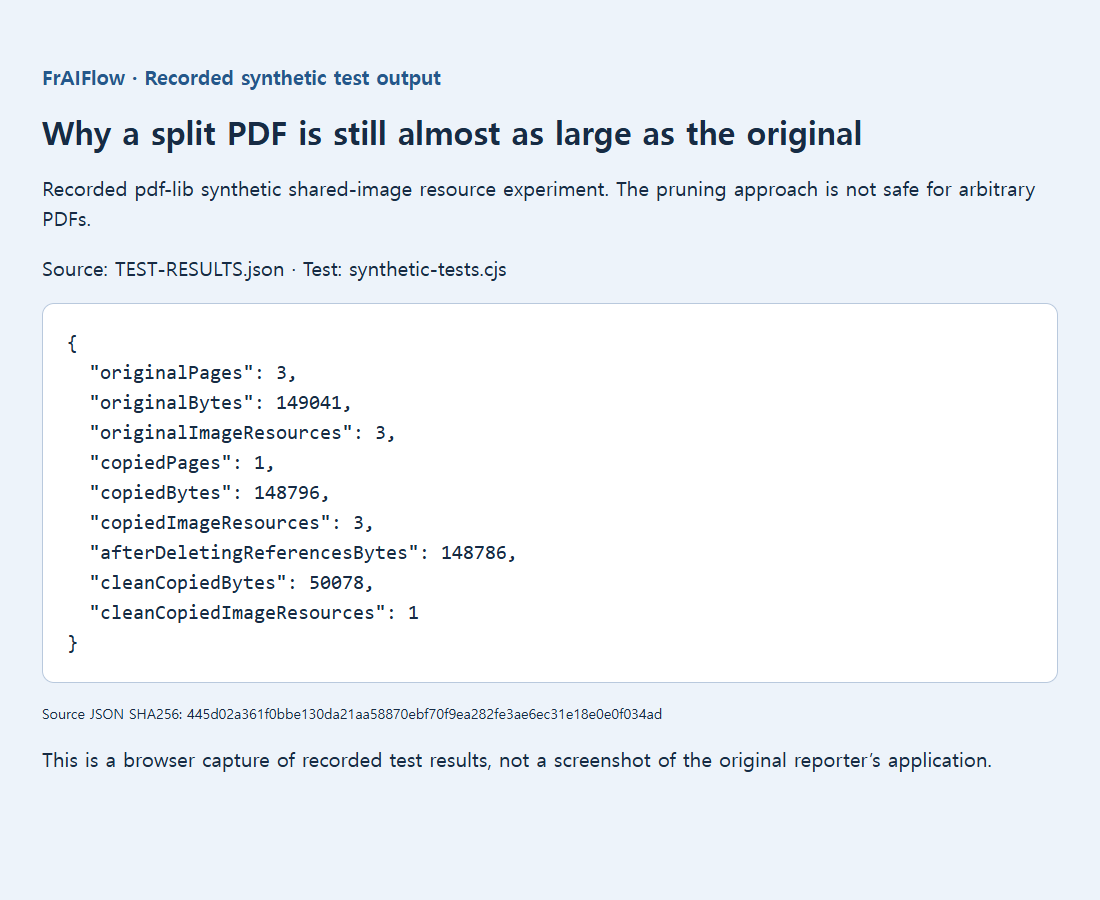
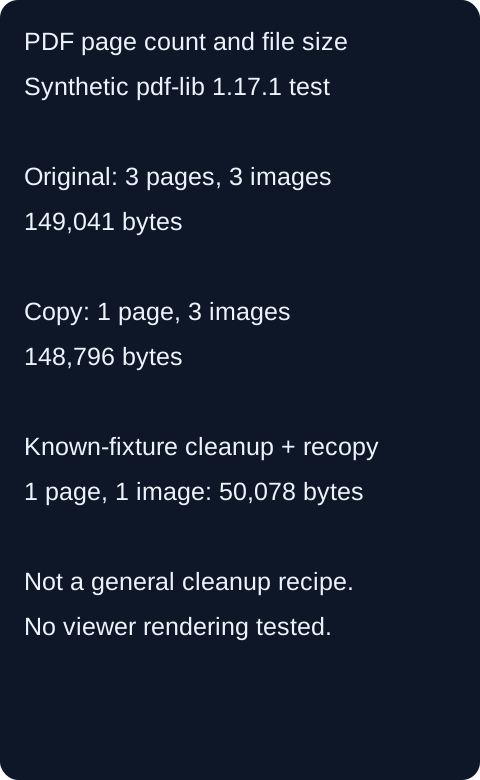
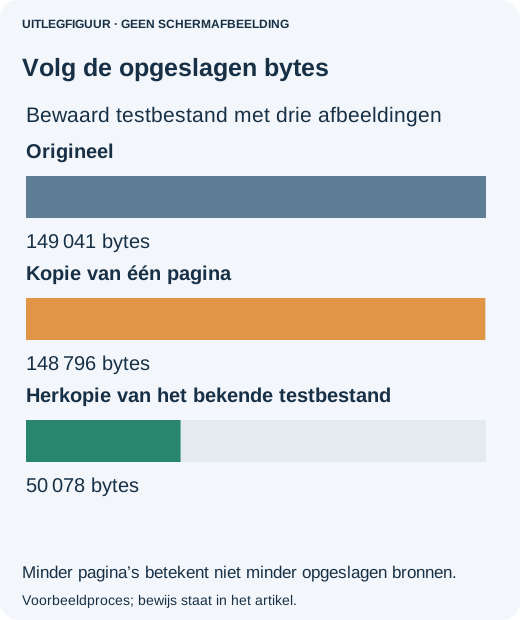
Ons bewaarde synthetische voorbeeld illustreert hetzelfde hulpbronprobleem: een bestand van drie pagina's was 149 041 bytes; één pagina kopiëren gaf 148 796 bytes en behield drie afbeeldingshulpbronnen. Alleen twee verwijzingen verwijderen veranderde nauwelijks iets. Het opgeschoonde voorbeeld naar een nieuw document kopiëren gaf 50 078 bytes met één afbeelding. Die metingen beschrijven dit voorbeeld, geen beloofde compressieverhouding voor jouw document.
Voordat je de kleinere versie verstuurt
Open de opgeslagen uitvoer opnieuw en vergelijk met de oorspronkelijke pagina. Lees het kleinste belangrijke label, zoek een bekende zin, volg een noodzakelijke link en probeer elk formulierveld dat bewerkbaar moet blijven. Controleer bij meerdere uitgenomen pagina's de volgorde. Is het document digitaal ondertekend, neem dan niet aan dat een onveranderd ogende pagina de geldigheid van de handtekening bewaart.
Bewaar de kleinste versie die nog aan het doel voldoet, niet simpelweg het kleinste bestand. Blijft het boven de limiet van de ontvanger, vraag dan of een veilige deellink of ander toegestaan formaat mogelijk is. Herhaald destructief comprimeren vervangt zelden een duidelijke afspraak over wat de ontvanger nodig heeft.