Hvorfor en oppdelt PDF fortsatt er nesten like stor som originalen
Du trekker ut én side fra en PDF, legger den ved en e-post og oppdager at den nesten er like stor som hele dokumentet. Ny oppdeling hjelper ikke. Antall sider er riktig, så hvorfor er nesten alle bytene fortsatt der?
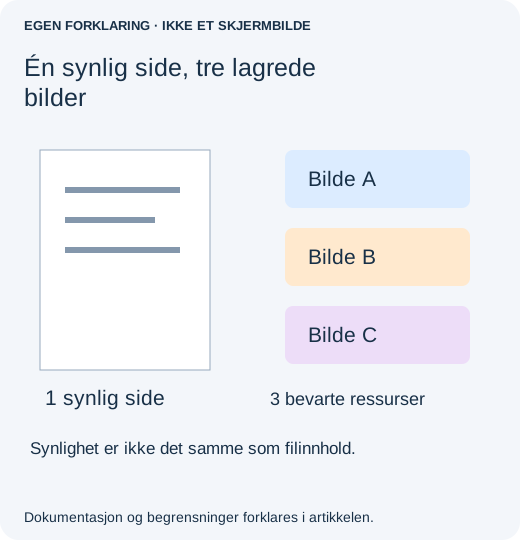
En PDF er ikke bare en stabel uavhengige sidebilder. Sider kan vise til delte skrifter, bilder og andre ressurser. Et uttrekkingsverktøy kan ta med flere slike ressurser i den nye filen enn siden trenger. Alternativt kan akkurat denne siden inneholde en svært stor skanning. De to årsakene krever ulike løsninger. Finn derfor først ut hvilken som gjelder.
Kontroller den lagrede filen, ikke bare sideminiatyrene
- Behold originalen. Lagre den uttrukne siden under et tydelig eget navn, som
page-4-extracted.pdf. - Lukk og åpne den uttrukne kopien igjen. Kontroller at den virkelig bare inneholder ønsket side, inkludert nødvendige annotasjoner.
- Sammenlign filstørrelsene i operativsystemets filinformasjonsvindu. Bruk faktisk størrelse, ikke «størrelse på disk», som også gjenspeiler tildelt lagringsplass.
- Trekk om mulig ut en side som hovedsakelig består av tekst separat. Når en enkel tekstside er nesten like stor som en side full av fotografier, er det verdt å undersøke om delte ressurser følger med. Sammenligningen gir et hint, ikke et bevis.
Ikke bruk beskjæring som erstatning for uttrekking eller komprimering. Beskjæring endrer hva som vises. Innhold utenfor det synlige rektangelet kan fortsatt være lagret. Å slette en sideminiatyr gir heller ikke nødvendigvis den minste mulige filen ved lagring.
Finn ut hva som tar plass i Acrobat Pro
Hvis du allerede har Acrobat Pro, er plassanalysen mer informativ enn stadig sterkere komprimeringsvalg. På Windows åpner du Meny → Lagre som annet → Optimalisert PDF; på macOS bruker du Fil → Lagre som annet → Optimalisert PDF. I dialogvinduet velger du Analyser plassbruk. Adobes veiledning til plassanalyse viser rapporten.
Se først på den største kategorien. En fil dominert av bilder må behandles annerledes enn en dominert av skrifter. Noter funnet før du endrer noe. Hvis utgaven din ikke tilbyr optimalisering, ikke kjøp en oppgradering bare for å diagnostisere ett vedlegg. Be avsenderen om en mindre eksport fra originaldokumentet.
Velg den minste endringen som løser årsaken
- Den valgte siden inneholder en stor skanning eller et fotografi. Prøv bildekomprimering på en kopi. Kontroller liten skrift, signaturer, fine linjer og diagrammer med lesbar zoom. En reduksjon som gjør et fakturanummer tvetydig, er ikke nyttig.
- Unødvendige ressurser ser ut til å ha fulgt med siden. Prøv å eksportere den valgte siden fra det opprinnelige Word-, design- eller skanneprosjektet, eller sammenlign med et annet pålitelig uttrekkingsverktøy. I Acrobats optimalisering bør du gjennomgå valgene for ressursopprydding i stedet for ukritisk å velge all fjerning.
- Skrifter eller vedlagte filer tar mest plass. Behold alt mottakeren trenger. Fjerning av innebygde skrifter kan endre utseendet på en annen datamaskin. Sletting av et vedlegg kan fjerne en del av leveransen. Be om en enklere kildeeksport når du ikke trygt kan avgjøre hva som er overflødig.
Adobes referanse for optimaliseringsinnstillinger forklarer kategoriene. Behold skjemaer, kommentarer og vedlegg med mindre dere bevisst har avtalt å fjerne dem. Unngå å bruke Skriv ut til PDF som universell opprydding. Erstatningen kan miste lenker, søkbar tekst, skjemaer, tilgjengelighetsinformasjon eller signaturbevis.
Et faktisk eksempel: én noteside beholdt andre bilder
I pdf-lib-sak 1662 fant en utvikler som delte opp noter, bilder den eksporterte siden ikke brukte. Oppryddingen deres var avhengig av en forutsigbar dokumentstruktur. Dette er ikke en trygg oppskrift for å slette objekter fra vilkårlige PDF-er.
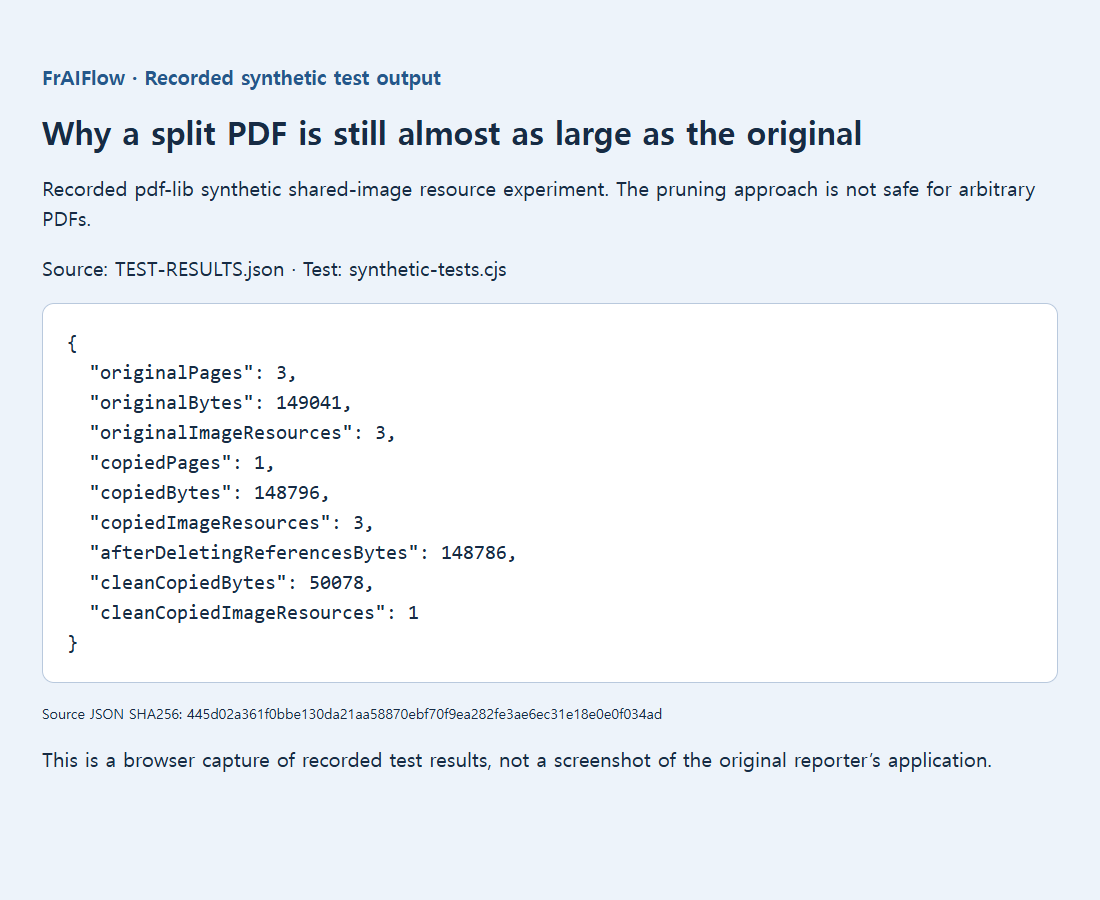
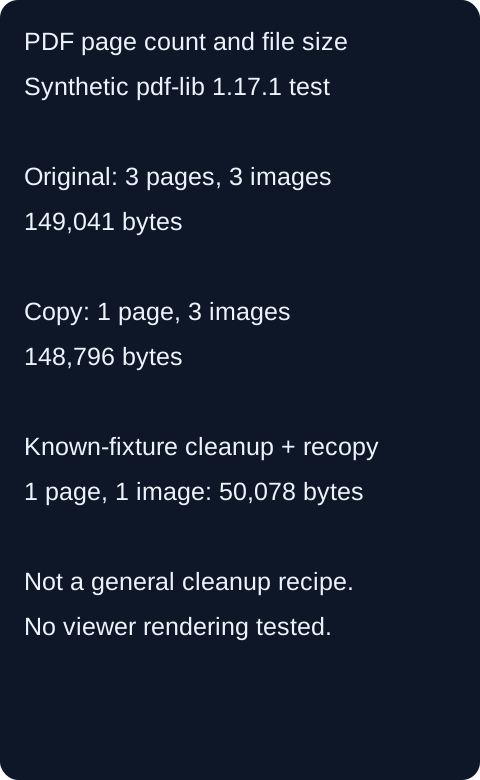
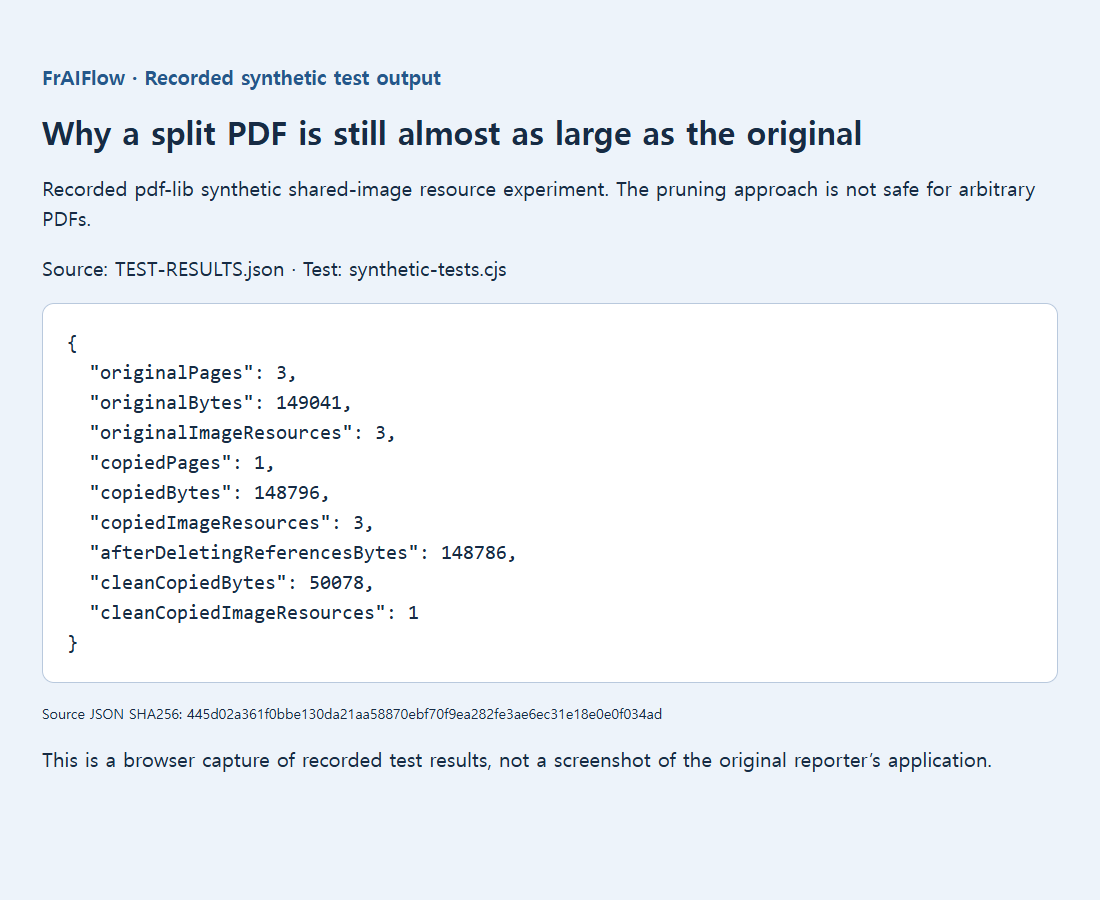
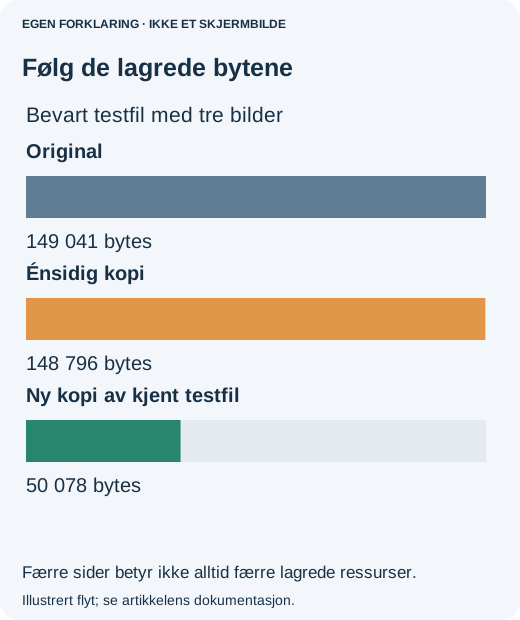
Det bevarte syntetiske eksemplet vårt viser samme ressursproblem: En fil med tre sider var 149 041 byte. Kopiering av én side ga 148 796 byte og beholdt tre bilderessurser. Bare å fjerne to referanser endret størrelsen svært lite. Kopiering av den rensede testfilen til et nytt dokument ga 50 078 byte med ett bilde. Målingene gjelder denne testfilen, ikke en lovet komprimeringsgrad for dokumentet ditt.
Før du sender den mindre versjonen
Åpne det lagrede resultatet igjen og sammenlign med originalsiden. Les den minste viktige etiketten, søk etter en kjent frase, følg en nødvendig lenke og prøv alle skjemafelt som fortsatt må kunne redigeres. Kontroller siderekkefølgen hvis du trekker ut flere sider. Hvis dokumentet er digitalt signert, ikke anta at en side som ser uendret ut, bevarer signaturens gyldighet.
Behold den minste versjonen som fortsatt gjør jobben, ikke bare den minste filen. Hvis den fortsatt overstiger mottakerens grense, spør om en sikker delingslenke eller et annet godkjent format godtas. Gjentatt destruktiv komprimering er sjelden en god erstatning for å avklare hva mottakeren faktisk trenger.