PDFを分割しても元とほぼ同じ容量になる理由
PDFから1ページを抜き出してメールに添付したら、文書全体とほぼ同じ容量だった。分割し直しても変わらない。ページ数は正しいのに、なぜほとんどのバイトが残るのでしょうか。
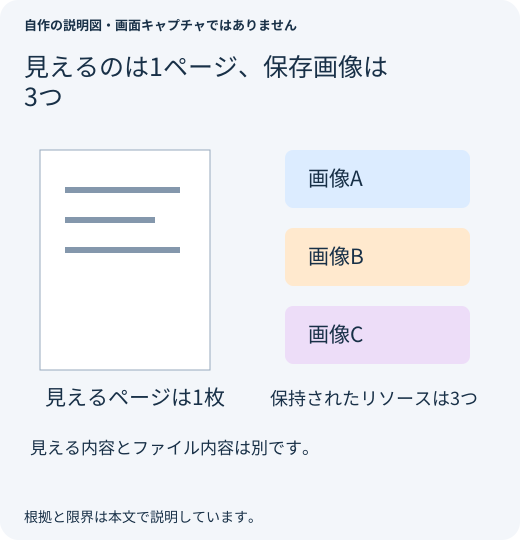
PDFは独立したページ画像の単純な束ではありません。各ページがフォント、画像、その他のリソースを共有し、抽出ツールが必要以上のものを新しいファイルへ持ち込むことがあります。逆に、その1ページ自体が大きなスキャン画像かもしれません。対処が違うため、まずどちらか調べます。
サムネイルだけでなく保存したファイルを見る
- 元を残し、抽出ページを、たとえば
page-4-extracted.pdfのような別名で保存します。 - 抽出したコピーを閉じて開き直し、必要な注釈を含め、目的の1ページだけか確認します。
- OSのファイル情報で容量を比べます。保存領域の割り当ても反映する「ディスク上のサイズ」ではなく、実際のサイズを使ってください。
- 可能なら主に文字のページも別に抜き出します。簡単な文字ページが写真の多いページとほぼ同容量なら、共有リソースの残存を調べる価値があります。ただし手掛かりであって証明ではありません。
切り抜きを抽出や圧縮の代わりにしないでください。切り抜きは見える範囲を変えるだけで、外側の内容が保存されたままのことがあります。サムネイルを削除しても、保存時に最小容量になるとは限りません。
Acrobat Proで容量の内訳を調べる
すでにAcrobat Proを使っているなら、強い圧縮設定を繰り返すより何が容量を占めているか調べるほうが役立ちます。Windowsでは[メニュー]→[その他の形式で保存]→[最適化されたPDF]、macOSでは[ファイル]→[その他の形式で保存]→[最適化されたPDF]を開き、その画面で[容量の調査]を選びます。Adobeの容量調査ガイドにレポートの説明があります。
最も大きい分類から見ます。画像主体とフォント主体では対処が異なるので、変更前に結果を控えましょう。手元の版に最適化がなければ、添付一つの診断のためだけにアップグレードせず、送信者に元の制作文書から小さく出力してもらいます。
原因に合う最小の変更を選ぶ
- 選んだページに大きなスキャンや写真がある。複製で画像圧縮を試します。小さい文字、署名、細線、図を読める倍率で確認してください。請求書番号が曖昧になるような削減では意味がありません。
- 不要なリソースが付いてきたように見える。元のWord、デザイン、スキャンのプロジェクトから目的ページを出力するか、別の信頼できる抽出ツールと比較します。Acrobatの最適化でも、削除項目を全部選ばずリソースの整理設定を確認します。
- フォントや添付ファイルが大部分を占める。受取人に必要なものは残してください。埋め込みフォントを消すと別のPCで外観が変わり、添付削除で納品物の一部を失うかもしれません。何を捨ててよいか安全に判断できないなら、簡素な元データからの出力を依頼します。
Adobeの最適化設定の資料に分類の説明があります。削除を明確に決めていないフォーム、コメント、添付は残します。「PDFに印刷」を万能の掃除に使わないでください。リンク、検索可能な文字、フォーム、アクセシビリティー情報、署名の証拠を失う場合があります。
実例:楽譜1ページに別の画像が残った
公開されているpdf-lib issue 1662では、楽譜を分割した開発者が、そのページでは使わない画像を見つけました。整理方法は予測可能な文書構造に依存しており、任意のPDFのオブジェクトを消す安全な手順ではありません。
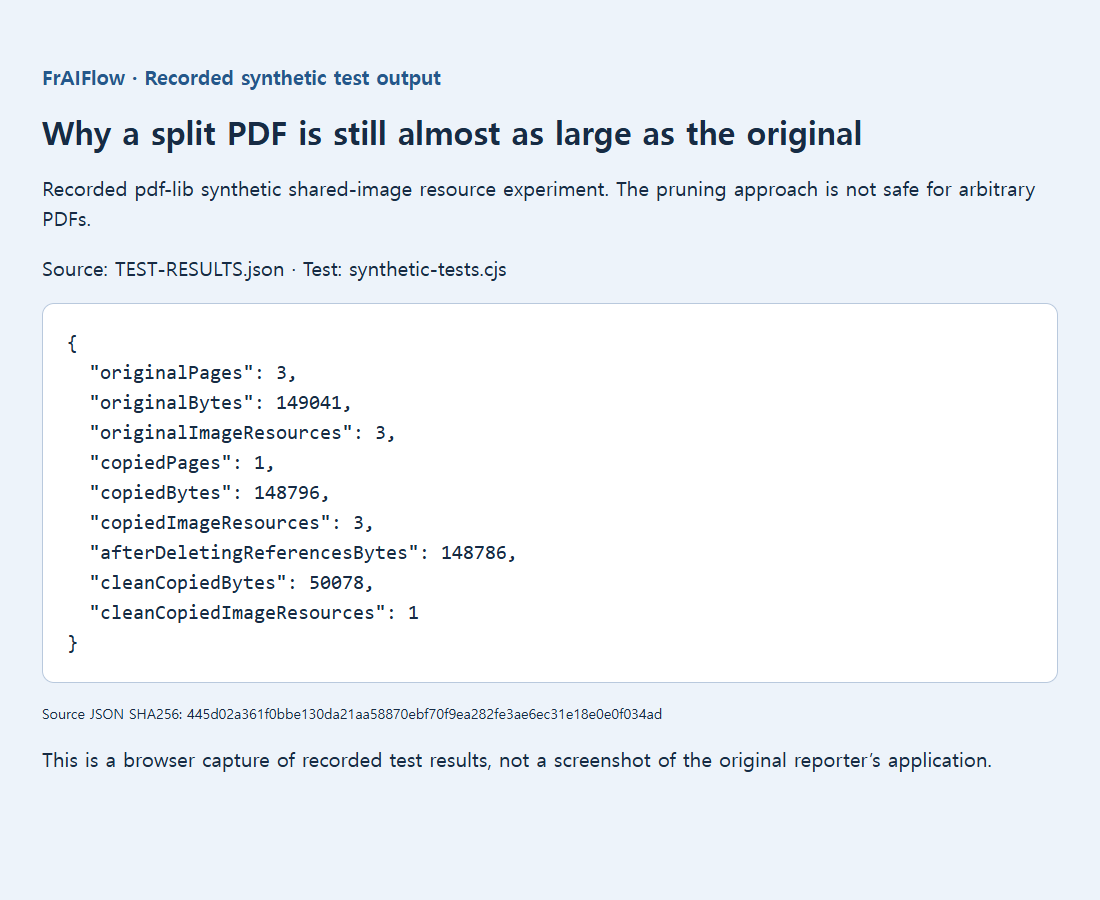
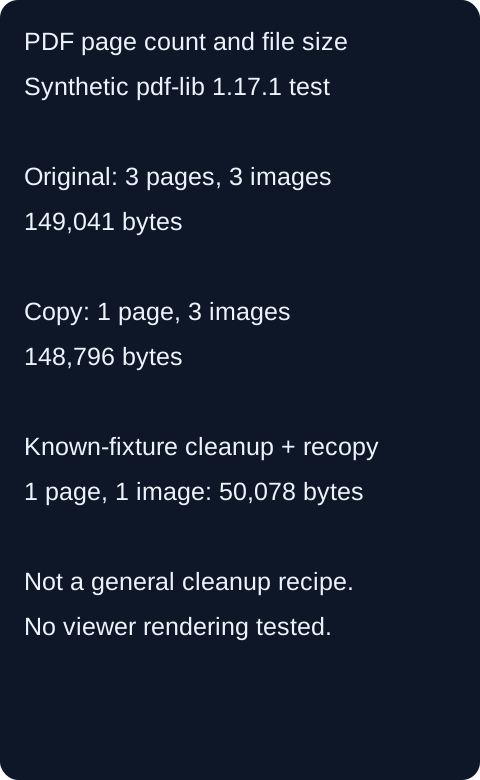
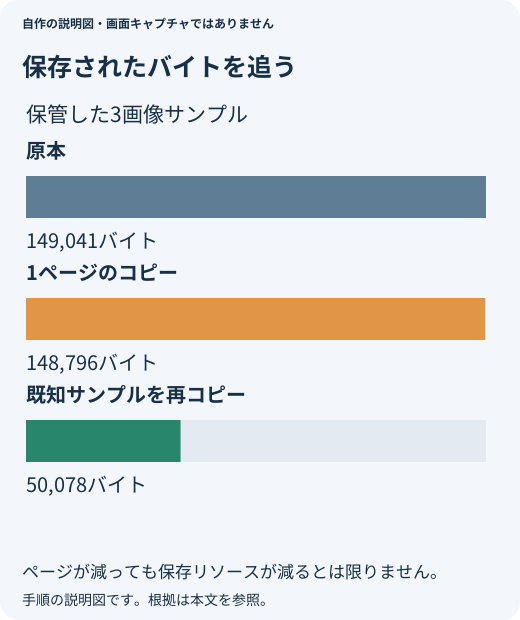
保存済みの人工例でも、3ページ149,041バイトから1ページをコピーすると148,796バイトで、画像リソースが3個残りました。参照2個の削除だけではほぼ変わらず、整理した試験データを新文書にコピーすると画像1個・50,078バイトになりました。この試験の数値であり、読者の文書の圧縮率を約束するものではありません。
小さくした版を送る前に
保存結果を開き直し、元ページと比較します。重要な最小文字を読み、既知の語句を検索し、必要なリンクと編集可能なフォームを試してください。複数ページなら順番も確認します。デジタル署名付きでは、見た目が同じでも署名が有効とは限りません。
単に最小のファイルではなく、目的を果たす中で最小のものを選びます。それでも上限超過なら、安全な共有リンクや別の許可された形式が受け付けられるか確認します。破壊的圧縮の繰り返しより、受取人が本当に必要なものを明確にするほうが有効です。