為什麼拆出一頁 PDF,檔案仍幾乎和原本一樣大?
從 PDF 擷取一頁,準備當電子郵件附件,卻發現檔案幾乎和整份文件一樣大;再拆一次也沒用。頁數明明正確,為什麼大部分的位元組還在?
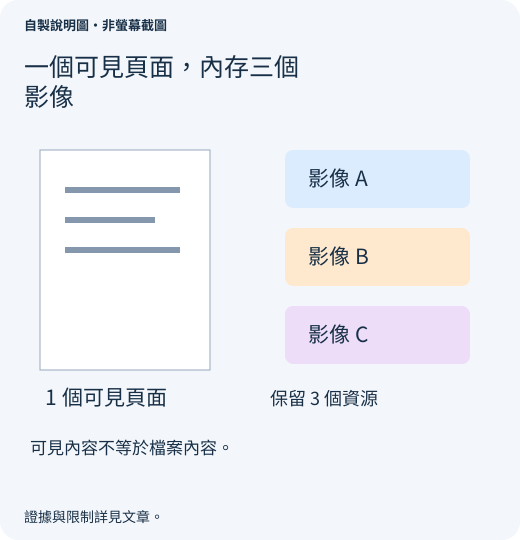
PDF 並不只是將獨立頁面圖片疊在一起。頁面可能引用共用字型、圖片與其他資源,擷取工具可能把超過該頁所需的資源也帶進新檔案。另一種可能是該頁本身含有很大的掃描圖。這兩種原因需要不同修正,請先分清楚是哪一種。
檢查儲存後的檔案,不要只看縮圖
- 保留原始檔,將擷取頁另存為不同名稱,例如
page-4-extracted.pdf。 - 關閉並重新開啟擷取副本,確認真的只包含預期頁面,也保留了必要註解。
- 在作業系統的檔案資訊視窗比較大小。應看實際檔案大小,而不是也受儲存配置影響的「磁碟大小」。
- 可以的話,再另外擷取一頁以文字為主的內容。簡單文字頁如果和滿是照片的頁面一樣大,值得檢查是否保留了共用資源。這只是線索,不是證明。
不要以裁切代替擷取或壓縮。裁切改變的是可見範圍,矩形外的內容仍可能儲存在檔案內。同樣地,刪除縮圖也不代表儲存後一定得到最小檔案。
在 Acrobat Pro 找出真正占用空間的內容
如果已有 Acrobat Pro,空間稽核比反覆選更強的壓縮預設更有幫助。Windows 請開啟 Menu → Save as Other → Optimized PDF(選單 → 另存為其他格式 → 最佳化的 PDF);macOS 則使用 File → Save as Other → Optimized PDF(檔案 → 另存為其他格式 → 最佳化的 PDF)。在對話框中選擇 Audit space usage(稽核空間使用量)。Adobe 的 空間稽核指南 展示了這份報告。
先看最大的類別。以圖片為主的檔案,處理方式與以字型為主的檔案不同。修改前先記下結果。如果你的版本沒有最佳化功能,不必只為診斷一個附件就購買升級;可請寄件者從原始製作文件重新匯出較小版本。
選擇能處理原因的最小修改
- 選取的頁面含有很大的掃描圖或照片。 對副本嘗試圖片壓縮,以可閱讀的縮放比例檢查小字、簽名、細線與圖表。如果壓縮讓發票號碼難以辨識,就不是有用的縮減。
- 不需要的資源似乎跟著頁面一起保留。 嘗試從原始 Word、設計或掃描專案匯出指定頁,或比較另一個可信的擷取工具。使用 Acrobat 最佳化工具時,請檢閱資源清理選項,不要不加區分地勾選所有移除項目。
- 字型或附件占用主要空間。 保留收件人需要的內容。移除內嵌字型可能改變其他電腦上的外觀;刪掉附件可能丟失交付內容。無法安全判斷哪些可省略時,請要求更簡單的來源匯出檔。
Adobe 的 最佳化設定說明 說明了各種可用類別。除非已明確同意移除,否則保留表單、註解與附件。不要把「列印成 PDF」當通用清理工具,替代檔可能遺失連結、可搜尋文字、表單、無障礙資訊或簽章證據。
真實案例:一頁樂譜仍帶著其他圖片
在 pdf-lib 問題 1662 中,拆分樂譜的開發者發現匯出頁面帶著未使用的圖片。他們的清理方式依賴可預測的文件結構,不能當作任意 PDF 刪除物件的安全通則。
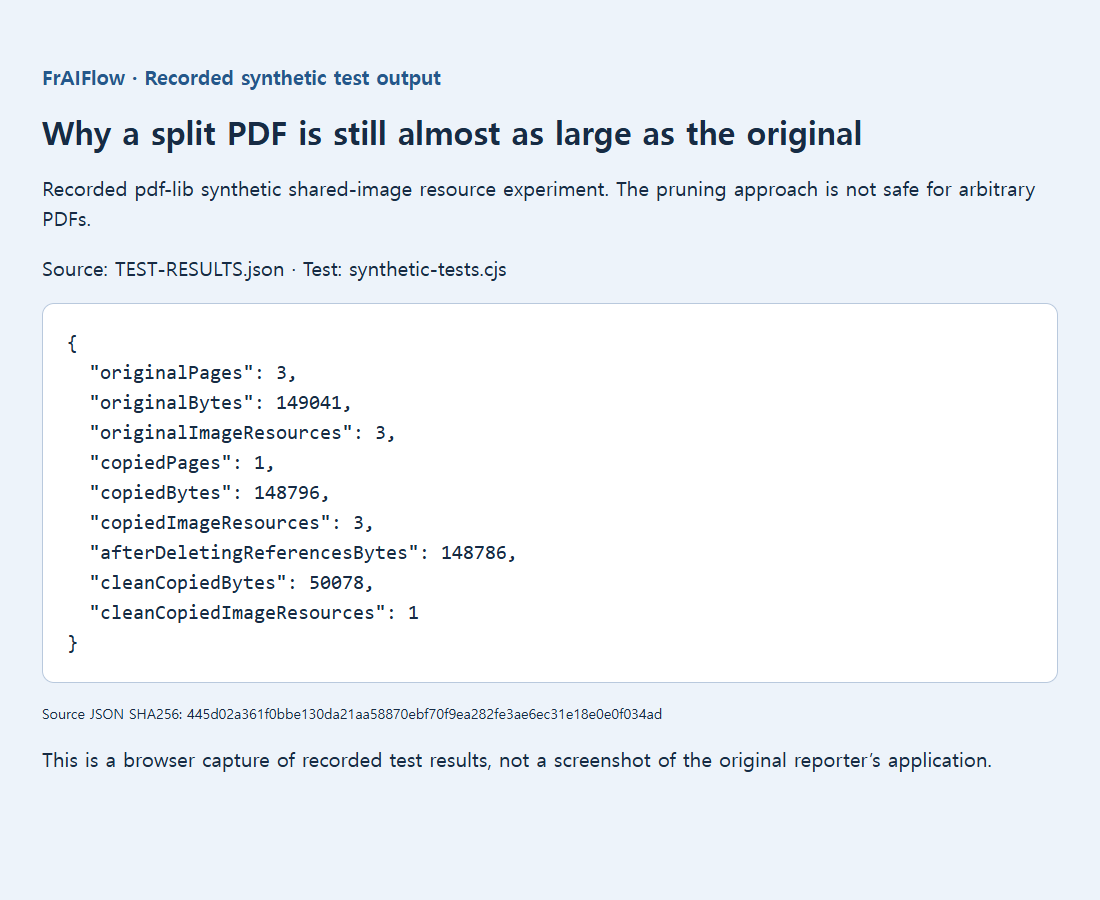
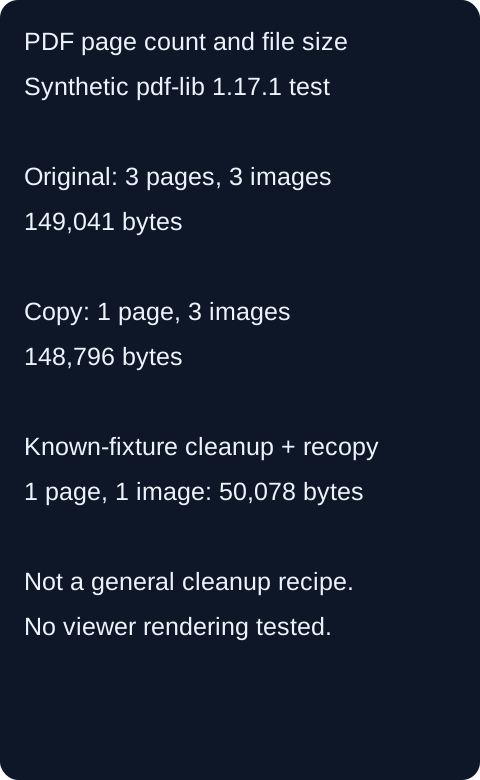
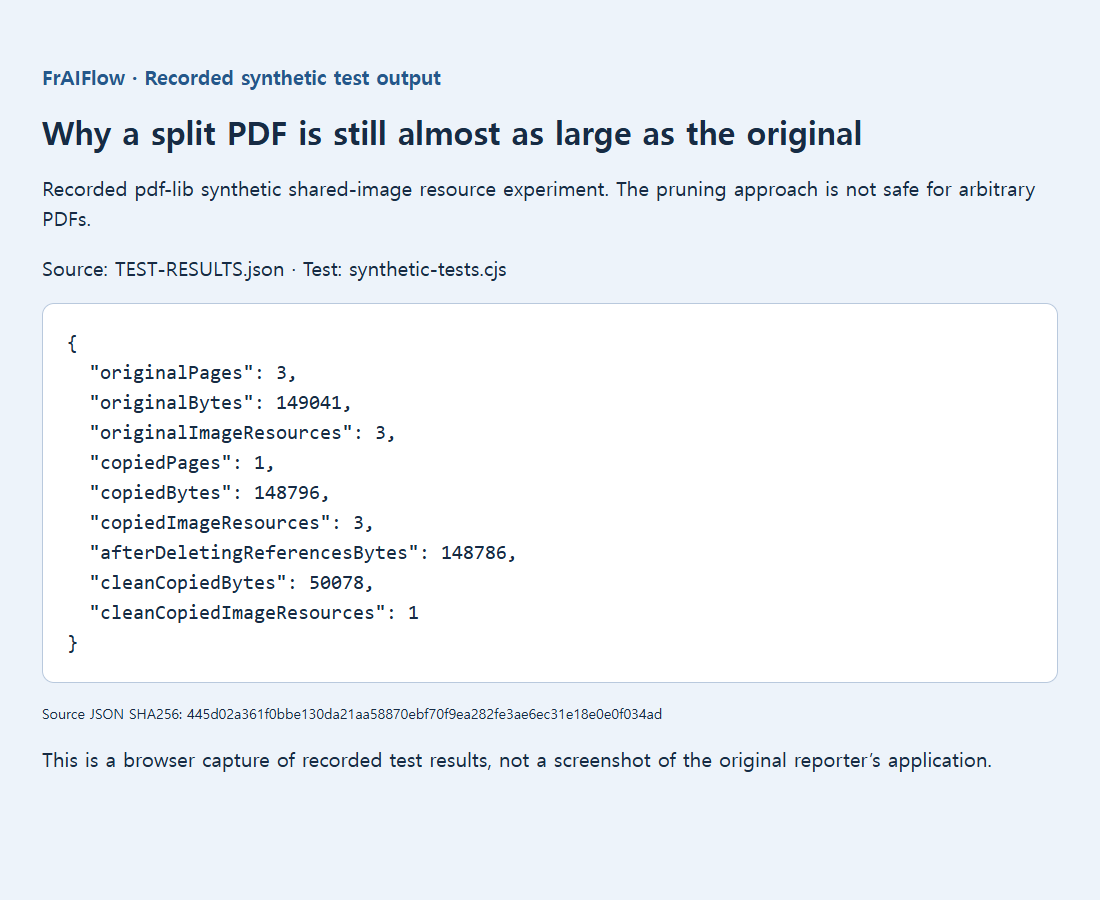
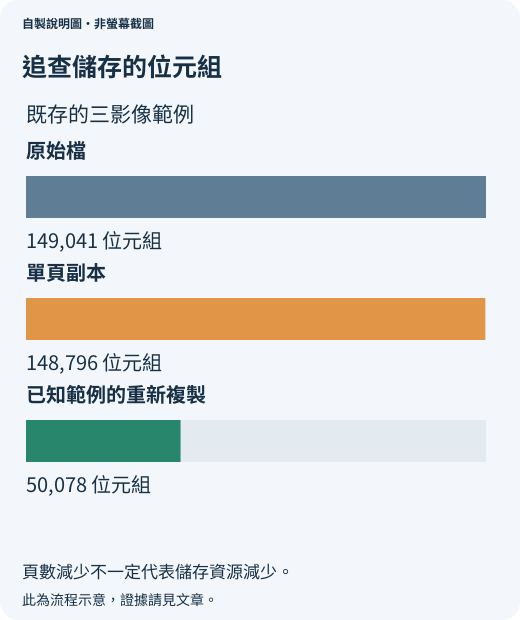
保留的人工範例說明了相同資源問題:三頁檔案為 149,041 位元組,複製其中一頁後仍有 148,796 位元組,保留三個圖片資源。只移除兩個引用,大小幾乎不變;將清理後的測試資料複製到新文件,才得到只有一個圖片的 50,078 位元組檔案。這些數值只適用於該測試資料,不是對你的文件保證壓縮比。
寄出縮小版本前,再確認一次
重新開啟儲存的輸出,和原頁比較。閱讀最小但重要的標籤、搜尋已知片語、開啟必要連結,並試用仍須編輯的表單欄位。擷取多頁時也要確認頁序。文件有數位簽章時,不要因頁面看起來沒變,就認為簽章仍有效。
留下能完成用途的最小版本,不是單純最小的檔案。如果仍超出收件人限制,請詢問是否接受安全分享連結或其他獲准格式。反覆進行破壞性壓縮,通常不能代替釐清收件人真正的需求。