Vì sao tệp PDF đã tách vẫn nặng gần bằng bản gốc?
Bạn tách một trang PDF để gửi qua email, nhưng dung lượng tệp mới vẫn gần bằng cả tài liệu gốc. Tách lại cũng không giúp ích. Số trang đã giảm, vậy dữ liệu nào vẫn còn chiếm chỗ trong tệp?
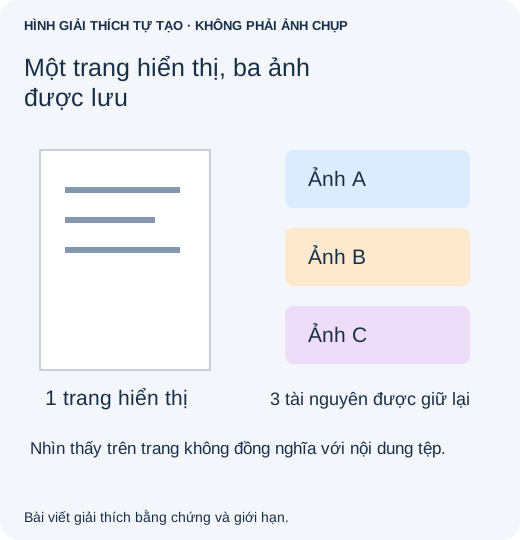
PDF không đơn thuần là chồng ảnh trang độc lập. Các trang có thể tham chiếu phông, ảnh và tài nguyên chung. Công cụ trích có thể mang nhiều tài nguyên hơn trang cần sang tệp mới. Hoặc riêng trang đó chứa bản quét rất lớn. Hai nguyên nhân cần cách sửa khác, nên trước tiên xác định loại nào.
Kiểm tra tệp lưu, không chỉ hình thu nhỏ trang
- Giữ gốc. Lưu trang trích dưới tên riêng như
page-4-extracted.pdf. - Đóng rồi mở lại bản trích. Xác nhận chỉ có trang dự định cùng chú thích cần thiết.
- So dung lượng trong cửa sổ thông tin tệp hệ điều hành. Dùng kích thước thực, không “size on disk” còn phản ánh phân bổ lưu trữ.
- Nếu được, trích riêng trang chủ yếu là chữ. Trang chữ đơn giản gần lớn bằng trang toàn ảnh thì nên xem tài nguyên chung bị giữ. So sánh này là gợi ý, không phải bằng chứng.
Đừng dùng cắt vùng thay trích hoặc nén. Cắt đổi phần nhìn thấy; nội dung ngoài khung có thể vẫn lưu. Tương tự, xóa hình thu nhỏ chưa chắc cho tệp nhỏ nhất khi lưu.
Xem thứ gì chiếm dung lượng trong Acrobat Pro
Nếu đã có Acrobat Pro, kiểm tra dung lượng hữu ích hơn chọn preset nén mạnh hơn liên tục. Trên Windows, mở Menu → Save as Other → Optimized PDF; trên macOS dùng File → Save as Other → Optimized PDF. Trong hộp thoại, chọn Audit space usage (Kiểm tra dung lượng sử dụng). Hướng dẫn kiểm tra dung lượng của Adobe cho thấy báo cáo.
Xem nhóm lớn nhất trước. Tệp chủ yếu ảnh cần xử lý khác tệp chủ yếu phông. Ghi kết quả trước khi đổi. Nếu bản ứng dụng không có tối ưu, đừng mua nâng cấp chỉ để chẩn đoán một đính kèm: xin người gửi bản xuất nhỏ hơn từ tài liệu soạn gốc.
Chọn thay đổi nhỏ nhất xử lý đúng nguyên nhân
- Trang chọn chứa bản quét hoặc ảnh lớn. Thử nén ảnh trên bản sao. Kiểm chữ nhỏ, chữ ký, nét mảnh và sơ đồ ở mức dễ đọc. Giảm mà làm số hóa đơn khó phân biệt không hữu ích.
- Tài nguyên không cần dường như đi theo trang. Thử xuất trang chọn từ Word, dự án thiết kế hoặc quét gốc, hoặc so sánh công cụ trích đáng tin khác. Nếu dùng optimizer Acrobat, xem tùy chọn dọn tài nguyên thay vì chọn mọi loại xóa bừa.
- Phông hoặc đính kèm chiếm phần lớn. Giữ mọi thứ người nhận cần. Bỏ phông nhúng có thể đổi hiển thị trên máy khác; xóa đính kèm có thể bỏ một phần sản phẩm giao. Xin nguồn xuất đơn giản hơn nếu không biết chắc cái gì bỏ được.
Tài liệu thiết lập optimizer của Adobe giải thích các nhóm. Giữ biểu mẫu, bình luận và đính kèm trừ khi chủ động thống nhất bỏ. Tránh Print to PDF như công cụ dọn chung: bản thay có thể mất liên kết, chữ tìm được, biểu mẫu, thông tin tiếp cận hoặc bằng chứng chữ ký.
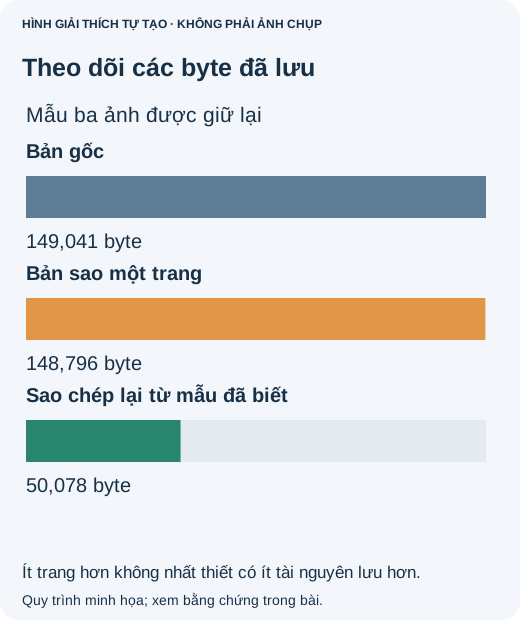
Ví dụ thực tế: một trang bản nhạc giữ ảnh của trang khác
Trong pdf-lib issue 1662, nhà phát triển tách bản nhạc thấy ảnh không được trang xuất sử dụng. Cách dọn phụ thuộc cấu trúc tài liệu đoán được. Không phải công thức an toàn để xóa đối tượng PDF bất kỳ.
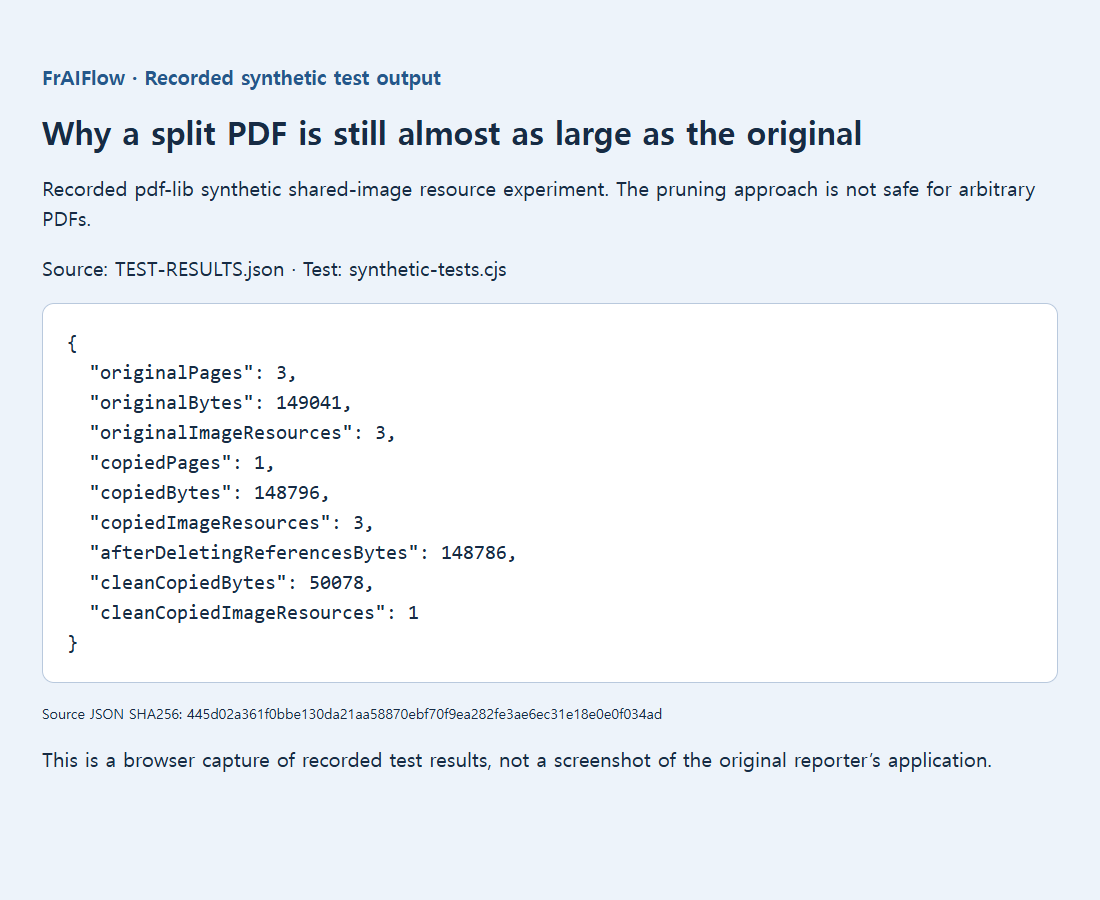
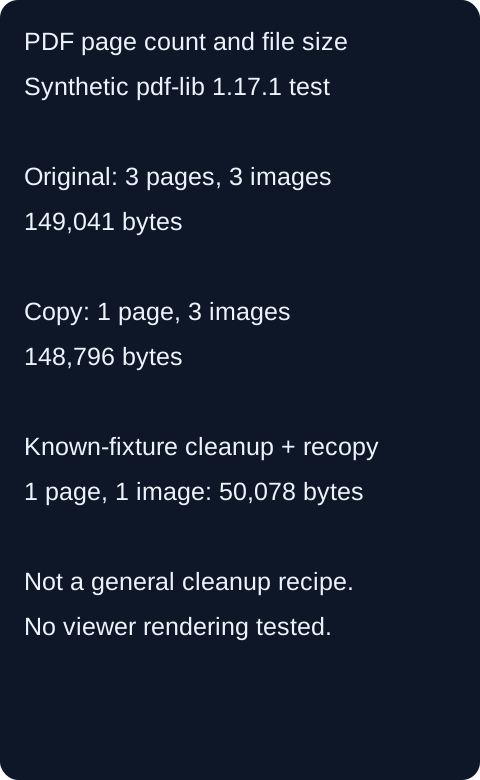
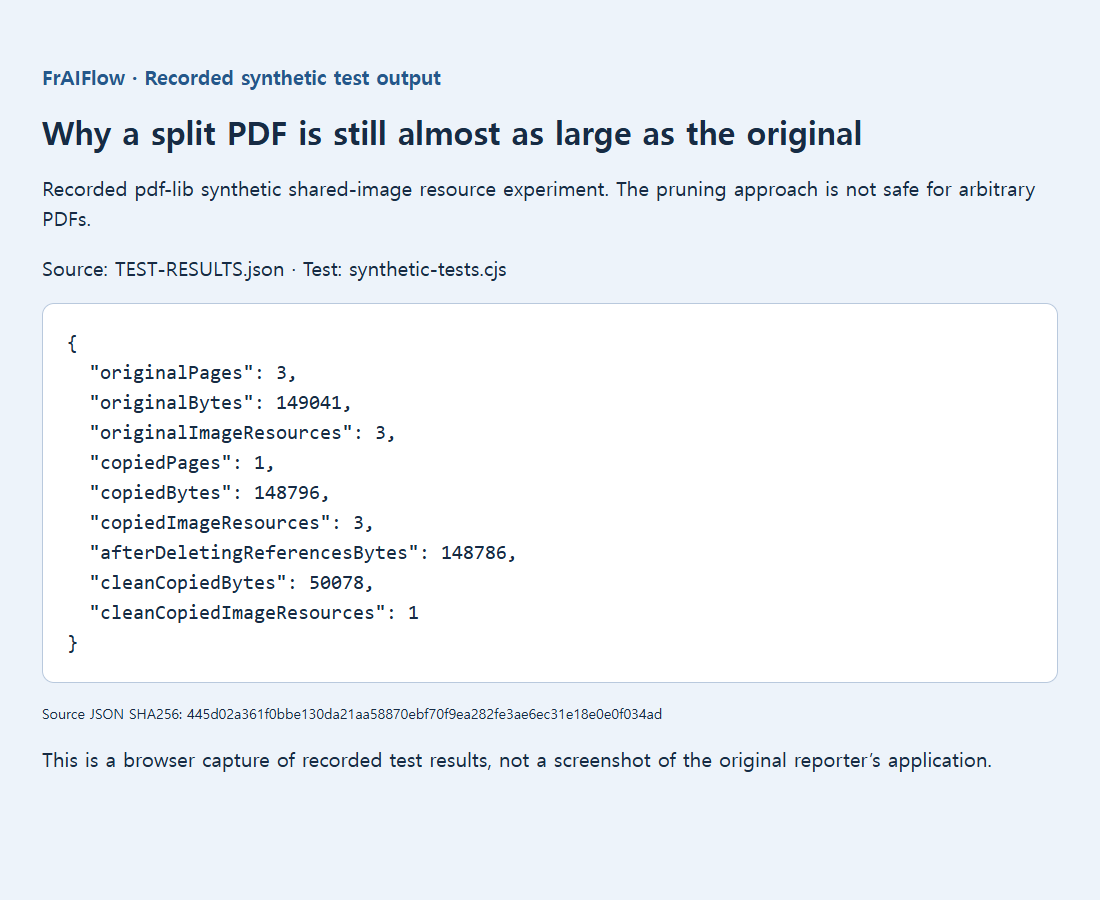
Ví dụ tổng hợp được lưu minh họa cùng vấn đề: tệp ba trang 149,041 byte; chép một trang thành 148,796 byte và giữ ba tài nguyên ảnh. Chỉ xóa hai tham chiếu gần như không đổi dung lượng. Chép mẫu đã dọn sang tài liệu mới tạo 50,078 byte với một ảnh. Số đo chỉ mô tả mẫu, không hứa tỷ lệ nén cho tài liệu của bạn.
Trước khi gửi bản nhỏ hơn
Mở lại đầu ra đã lưu và so trang gốc. Đọc nhãn quan trọng nhỏ nhất, tìm cụm đã biết, theo liên kết cần và thử trường phải còn chỉnh sửa được. Kiểm thứ tự nếu trích nhiều trang. Nếu đã ký số, đừng mặc định trang nhìn không đổi giữ hiệu lực chữ ký.
Chọn bản có dung lượng nhỏ nhất mà vẫn giữ đủ nội dung và chức năng cần dùng, thay vì chỉ nhìn vào số byte. Nếu vẫn vượt giới hạn bên nhận, hỏi có nhận liên kết chia sẻ an toàn hoặc định dạng khác được phép không. Nén phá hủy lặp lại hiếm khi thay tốt cho việc làm rõ người nhận thực sự cần gì.