PDF를 나눴는데도 원본만큼 큰 이유
PDF에서 한 페이지만 추출해 이메일에 첨부했는데 전체 문서와 크기가 거의 같습니다. 다시 나눠도 달라지지 않습니다. 페이지 수는 맞는데 왜 대부분의 바이트가 그대로 남을까요?
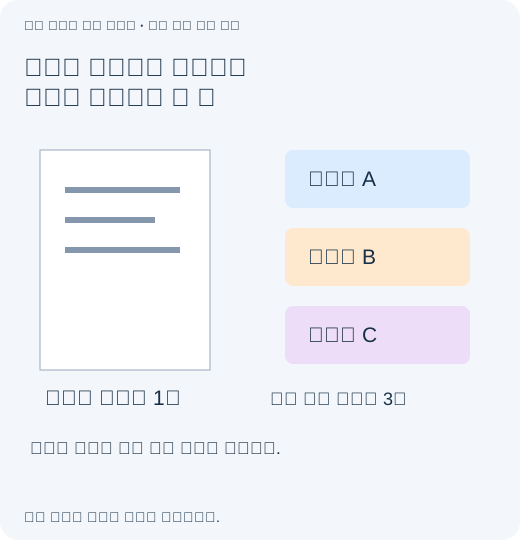
PDF는 독립된 페이지 이미지들을 단순히 쌓은 파일이 아닙니다. 여러 페이지가 글꼴·그림·기타 자원을 공유할 수 있습니다. 추출 도구가 선택한 페이지에 필요한 것보다 많은 자원을 새 파일에 가져갈 수 있고, 반대로 그 한 페이지에 아주 큰 스캔이 들어 있을 수도 있습니다. 두 원인의 해결법이 다르므로 먼저 어느 쪽인지 확인하세요.
축소판만 보지 말고 저장된 파일을 확인하세요
- 원본을 보관하고 추출 페이지는
page-4-extracted.pdf처럼 다른 이름으로 저장하세요. - 사본을 닫았다 다시 열어 필요한 주석까지 포함해 의도한 페이지만 있는지 보세요.
- 운영체제 파일 정보에서 크기를 비교하세요. 저장소 할당도 반영하는 “디스크 할당 크기”가 아니라 실제 크기를 사용합니다.
- 가능하면 주로 글자인 페이지도 따로 추출하세요. 단순 글자 페이지가 사진 페이지와 거의 같다면 공유 자원 잔류를 살필 만합니다. 비교는 단서이지 증거 확정은 아닙니다.
추출이나 압축 대신 자르기를 사용하지 마세요. 자르기는 보이는 범위를 바꿀 뿐, 보이는 사각형 바깥의 내용도 파일에 남을 수 있습니다. 마찬가지로 축소판을 삭제했다고 저장 후 파일이 가능한 한 작아지는 것은 아닙니다.
Acrobat Pro에서 무엇이 공간을 차지하는지 확인하세요
이미 Acrobat Pro가 있다면 더 강한 압축 설정을 반복하는 것보다 공간 사용량 분석이 유용합니다. Windows는 Menu → Save as Other → Optimized PDF, macOS는 File → Save as Other → Optimized PDF로 이동하세요. 해당 창에서 Audit space usage를 선택합니다. Adobe의 공간 분석 안내에 보고서가 설명돼 있습니다.
가장 큰 항목부터 살펴보세요. 이미지가 대부분인 파일과 글꼴이 대부분인 파일은 다르게 처리해야 합니다. 변경 전에 발견한 내용을 적어 두세요. 현재 에디션에 최적화 기능이 없다면 첨부 하나를 진단하려고 업그레이드를 구매하지 말고, 보낸 사람에게 원래 작성 문서에서 작은 파일로 내보내 달라고 요청하세요.
원인에 맞는 가장 작은 변경을 선택하세요
- 큰 스캔·사진이 있는 페이지: 복사본에 이미지 압축을 시험하고 작은 글씨·서명·가는 선·도식을 읽을 배율에서 확인하세요. 송장 번호를 모호하게 만드는 축소는 유용하지 않습니다.
- 불필요한 자원이 따라온 경우: 원래 Word·디자인·스캔 프로젝트에서 선택 페이지를 내보내거나 다른 신뢰할 추출 도구와 비교하세요. Acrobat 최적화는 삭제 옵션을 전부 고르지 말고 자원 정리 항목을 검토하세요.
- 글꼴·첨부가 큰 경우: 수신자에게 필요한 것은 보존하세요. 내장 글꼴 제거는 다른 컴퓨터 표시를 바꿀 수 있고 첨부 삭제는 결과물 일부를 없앨 수 있습니다. 무엇을 버려도 될지 판단하기 어렵다면 단순한 원본 출력을 요청하세요.
Adobe의 최적화 설정 설명에서 각 항목을 확인할 수 있습니다. 의도적으로 제거하기로 합의하지 않았다면 양식·주석·첨부를 유지하세요. PDF로 인쇄를 만능 정리 도구로 쓰지 마세요. 링크·검색 가능한 텍스트·양식·접근성 정보·서명 증거가 사라질 수 있습니다.
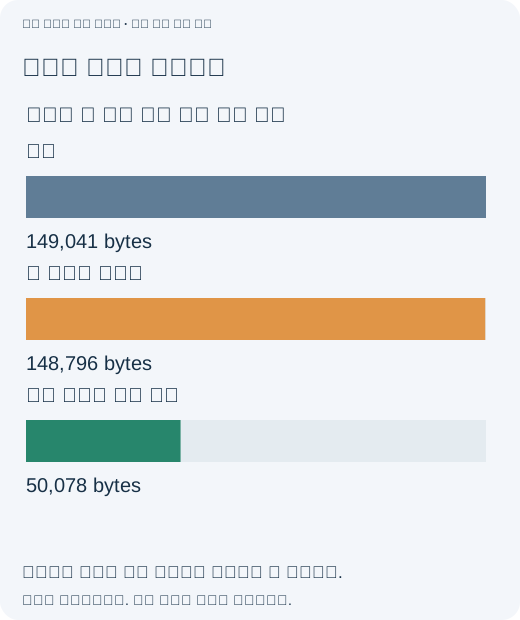
실제 사례: 악보 한 페이지에 다른 이미지까지 남았습니다
pdf-lib 이슈 1662에서 악보를 나누던 개발자는 내보낸 페이지에 쓰이지 않는 이미지가 남는 것을 발견했습니다. 그 정리는 예측 가능한 문서 구조에 의존했습니다. 임의의 PDF에서 객체를 지우는 안전한 방법으로 일반화할 수 없습니다.
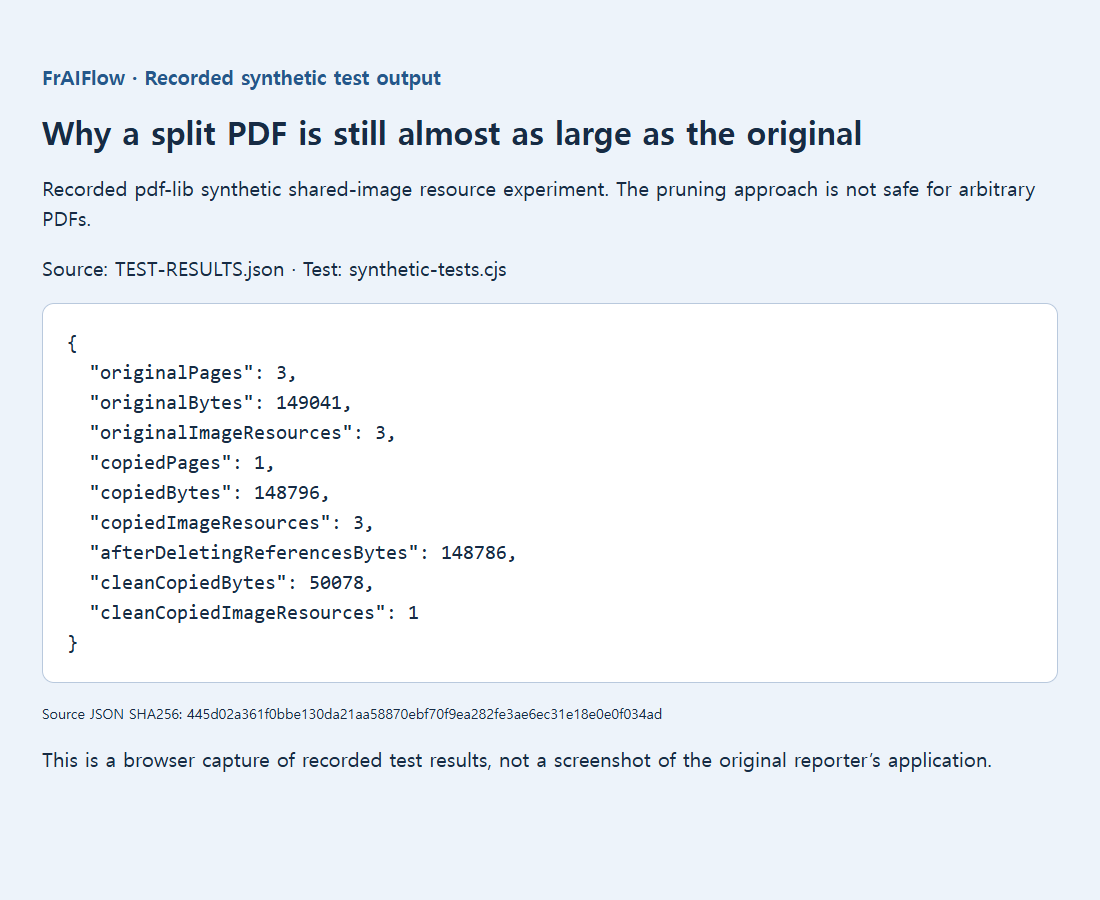
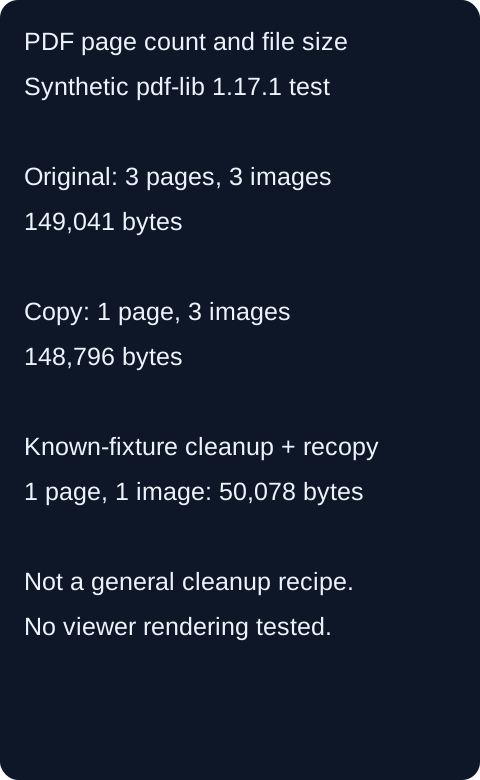
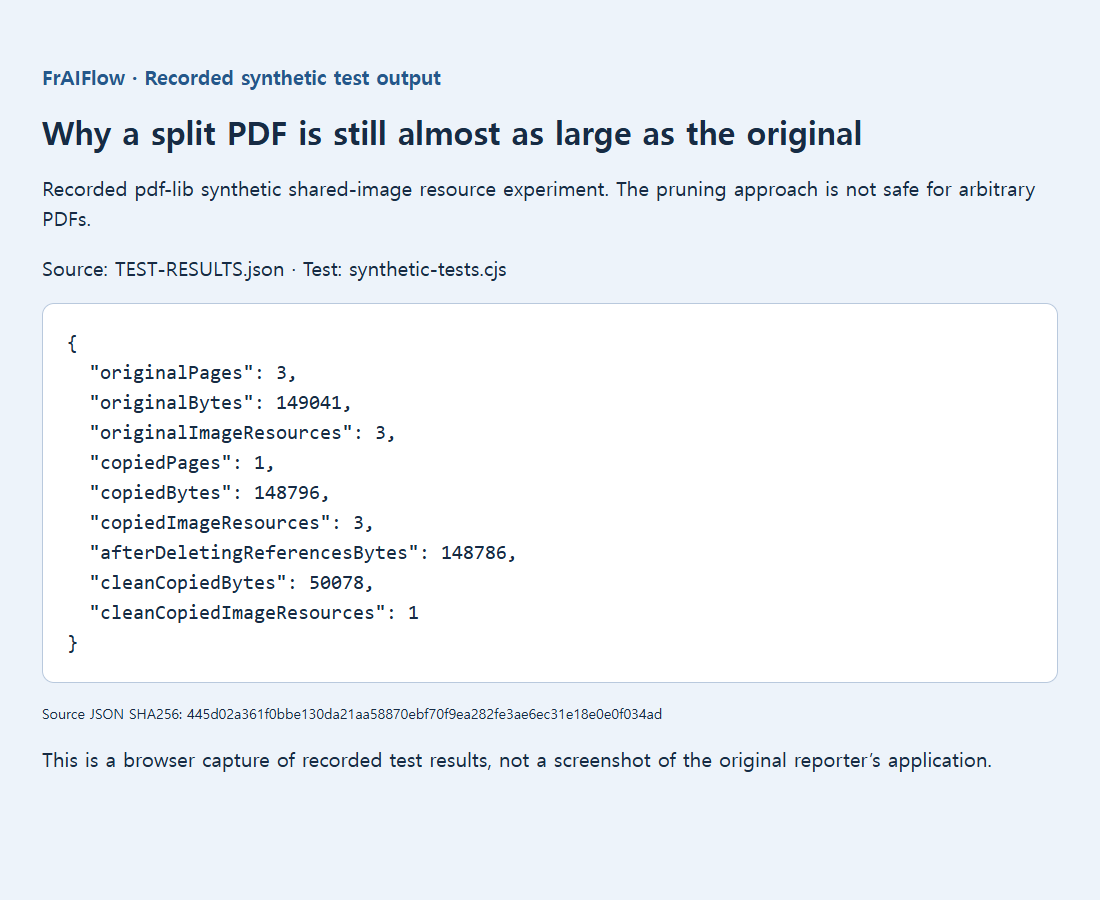
보존된 합성 예시는 같은 공유 자원 문제를 보여줍니다. 세 페이지 파일은 149,041바이트였고 한 페이지 복사본은 이미지 자원 세 개를 유지한 채 148,796바이트였습니다. 참조 두 개만 제거해도 크기는 거의 그대로였습니다. 정리한 시험 문서를 새 문서로 복사하자 이미지 하나와 50,078바이트가 됐습니다. 이 수치는 시험 파일의 측정값이지 독자 문서의 압축률 약속이 아닙니다.
작아진 파일을 보내기 전에
저장된 출력을 다시 열어 원래 페이지와 비교하세요. 가장 작은 중요한 글자를 읽고, 아는 구문을 검색하고, 필요한 링크를 따라가며 편집 가능해야 하는 양식 필드를 시험합니다. 여러 페이지를 추출했다면 순서도 확인하세요. 디지털 서명이 있다면 겉모양이 같다고 서명 유효성까지 유지됐다고 가정하면 안 됩니다.
무조건 가장 작은 파일이 아니라 목적을 충족하는 가장 작은 버전을 선택하세요. 그래도 수신 제한을 넘는다면 안전한 공유 링크나 다른 허용 형식을 받을 수 있는지 물어보세요. 상대에게 실제로 필요한 것을 확인하는 대신 파괴적인 압축을 반복하는 것은 좋지 않습니다.