Por qué una página extraída de un PDF pesa casi tanto como el original
Extrae una página de un PDF, la adjunta a un correo y descubre que pesa casi tanto como el documento completo. Volver a dividirlo no ayuda. La cantidad de páginas es correcta: ¿por qué siguen ahí casi todos los bytes?
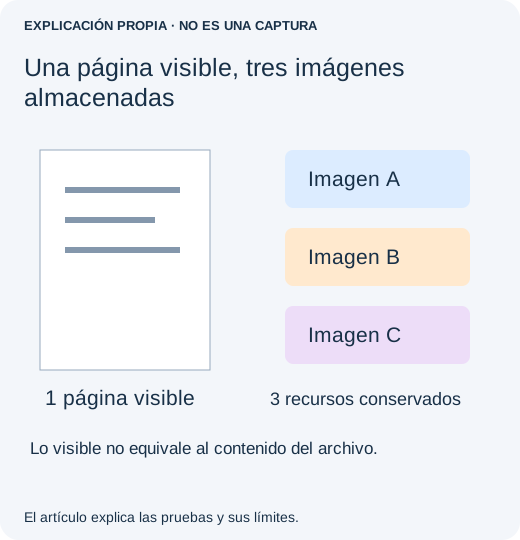
Un PDF no es simplemente una pila de imágenes independientes. Sus páginas pueden referirse a fuentes, imágenes y otros recursos compartidos. El extractor puede llevar al archivo nuevo más recursos de los que necesita la página seleccionada. También puede suceder que esa única página contenga un escaneo muy grande. Las dos causas requieren soluciones distintas; empiece por averiguar cuál tiene.
Compruebe el archivo guardado, no solo las miniaturas
- Conserve el original. Guarde la página extraída con un nombre diferente, como
page-4-extracted.pdf. - Cierre y vuelva a abrir la copia extraída. Confirme que solo contiene la página deseada, incluidas las anotaciones necesarias.
- Compare los tamaños en la ventana de información de archivos del sistema. Use el tamaño real, no «tamaño en disco», que también refleja la asignación del almacenamiento.
- Si es posible, extraiga aparte una página principalmente de texto. Si pesa casi tanto como una llena de fotografías, merece la pena investigar los recursos compartidos conservados. La comparación es una pista, no una prueba concluyente.
No sustituya la extracción o compresión por un recorte. Recortar cambia lo visible, pero puede conservar contenido fuera del rectángulo mostrado. Del mismo modo, eliminar una miniatura no garantiza que al guardar se obtenga el archivo más pequeño posible.
Averigüe qué ocupa espacio en Acrobat Pro
Si ya dispone de Acrobat Pro, auditar el espacio aporta más información que elegir una y otra vez una compresión más fuerte. En Windows, abra Menú → Guardar como otro → PDF optimizado (Menu → Save as Other → Optimized PDF); en macOS, utilice Archivo → Guardar como otro → PDF optimizado (File → Save as Other → Optimized PDF). En ese cuadro, seleccione Auditar uso de espacio (Audit space usage). La guía de auditoría de espacio de Adobe muestra el informe.
Revise primero la categoría más grande. Un archivo dominado por imágenes necesita otro tratamiento que uno dominado por fuentes. Anote el resultado antes de cambiar nada. Si su edición no ofrece optimización, no compre una actualización solo para diagnosticar un adjunto: pida una exportación más pequeña desde el documento de origen.
Elija el cambio mínimo que resuelva la causa
- La página seleccionada contiene un escaneo o una foto grande. Pruebe la compresión de imágenes en un duplicado. Revise letra pequeña, firmas, líneas finas y diagramas con un zoom legible. Una reducción que vuelve ambiguo un número de factura no es útil.
- Parece que la página ha arrastrado recursos innecesarios. Exporte la página desde el proyecto original de Word, diseño o escaneo, o compare con otro extractor de confianza. Si usa el optimizador de Acrobat, examine sus opciones de limpieza de recursos en lugar de activar indiscriminadamente todas las eliminaciones.
- Predominan las fuentes o los archivos adjuntos. Preserve todo lo necesario para el destinatario. Quitar fuentes incrustadas puede cambiar la apariencia en otro equipo; borrar un adjunto puede eliminar parte de la entrega. Solicite una exportación de origen más sencilla si no puede determinar con seguridad qué sobra.
La referencia de ajustes del optimizador de Adobe explica las categorías disponibles. Conserve formularios, comentarios y adjuntos salvo que haya acordado eliminarlos expresamente. No utilice Imprimir a PDF como limpiador universal: puede perder enlaces, texto buscable, formularios, accesibilidad o evidencia de firmas.
Un caso real: una página de partitura conservó otras imágenes
En la incidencia 1662 de pdf-lib, un desarrollador que dividía partituras encontró imágenes que la página exportada no utilizaba. Su limpieza dependía de una estructura predecible. No es una receta segura para eliminar objetos de cualquier PDF.
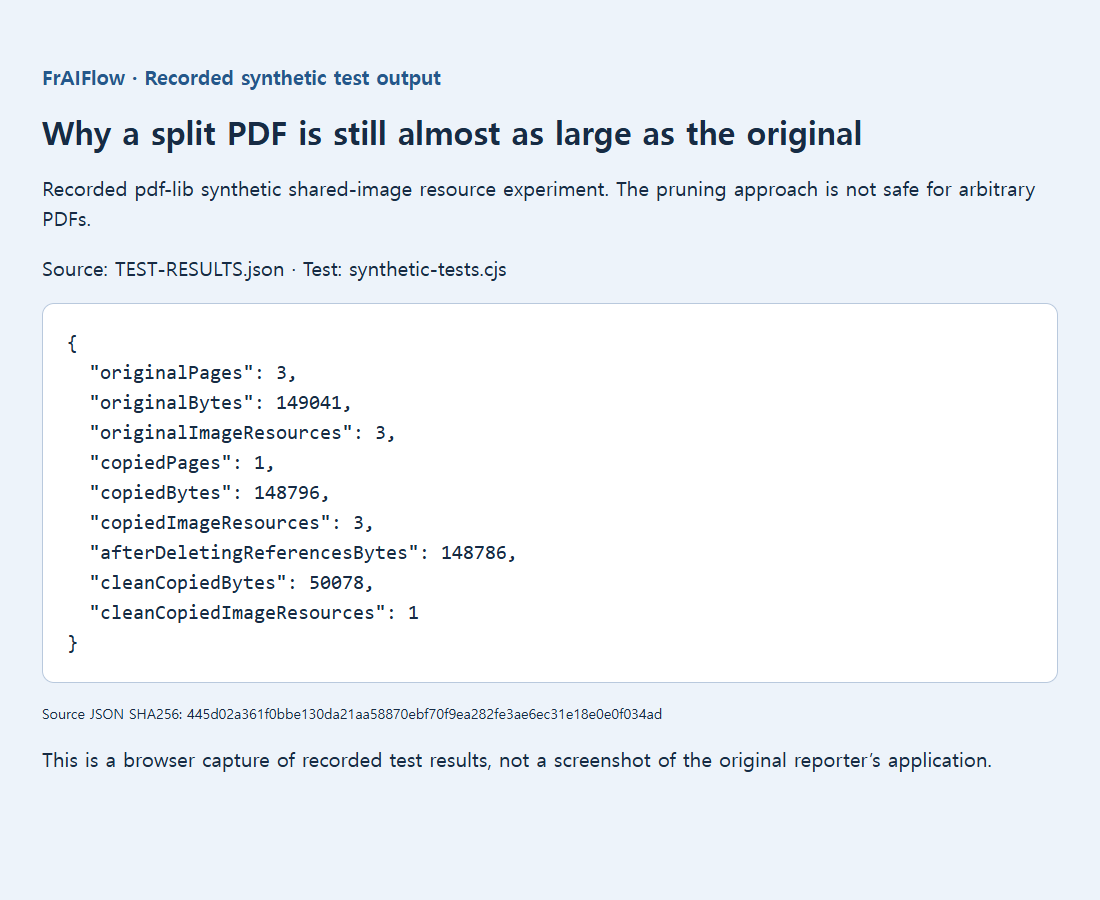
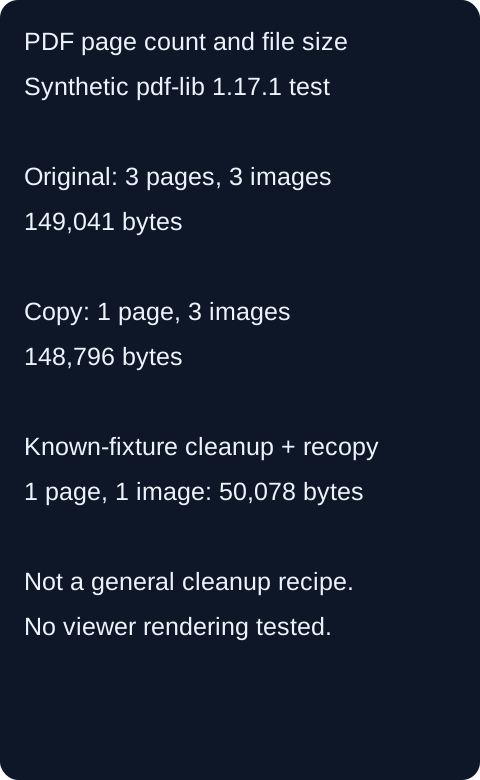
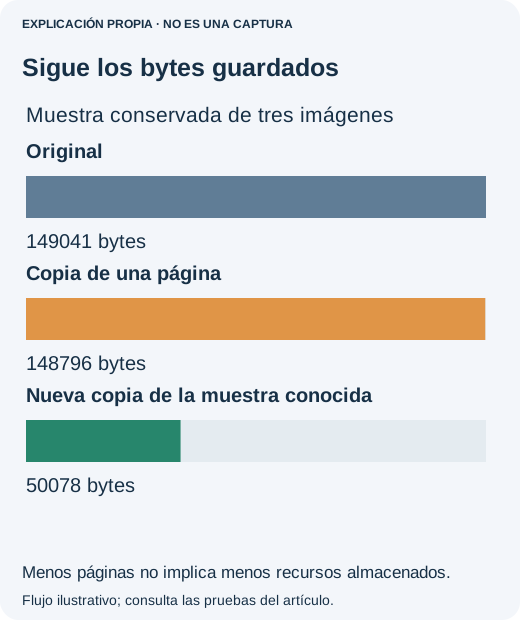
Nuestro ejemplo sintético conservado ilustra el mismo problema: un archivo de tres páginas pesaba 149.041 bytes; copiar una produjo 148.796 bytes y conservó tres recursos de imagen. Quitar dos referencias apenas redujo el tamaño. Copiar el ejemplo ya limpiado a un documento nuevo produjo 50.078 bytes con una imagen. Son medidas de ese ejemplo, no una proporción de compresión prometida para su documento.
Antes de enviar la versión más pequeña
Abra el resultado guardado y compárelo con la página original. Lea la etiqueta importante más pequeña, busque una frase conocida, siga un enlace necesario y pruebe cualquier campo que deba seguir siendo editable. Si extrae varias páginas, revise su orden. Si hay firma digital, no dé por hecho que una apariencia idéntica conserva su validez.
Conserve la versión más pequeña que cumpla su función, no simplemente el archivo más pequeño. Si aún supera el límite del destinatario, pregunte si acepta un enlace seguro u otro formato autorizado. La compresión destructiva repetida rara vez sustituye bien a aclarar qué necesita realmente el destinatario.