Por qué el texto de un formulario PDF no aparece hasta hacer clic
Recibe un formulario rellenado, lo abre y encuentra un recuadro aparentemente vacío. Hace clic dentro y aparece la respuesta; al hacer clic fuera, desaparece. Antes de pedir que vuelvan a rellenarlo entero, compruebe si el valor existe, pero no se dibuja correctamente.
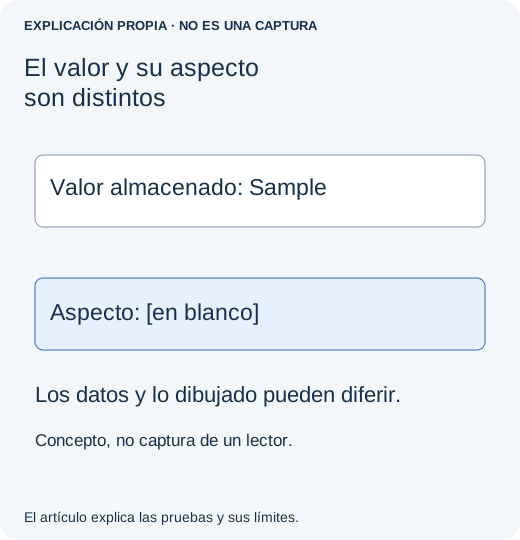
Los PDF interactivos guardan por separado el valor del campo y la apariencia utilizada para mostrarlo. Un visor puede dibujar de una forma el campo activo y de otra su apariencia guardada. La falta de información de apariencia, una configuración inadecuada o una copia dañada de la estructura pueden producir síntomas parecidos. No hay un ajuste único que repare todos los archivos.
Determine primero qué falta realmente
- Guarde el adjunto recibido sin editarlo y haga una copia de trabajo separada.
- Abra esa misma copia en Acrobat Reader de escritorio, no solo en la vista previa del correo o navegador. Haga clic en un campo afectado y luego fuera.
- Revise varios campos, incluido uno con una respuesta larga. Anote si el texto aparece solo con el foco, falta siempre o desaparece únicamente después de guardar.
- Abra la vista previa de impresión sin imprimir. Compruebe si también aparecen allí los valores. Que la respuesta sea visible al escribir no basta para aprobar el documento final.
Si los valores aparecen en un lector de confianza, pero no en otro, indique al remitente qué aplicación muestra el problema. Si el formulario está vacío en todos y hacer clic no revela nada, quizá sea un adjunto incorrecto o sin guardar, no un fallo visual. Pida al remitente que abra el archivo exacto que envió antes de solicitarle que escriba todo otra vez.
Si usted está rellenando el formulario
En un formulario sin firma ni bloqueo, pruebe el original vacío del remitente en un lector de escritorio compatible. Rellene un campo de prueba prescindible, guarde con otro nombre, cierre y vuelva a abrir. Continúe con todas las respuestas solo cuando esa pequeña prueba se conserve. Si el remitente exige una aplicación o proceso de entrega concreto, sígalo en lugar de cambiar de visor a mitad del trabajo.
No sobrescriba el formulario rellenado recibido para experimentar. No superponga otro cuadro de texto sobre una respuesta invisible: la página puede parecer correcta y contener valores contradictorios debajo. Si se acerca el plazo, pregunte si aceptan una copia de lectura comprobada junto al original editable.
Si es responsable del formulario, examine un campo afectado
En una copia editable autorizada de Acrobat, seleccione Todas las herramientas → Preparar un formulario (All tools → Prepare a form), pulse con el botón derecho en el campo y seleccione Propiedades (Properties). Adobe documenta este acceso en Cambiar la configuración de los campos de formulario. Revise la visibilidad, la apariencia del texto y el tamaño. Texto blanco, una fuente inadecuada o texto que no cabe requieren soluciones distintas de un valor ausente.
Compare con un campo similar que funcione antes de cambiar nada. Después guarde otra copia y repita las comprobaciones sin hacer clic y en vista previa de impresión. No cambie todas las propiedades porque falle un recuadro. Los scripts, valores calculados y ajustes de solo lectura pueden ser intencionados.
Si el problema empezó al combinar o extraer páginas, vuelva al formulario sin combinar. Copiar una página puede conservar el widget visible, pero perder su conexión con la estructura de formulario del documento. La aplicación responsable necesita una reparación que respete formularios; cambiar la fuente no reconstruye un árbol de formulario ausente.
Qué demuestra el caso publicado y qué no
En la incidencia 1584 de pdf-lib, una persona describió valores visibles solo con el foco y confirmó después una solución de copia de formulario propuesta por un colaborador. Otra incidencia enlazada trata campos que desaparecen de la lista del documento tras copiar páginas. Son casos concretos de software, no una prueba de que todo formulario en blanco se rellenara en el visor equivocado.
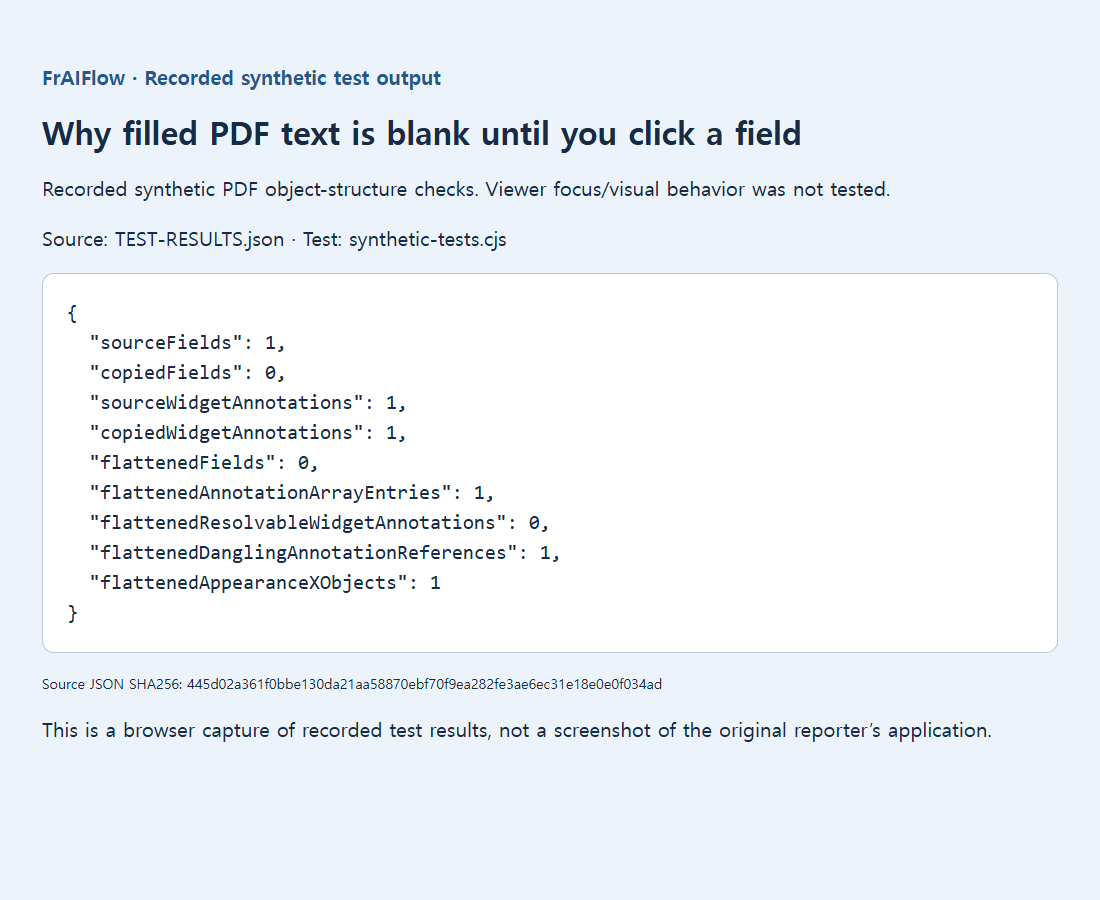
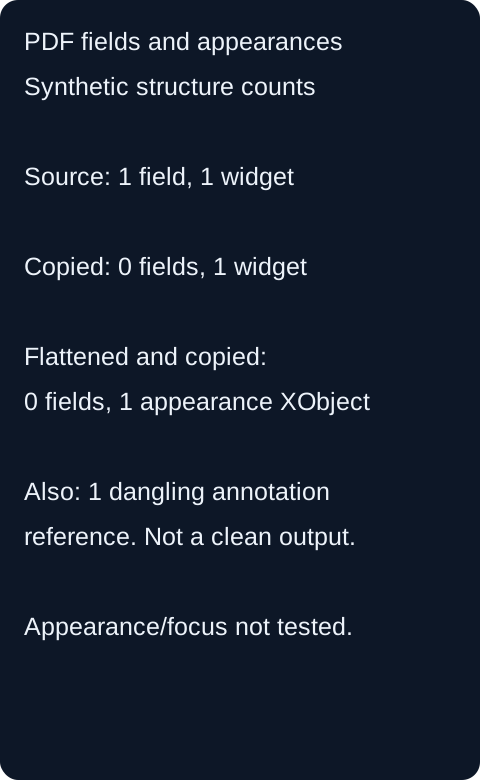
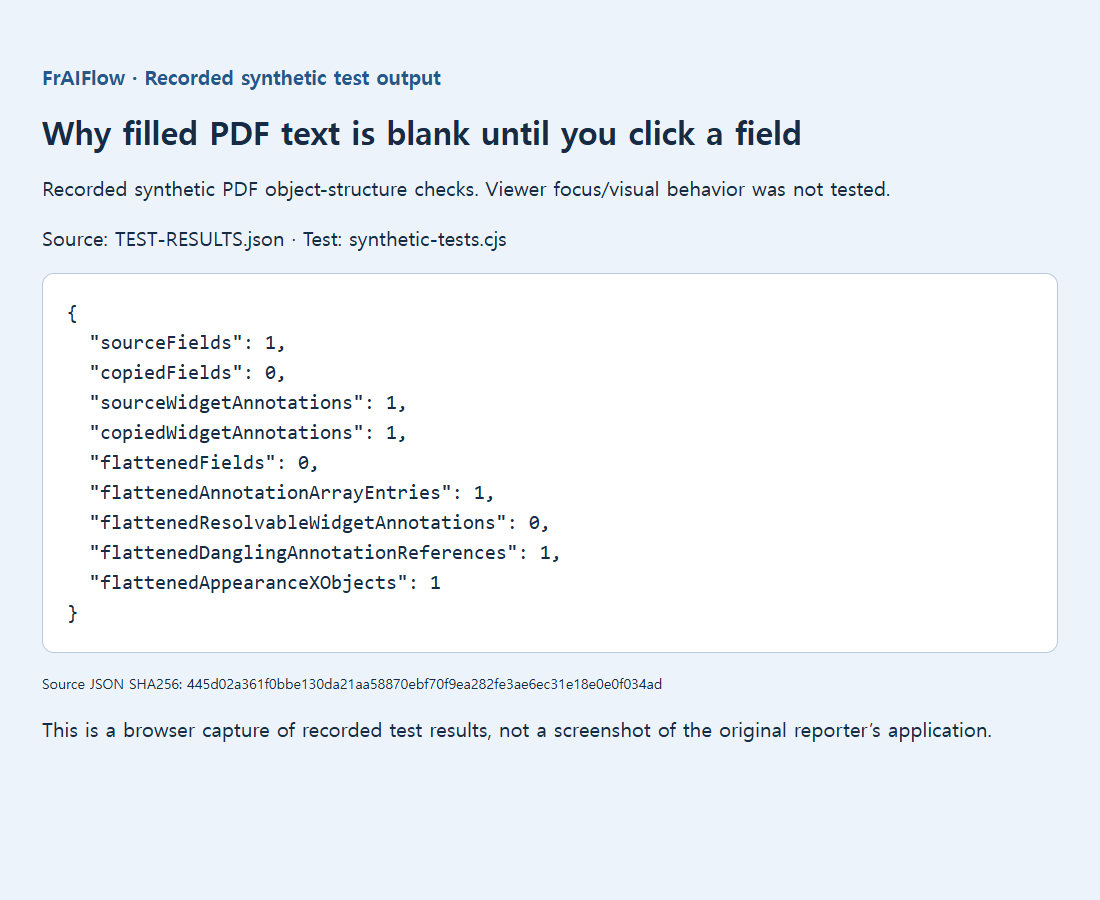
Nuestro ejemplo conservado de un campo demostró una estructura copiada incompleta: el widget seguía ahí, pero el documento nuevo enumeraba cero campos. No reprodujo el comportamiento visual exacto dependiente del foco. Otra salida experimental de acoplar y copiar conservó una referencia de anotación sin resolver; por eso no se recomienda como archivo de reparación.
Envíe un formulario que el destinatario pueda utilizar
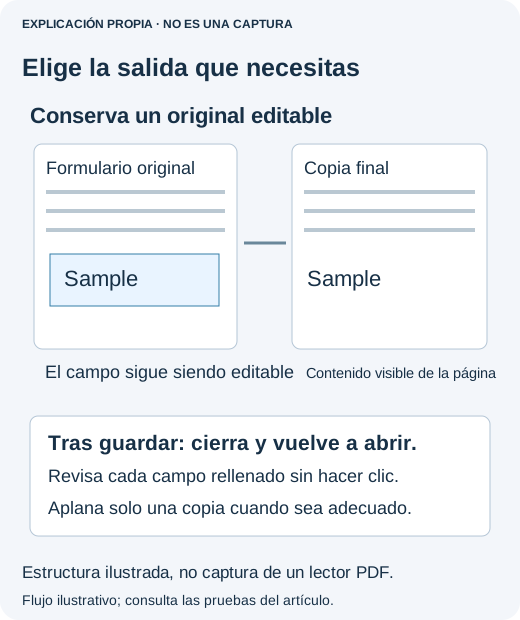
Para un formulario editable, abra el archivo final y pruebe una copia desechable: cambie un valor, guarde y confirme que persiste. Para una entrega de solo lectura, acoplar puede ser adecuado únicamente después de comprobar visualmente todas las respuestas y de que el destinatario acepte perder la interactividad. Nunca acople un documento firmado como reparación informal.
Antes de enviarlo, examine todas las páginas sin ir pulsando campos para que aparezcan. Compare fechas, importes y respuestas largas con los datos previstos. Si sigue fallando, facilite al propietario un informe preciso: aplicación, campo afectado, si el foco revela el valor, si aparece en vista previa de impresión y si empezó tras combinar páginas. Eso ayuda mucho más que «el PDF está vacío».