Por que o texto preenchido no PDF só aparece ao clicar no campo
Você recebe um formulário preenchido, abre o arquivo e vê uma caixa aparentemente vazia. Ao clicar nela, a resposta aparece. Ao clicar em outro lugar, ela some novamente. Antes de pedir que o remetente preencha tudo de novo, confira se o valor existe, mas não está sendo desenhado corretamente.
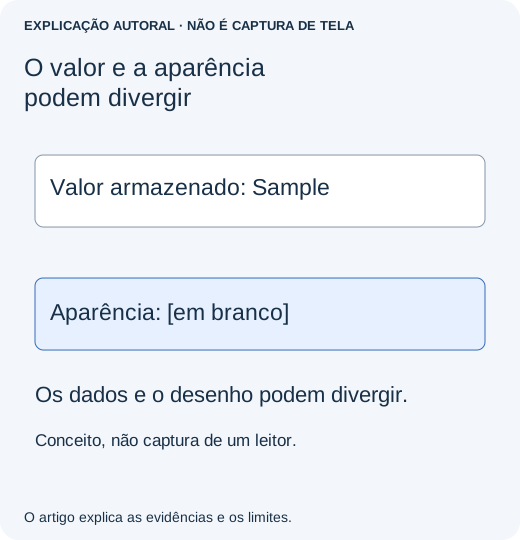
PDFs interativos mantêm o valor de um campo separado da aparência usada para exibi-lo. Um visualizador pode desenhar o campo ativo de um jeito e sua aparência salva de outro. Informações de aparência ausentes, uma configuração inadequada ou um fluxo de cópia de formulário danificado podem, portanto, produzir sintomas semelhantes. Não existe uma configuração única que repare todo arquivo.
Primeiro, descubra o que realmente está faltando
- Salve o anexo recebido sem editá-lo. Faça uma cópia de trabalho separada.
- Abra essa mesma cópia no Acrobat Reader de desktop, não apenas na prévia do e-mail ou navegador. Clique em um campo afetado e depois fora dele.
- Confira vários campos, incluindo um com resposta longa. Anote se o texto aparece apenas com foco, continua ausente em todos os lugares ou desaparece só depois de salvar.
- Abra a visualização de impressão sem imprimir. Confira se os valores aparecem ali também. Ver a resposta enquanto digita não basta para aprovar o documento final.
Se os valores aparecem normalmente em um leitor confiável, mas não em outro, informe ao remetente qual aplicativo apresenta o problema. Se o formulário está vazio em todos e clicar não revela nada, pode ser um anexo incorreto ou não salvo, não uma falha de exibição. Peça ao remetente para reabrir exatamente o arquivo enviado antes de solicitar que digite tudo novamente.
Se você é quem preenche o formulário
Para um formulário não assinado nem bloqueado, experimente o original em branco do remetente em um leitor de desktop compatível. Preencha um campo de teste descartável, salve com outro nome, feche e reabra. Só prossiga com todas as respostas se esse pequeno teste persistir. Se o remetente exige um aplicativo ou processo específico, siga-o em vez de trocar de visualizador no meio do preenchimento.
Não sobrescreva o arquivo preenchido recebido para experimentar. Não cole uma segunda caixa de texto sobre uma resposta invisível: a página pode parecer correta enquanto mantém valores conflitantes por baixo. Se o prazo estiver próximo, pergunte se o destinatário aceita uma cópia de leitura conferida junto ao original editável.
Se o formulário é seu, examine um campo afetado
Em uma cópia editável autorizada no Acrobat, escolha Todas as ferramentas → Preparar um formulário (All tools → Prepare a form), clique com o botão direito no campo afetado e escolha Propriedades (Properties). A Adobe documenta esse acesso em Alterar configurações de campos de formulário (Change form field settings). Confira visibilidade, aparência do texto e tamanho. Texto branco, fonte inadequada ou texto que não cabe exigem uma correção diferente de um valor ausente.
Compare as configurações com as de um campo semelhante que funcione antes de alterar. Salve uma nova cópia e repita as verificações sem clicar e na prévia de impressão. Não mude as propriedades de todos os campos só porque uma caixa se comporta de forma estranha. Scripts, valores calculados e configurações de somente leitura podem ser intencionais.
Se o problema começou depois de mesclar ou extrair páginas, volte ao formulário não mesclado. Uma cópia de páginas pode preservar o widget visível do campo, mas perder sua ligação com a estrutura de formulário do documento. O aplicativo responsável precisa de uma correção que entenda formulários; mudar a fonte não reconstrói uma árvore de formulário ausente.
O que o caso relatado demonstra, e o que não demonstra
Na issue 1584 do pdf-lib, um usuário descreveu valores visíveis apenas com foco e depois confirmou uma solução alternativa de cópia de formulário proposta por um colaborador. Outra issue, indicada abaixo, trata de campos que somem da lista do documento depois da cópia de páginas. São casos de software específicos, não prova de que todo formulário vazio foi preenchido no visualizador errado.
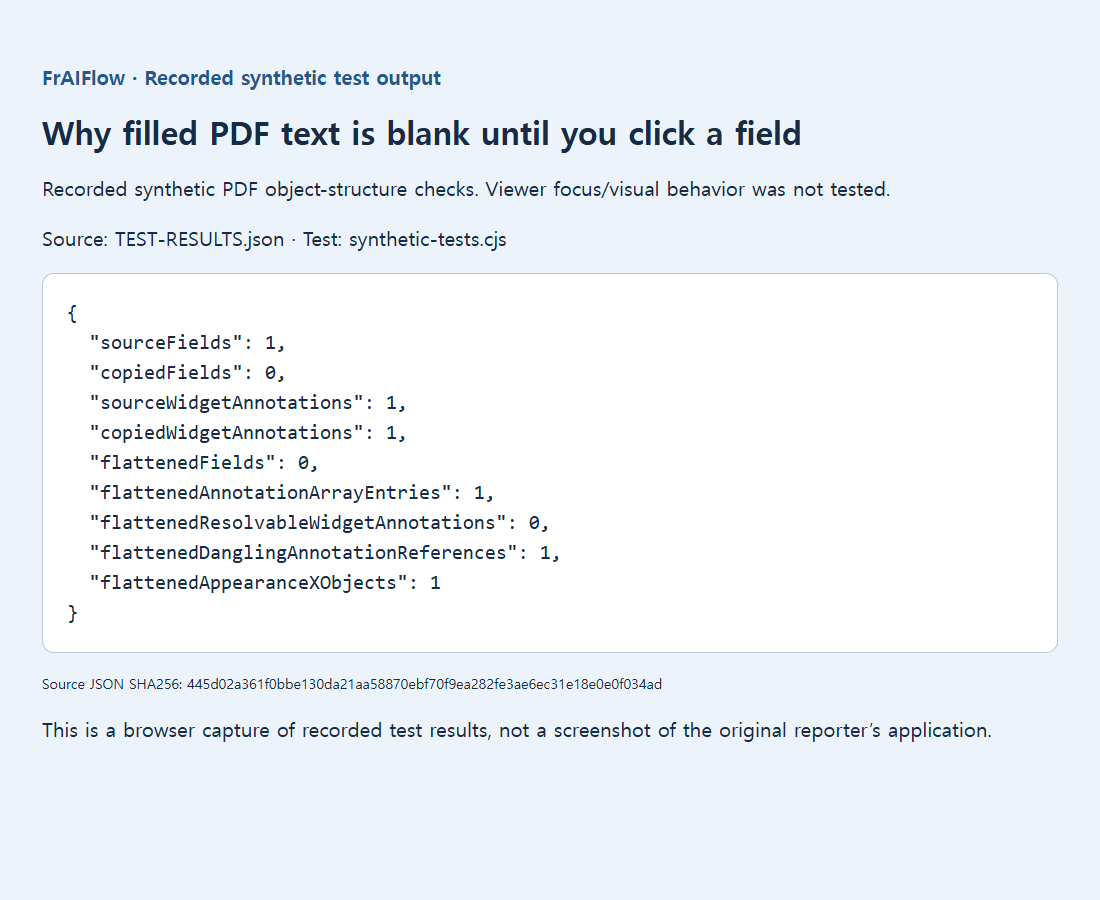
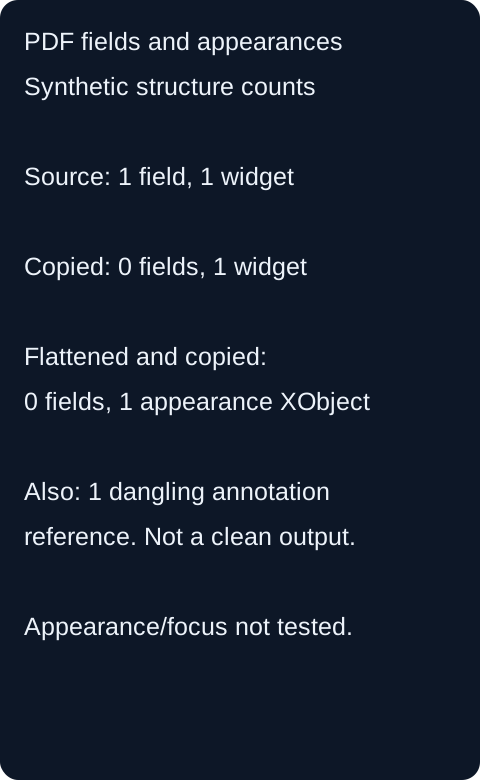
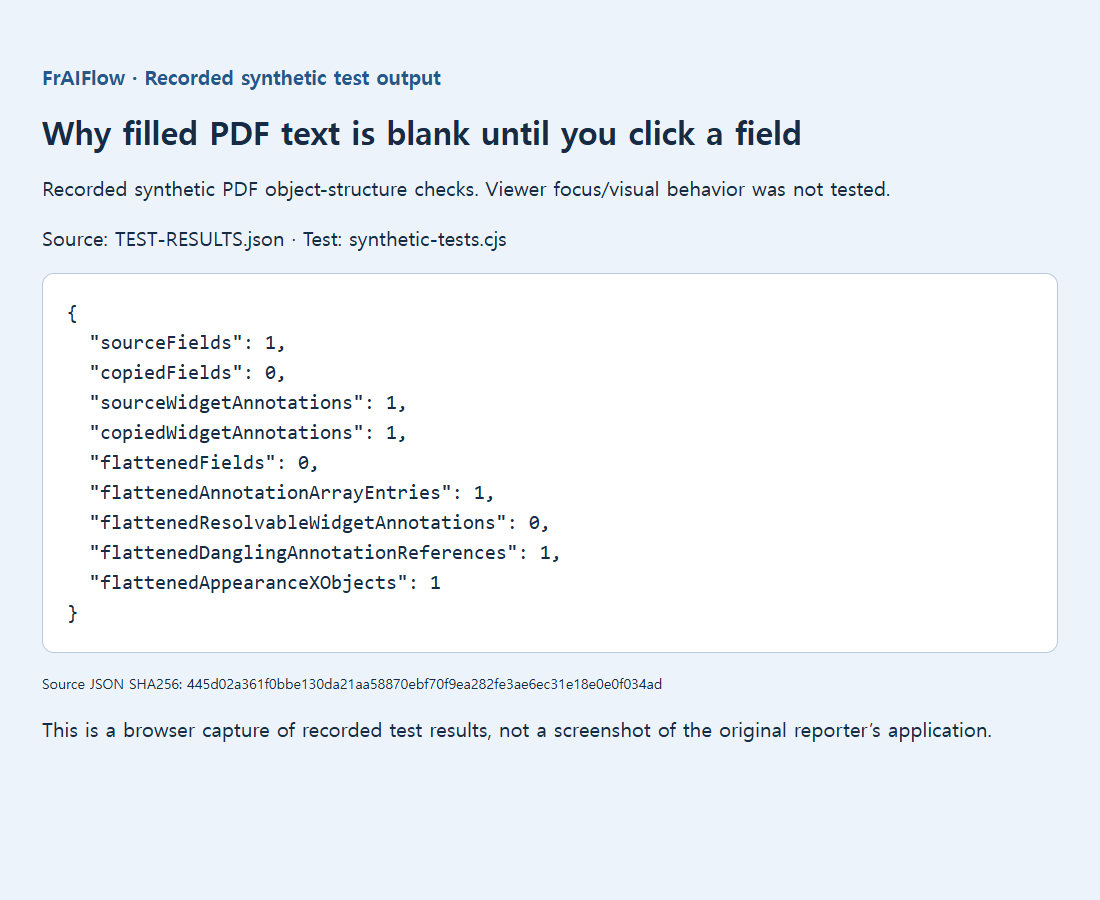
Nossa amostra preservada de um campo demonstrou uma estrutura copiada incompleta: o widget permaneceu, mas o novo documento listava zero campos. Ela não reproduziu a exibição exata dependente de foco em um leitor. Uma saída experimental separada de achatamento e cópia também manteve uma referência de anotação não resolvida, por isso não é um arquivo de reparo recomendado.
Envie um formulário que o destinatário realmente consiga usar
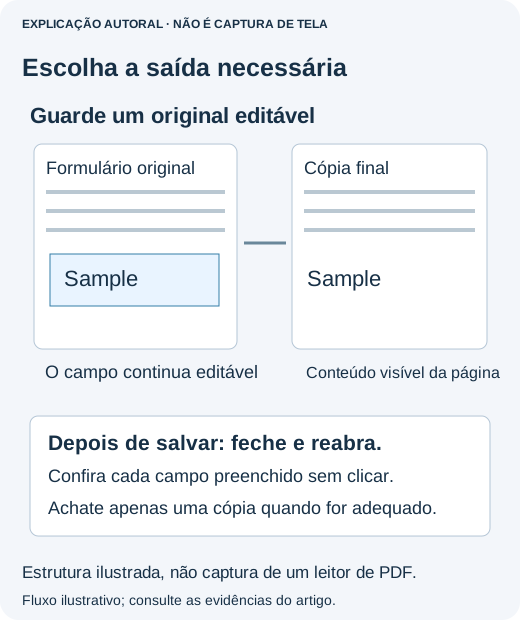
Para um formulário editável, reabra o arquivo final e teste em uma cópia descartável: altere um valor, salve e confirme que a mudança permanece. Para uma entrega somente de leitura, achatar pode ser adequado apenas depois que todas as respostas estiverem visivelmente corretas e o destinatário aceitar perder a interatividade. Nunca achate um documento assinado como uma correção casual.
Antes de enviar, examine todas as páginas sem clicar nos campos para fazê-los aparecer. Confira datas, valores e respostas longas em relação às entradas pretendidas. Se ainda falhar, envie ao responsável um relato preciso: aplicativo, campo afetado, se o foco revela a resposta, se a prévia de impressão a mostra e se a falha começou depois de mesclar. Isso ajuda muito mais do que dizer “o PDF está em branco”.