Pourquoi le texte d’un formulaire PDF reste vide jusqu’au clic
Vous ouvrez un formulaire rempli et voyez une case apparemment vide. Un clic dans la case fait apparaître la réponse ; un clic ailleurs la fait disparaître. Avant de demander à l’expéditeur de tout ressaisir, vérifiez si la valeur est présente mais mal affichée.
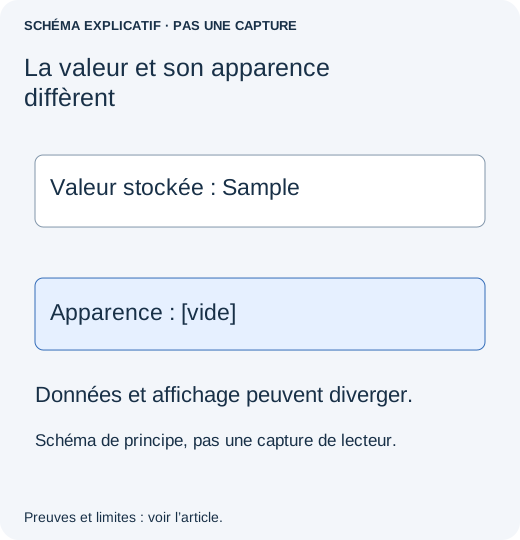
Dans un PDF interactif, la valeur d’un champ est distincte de l’apparence utilisée pour l’afficher. Un lecteur peut dessiner différemment le champ actif et son apparence enregistrée. Des informations d’apparence manquantes, un réglage inadapté ou une copie de formulaire endommagée peuvent donc produire des symptômes similaires. Aucun réglage unique ne répare tous les fichiers.
Déterminez d’abord ce qui manque réellement
- Enregistrez la pièce jointe reçue sans la modifier. Créez une copie de travail distincte.
- Ouvrez cette même copie enregistrée dans Acrobat Reader pour ordinateur, pas seulement dans l’aperçu du navigateur ou du courriel. Cliquez dans un champ concerné, puis à l’extérieur.
- Vérifiez plusieurs champs, dont une réponse longue. Notez si le texte apparaît uniquement avec le focus, manque partout ou disparaît seulement après enregistrement.
- Ouvrez l’aperçu avant impression sans imprimer. Vérifiez également la présence des valeurs. Une réponse visible pendant la saisie ne suffit pas à valider le document final.
Si les valeurs apparaissent normalement dans un lecteur fiable mais pas dans un autre, indiquez à l’expéditeur l’application concernée. Si le formulaire reste vide partout et qu’un clic ne révèle rien, il peut s’agir d’une pièce jointe incorrecte ou non enregistrée plutôt que d’un défaut d’affichage. Demandez à l’expéditeur de rouvrir le fichier exact envoyé avant de tout ressaisir.
Si vous êtes la personne qui remplit le formulaire
Pour un formulaire non signé et non verrouillé, essayez l’original vierge fourni par l’expéditeur dans un lecteur de bureau compatible. Remplissez un champ de test sans importance, enregistrez sous un nouveau nom, fermez et rouvrez. Ne complétez toutes les réponses que si ce petit test est conservé. Si l’expéditeur impose une application ou une procédure d’envoi, suivez-la plutôt que de changer de lecteur en cours de route.
N’écrasez pas le formulaire rempli reçu pour expérimenter. Ne superposez pas une seconde zone de texte à une réponse invisible : la page pourrait sembler correcte tout en conservant des valeurs contradictoires dessous. Si l’échéance approche, demandez au destinataire s’il accepte une copie de lecture vérifiée en plus de l’original modifiable.
Si vous gérez le formulaire, examinez un champ concerné
Dans une copie modifiable autorisée ouverte avec Acrobat, choisissez Tous les outils → Préparer un formulaire (All tools → Prepare a form), faites un clic droit sur le champ concerné et choisissez Propriétés (Properties). Adobe décrit cet accès dans Modifier les paramètres des champs de formulaire. Vérifiez la visibilité du champ, l’apparence et la taille du texte. Un texte blanc, une police inadaptée ou un texte trop long demandent une autre correction qu’une valeur absente.
Comparez les réglages à ceux d’un champ similaire fonctionnel avant toute modification. Enregistrez ensuite une nouvelle copie et répétez les contrôles sans clic et dans l’aperçu avant impression. Ne modifiez pas tous les champs parce qu’une case se comporte étrangement. Les scripts, calculs et propriétés de lecture seule peuvent être intentionnels.
Si le problème est apparu après fusion ou extraction de pages, revenez au formulaire non fusionné. Une copie de page peut conserver le widget visible du champ tout en perdant son rattachement à la structure du formulaire. Il faut alors une réparation qui comprenne cette structure ; changer la police ne reconstruit pas une arborescence de formulaire manquante.
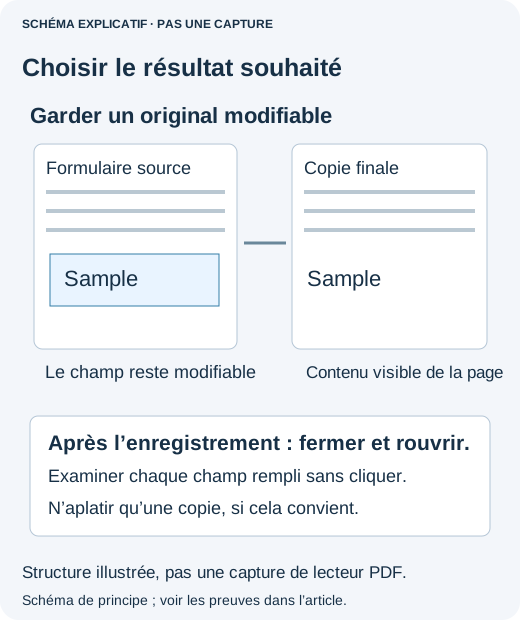
Ce que le cas signalé démontre, et ses limites
Dans le ticket pdf-lib 1584, une personne décrivait des valeurs visibles seulement avec le focus et a ensuite confirmé une solution de copie de formulaire proposée par un contributeur. Un autre ticket, cité ci-dessous, concerne des champs absents de la liste du document après copie de pages. Ce sont des cas logiciels précis, pas la preuve que tout formulaire vide a été rempli dans le mauvais lecteur.
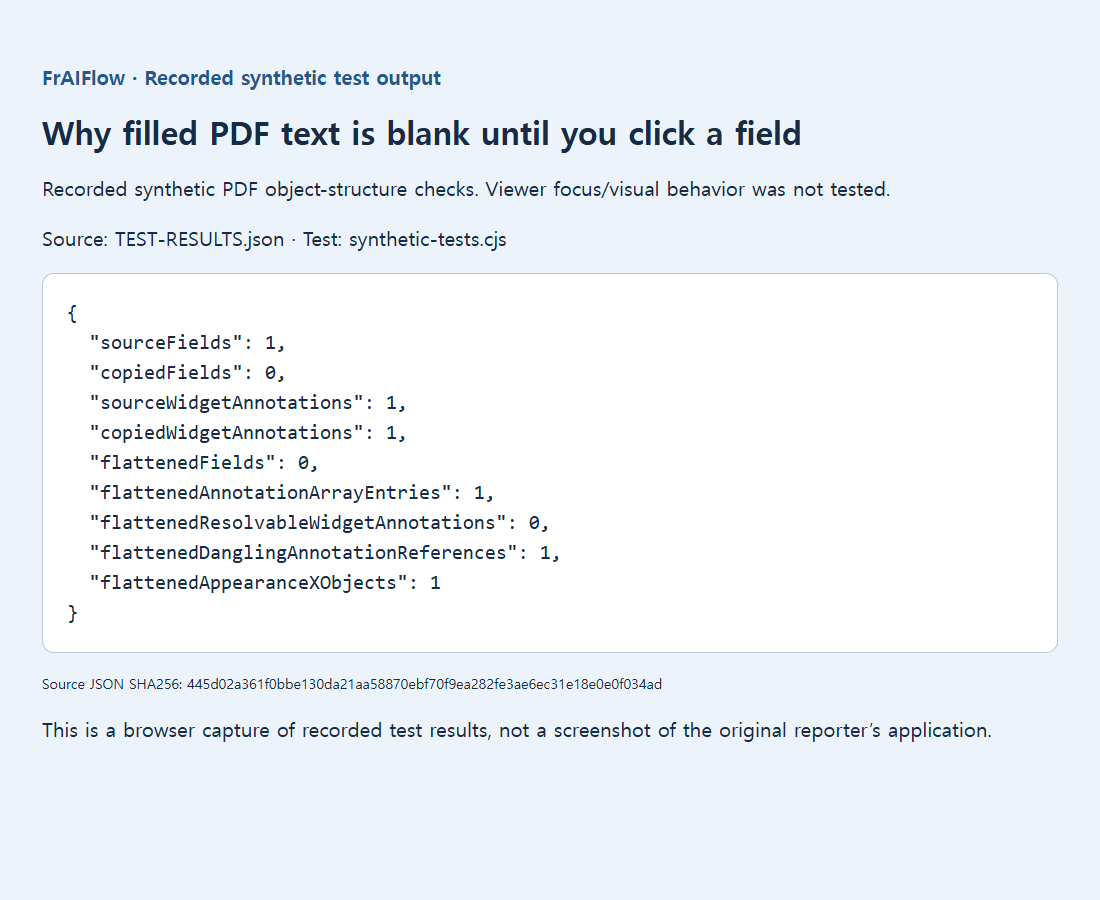
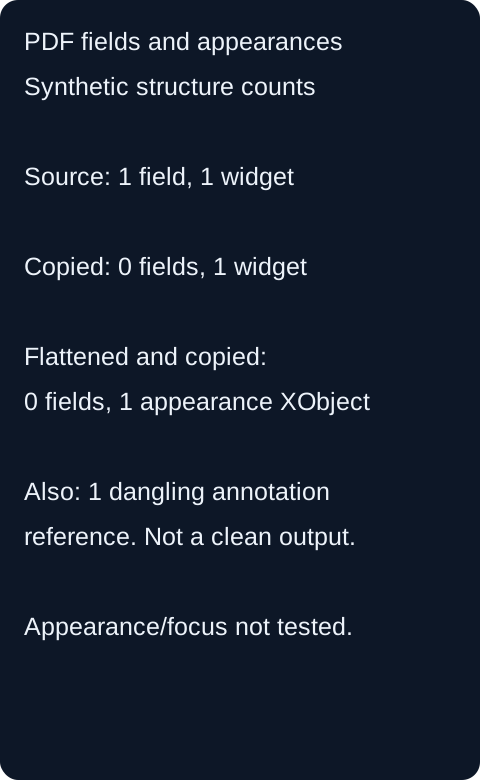
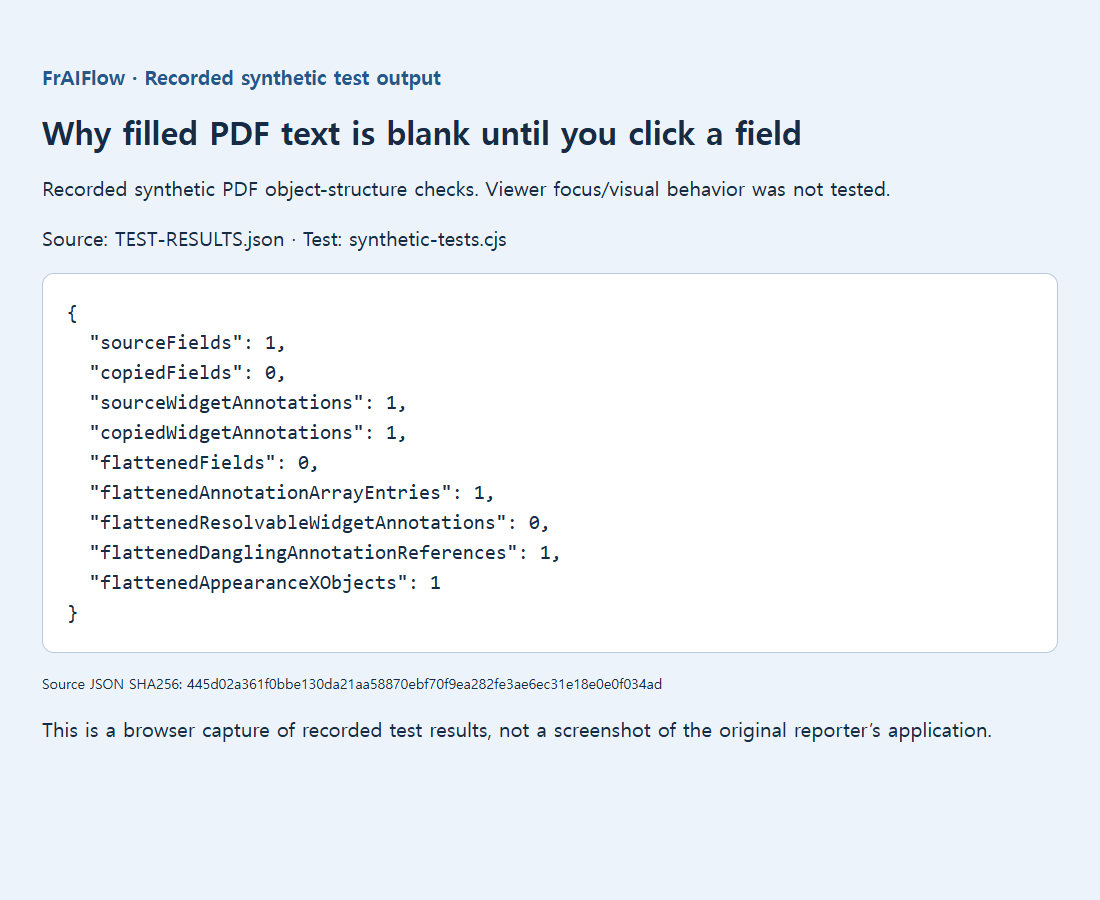
Notre test conservé à un seul champ montrait une structure copiée incomplète : le widget était présent, mais le nouveau document listait zéro champ. Il ne reproduisait pas le comportement visuel exact lié au focus dans un lecteur. Un autre résultat expérimental d’aplatissement puis copie conservait une référence d’annotation non résolue ; ce fichier n’est donc pas recommandé comme réparation.
Envoyez un formulaire réellement utilisable
Pour un formulaire modifiable, rouvrez le fichier final et testez une copie jetable : changez une valeur, enregistrez et confirmez sa conservation. Pour un livrable en lecture seule, l’aplatissement peut convenir seulement après vérification visuelle de toutes les réponses et accord du destinataire sur la perte d’interactivité. N’aplatissez jamais un document signé comme simple dépannage.
Avant l’envoi, examinez chaque page sans cliquer sur les champs pour les faire apparaître. Comparez dates, montants et réponses longues aux saisies prévues. En cas d’échec persistant, donnez au propriétaire du formulaire un constat précis : application, champ, apparition au focus, présence dans l’aperçu d’impression et éventuel début du problème après fusion. C’est bien plus utile que « le PDF est vide ».