Pourquoi une signature PDF devient invalide après modification
La signature reste visible sur la dernière page du PDF, mais Acrobat signale maintenant un problème. Vous l’avez peut-être compressé pour l’envoyer, fusionné avec un autre document ou complété par une seconde signature. La marque visible n’a pas bougé : l’avertissement peut sembler injustifié.
Une signature fondée sur un certificat protège une révision signée du document, pas seulement l’image d’un nom manuscrit. Un enregistrement ultérieur peut affecter cette protection même si les pages paraissent identiques. Avant d’enquêter, gardez séparément le fichier signé intact et la copie modifiée.
Lisez le statut de la signature avant de tenter une réparation
Une image de signature collée ou un nom tapé ne relève pas du même mécanisme qu’une signature numérique avec certificat. Ouvrez le fichier dans un lecteur qui valide les signatures numériques ; l’affichage de la page dans un navigateur ne prouve ni sa validité ni son invalidité.
- Dans Acrobat, ouvrez le panneau Signatures.
- Utilisez sa commande Options → Valider les signatures (Validate Signatures) et lisez les détails de validation.
- Ouvrez Propriétés de la signature (Signature Properties) pour examiner le certificat si l’avertissement concerne le signataire.
- Notez l’avertissement exact sans exposer le contenu privé ni les identifiants du certificat dans une demande d’assistance publique.
Les instructions de validation Adobe décrivent ces commandes. N’ajoutez pas un certificat inconnu aux identités approuvées simplement pour faire disparaître un avertissement.
Distinguez une modification du document d’un problème de confiance
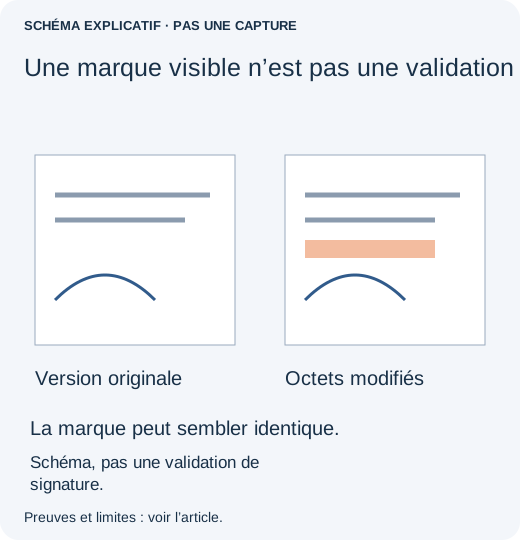
Un avertissement concernant des changements du document signé demande une comparaison avec l’original. Un avertissement sur une identité non approuvée, des informations de validation indisponibles ou un horodatage relève d’un autre problème. Renommer ou recompresser le fichier ne permet pas d’établir qui l’a signé.
Ouvrez l’original intact dans le même lecteur. S’il est validé mais pas la copie modifiée, gardez l’original comme fichier signé de référence pendant l’analyse de l’opération ultérieure. Si les deux présentent un avertissement de confiance, contactez l’expéditeur ou l’administrateur des certificats de votre organisation plutôt que d’attribuer forcément le problème à votre dernière modification.
Pour examiner les changements dans Acrobat, sélectionnez la signature concernée puis choisissez Options → Comparer la version signée à la version actuelle (Compare Signed Version to Current Version). Examinez le rapport. Le guide Adobe de comparaison des versions signées montre cet accès. Comparaison et validation répondent à deux questions liées mais différentes : ce qui a changé, et la conformité de la signature aux règles de validation.
Choisissez une récupération qui préserve les preuves
- Vous vouliez seulement une pièce jointe plus petite. Revenez au PDF signé original. Demandez au destinataire un mode de transfert sécurisé approuvé plutôt que de modifier le fichier signé.
- Le texte de l’accord doit être corrigé. Demandez au propriétaire la source non signée et une procédure autorisée de correction et de signature. Copier une signature visible sur un texte révisé ne remplace pas cette procédure.
- Une autre personne doit signer. Utilisez le circuit de signature d’origine et un champ de signature restant compatible, dans le respect des autorisations des signatures précédentes. Ne fusionnez pas une page signée séparément en supposant que les deux signatures resteront valides.
- Vous voulez réunir des justificatifs. Conservez les originaux signés intacts et demandez comment transmettre les pièces complémentaires. Un PDF fusionné pratique ne conserve pas forcément les propriétés de signature des originaux.
Pourquoi un enregistrement apparemment anodin compte
Dans le ticket pdf-lib 1271, un développeur signalait que l’ajout d’une signature invalidait une signature antérieure. La discussion portait ensuite sur les mises à jour incrémentales. La clôture du ticket ne démontrait pas une réparation générale, et l’API de signature de la bibliothèque ne fournit pas elle-même une création spécialisée de signatures.
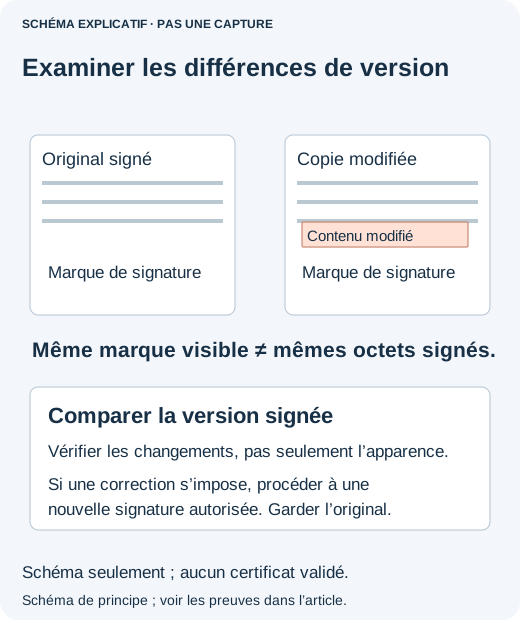
Une mise à jour incrémentale peut préserver les anciens octets, mais cela ne prouve pas à lui seul que la modification ultérieure est autorisée. Les règles de signature du document et le logiciel de signature comptent toujours. Voilà pourquoi « l’apparence est identique » et « l’enregistrement n’a pas renvoyé d’erreur » sont de faibles critères de validation d’un document signé.
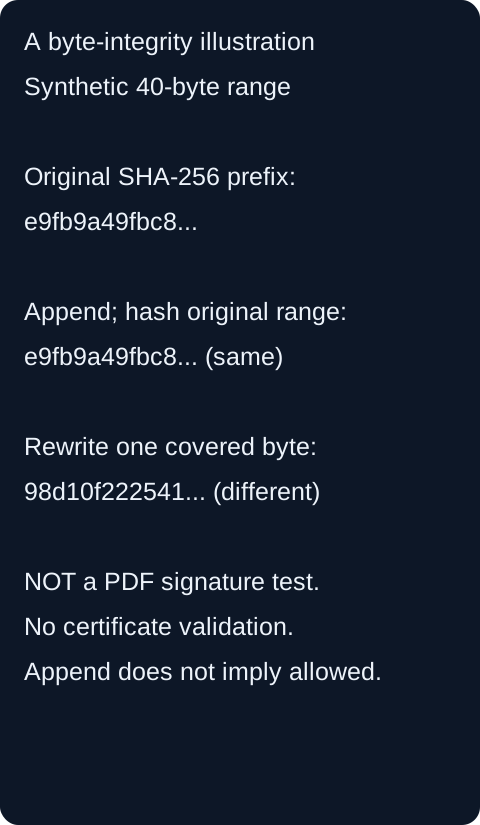
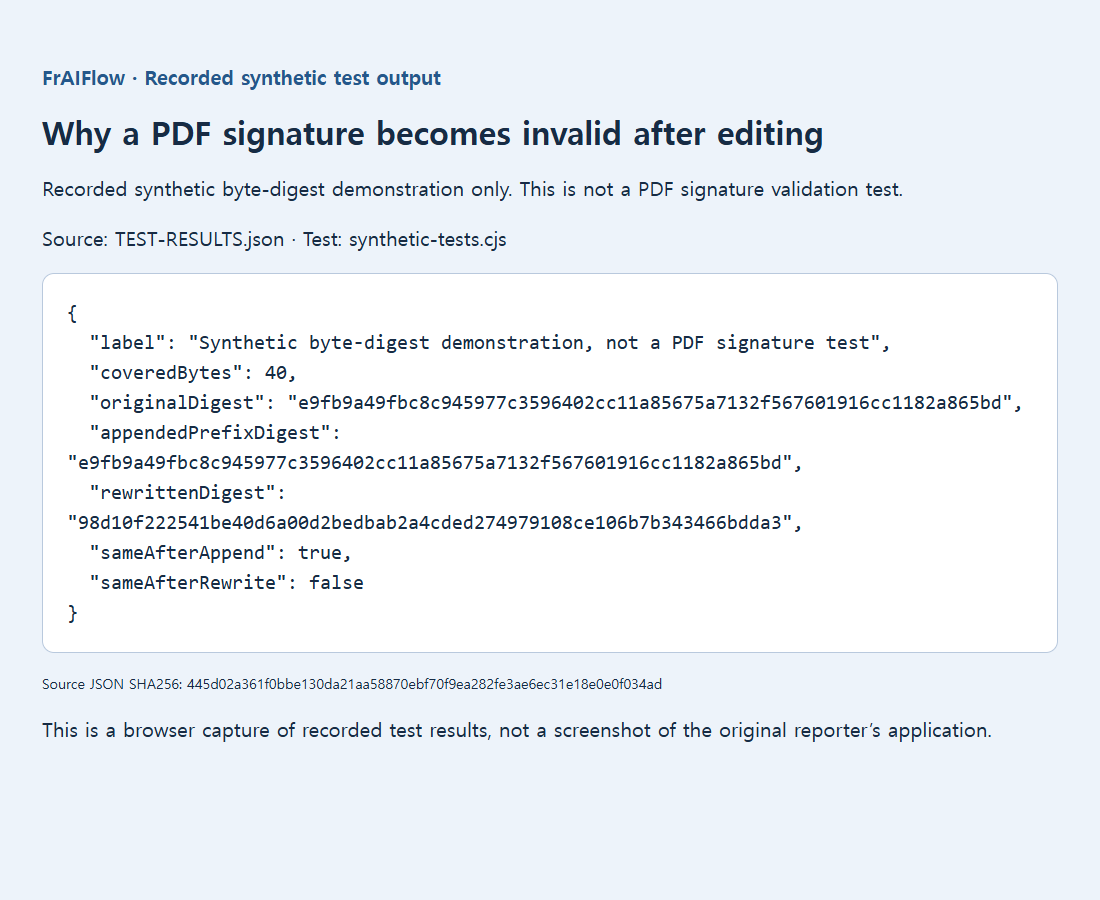
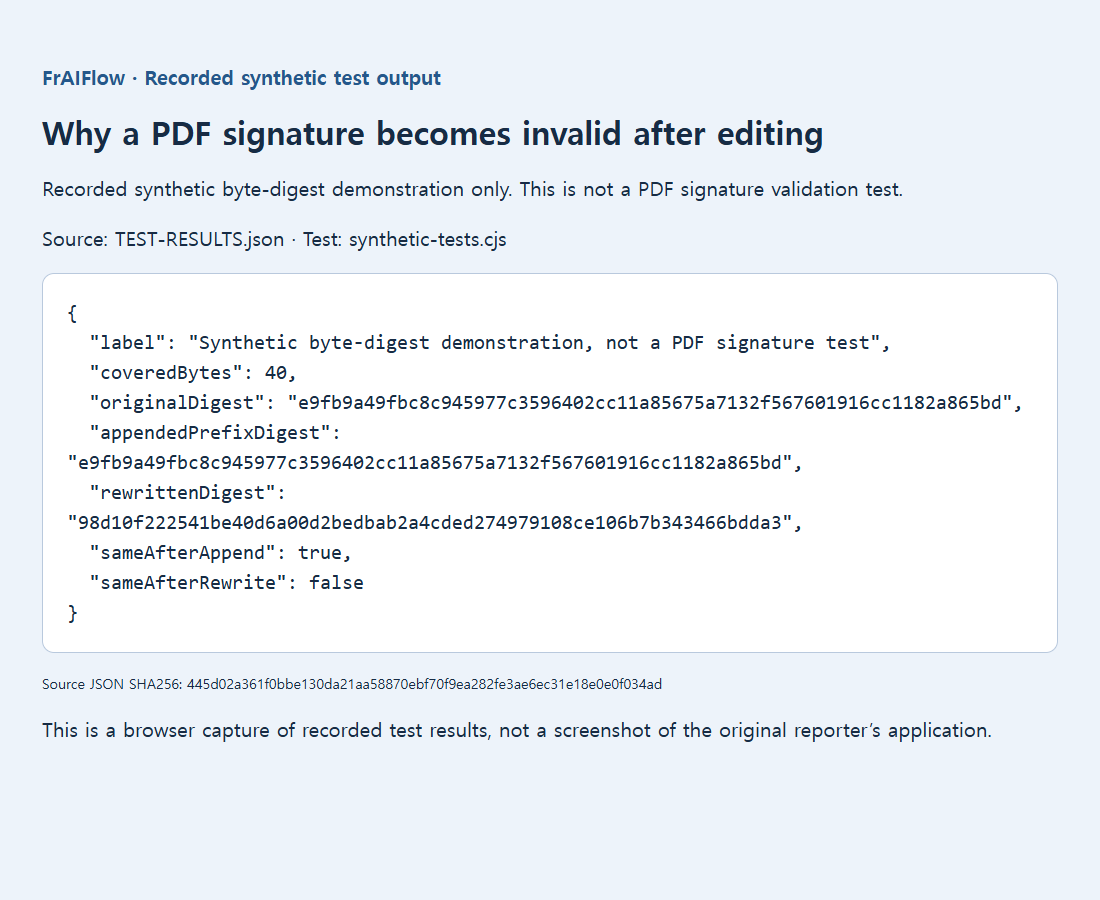
L’illustration conservée utilise un exemple synthétique de 40 octets : ajouter des données hors de la zone hachée conservait l’empreinte de cette zone, tandis que modifier un octet couvert la changeait. Elle explique seulement un principe au niveau des octets. Ce n’est ni un PDF signé, ni un test de certificat, ni une preuve de validité juridique.
À quoi ressemble un résultat satisfaisant
L’original signé est préservé, la révision finale souhaitée est identifiée et chaque signature requise est vérifiée dans un validateur adapté. Si la correction a exigé une nouvelle signature, celle-ci appartient au document corrigé, pas simplement à une image copiée d’une ancienne page.
N’imprimez pas, n’aplatissez pas et ne supprimez pas une signature pour masquer un avertissement. Ces opérations ne restaurent pas sa preuve cryptographique. Pour un accord important, suivez la procédure de signature et de vérification de l’émetteur ; ce guide de dépannage ne détermine pas ses effets juridiques.
Sources, preuves conservées et lectures complémentaires
- Ticket pdf-lib 1271
- Documentation officielle PDFSignature
- Adobe : ancien guide de 2012 sur les procédures de signature numérique
- Preuve d’origine
- Adobe : conseils sur les PDF signés
- Comparer les versions signées
- Valider les signatures numériques
- Preuve d’origine
- Pourquoi un PDF extrait reste presque aussi lourd que l’original
- Pourquoi le texte d’un formulaire PDF reste vide jusqu’au clic