Perché una firma PDF diventa non valida dopo una modifica
Il PDF firmato mostra ancora la firma sull’ultima pagina, ma Acrobat segnala un problema. Forse lo hai compresso per email, unito a un altro documento o hai aggiunto una seconda firma. Il segno visibile non si è mosso, perciò l’avviso può sembrare irragionevole.
La differenza è che una firma basata su certificato protegge una revisione firmata del documento, non solo l’aspetto di un nome scritto a mano. Un salvataggio successivo può influire anche se le pagine sembrano identiche. Conserva separatamente il file firmato intatto e la copia modificata prima di indagare.
Leggi lo stato della firma prima di tentare una riparazione
Un’immagine di firma incollata o un nome digitato non usa lo stesso meccanismo di una firma digitale con certificato. Apri il file in un lettore che validi firme digitali: un browser che mostra la pagina non fornisce prove in nessun senso.
- In Acrobat apri il pannello Firme (Signatures).
- Usa Opzioni → Convalida firme (Options → Validate Signatures) e leggi i dettagli.
- Apri Proprietà firma (Signature Properties) per esaminare il certificato quando l’avviso riguarda il firmatario.
- Annota l’avviso esatto, senza esporre contenuti privati o identificativi del certificato in richieste pubbliche di supporto.
Le istruzioni Adobe sulla convalida spiegano questi controlli. Non aggiungere un certificato sconosciuto alle identità attendibili solo per far sparire un avviso.
Distingui un documento alterato da un problema di attendibilità
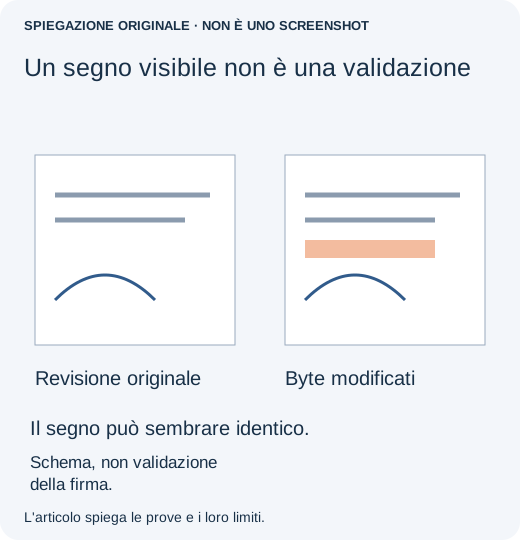
Un avviso sulle modifiche al documento firmato richiede un confronto con l’originale. Identità non attendibile, informazioni di convalida indisponibili o marca temporale sono problemi diversi. Rinominare o ricomprimere non stabilisce chi abbia firmato.
Apri l’originale intatto nello stesso lettore. Se si convalida e la copia modificata no, mantieni l’originale come file firmato autorevole mentre indaghi l’operazione successiva. Se entrambi segnalano un problema di attendibilità, contatta mittente o amministratore dei certificati anziché attribuirlo all’ultima modifica.
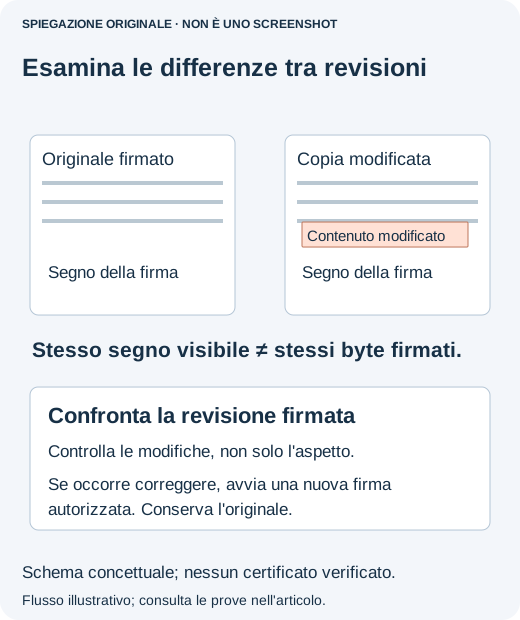
Per esaminare le modifiche in Acrobat seleziona la firma pertinente e scegli Opzioni → Confronta versione firmata con versione corrente (Compare Signed Version to Current Version). Leggi il risultato. La guida Adobe al confronto delle versioni firmate mostra il percorso. Confronto e convalida rispondono a domande collegate ma diverse: che cosa è cambiato e se la firma soddisfa le regole.
Scegli un recupero che preservi le prove
- Ti serviva solo un allegato email più piccolo. Torna al PDF firmato originale. Chiedi un trasferimento sicuro approvato invece di alterare il file.
- Occorre correggere il testo dell’accordo. Chiedi al proprietario la sorgente non firmata e un processo autorizzato di correzione e firma. Copiare la firma visibile su un testo nuovo non sostituisce quel processo.
- Deve firmare un’altra persona. Usa il percorso di firma originale e un campo ancora disponibile supportato, rispettando i permessi delle firme precedenti. Non unire una pagina firmata separatamente presumendo che entrambe restino valide.
- Devi consegnare insieme documenti di supporto. Conserva intatti gli originali firmati e chiedi come inviare il materiale aggiuntivo. Un comodo PDF unito potrebbe non preservare le proprietà delle firme.
Perché un salvataggio apparentemente innocuo conta
Nella segnalazione pdf-lib 1271, uno sviluppatore riferiva che aggiungere una firma invalidava la precedente. La discussione riguardava aggiornamenti incrementali. La chiusura non dimostrava una riparazione generale e l’API firme della libreria non fornisce da sola una creazione specializzata delle firme.
Un aggiornamento incrementale può preservare i byte precedenti, ma questo non dimostra che la modifica successiva sia consentita. Contano le regole del documento e il software di firma. Per questo “sembra identico” e “si è salvato senza errori” sono criteri deboli per materiale firmato.
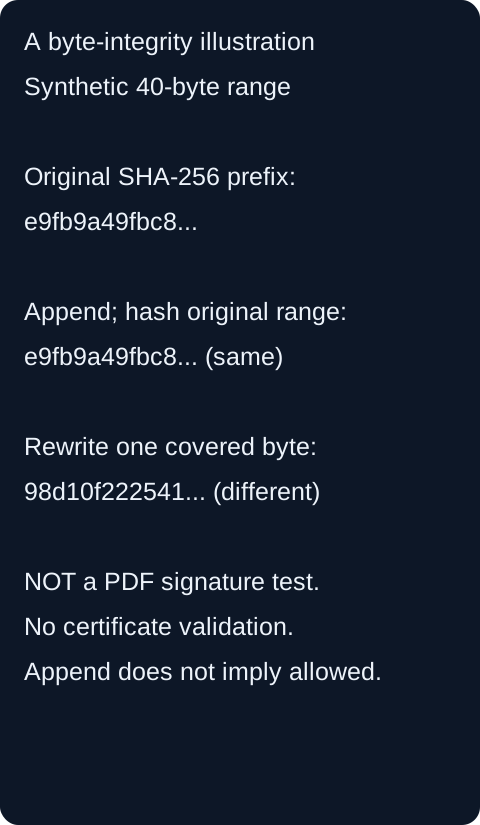
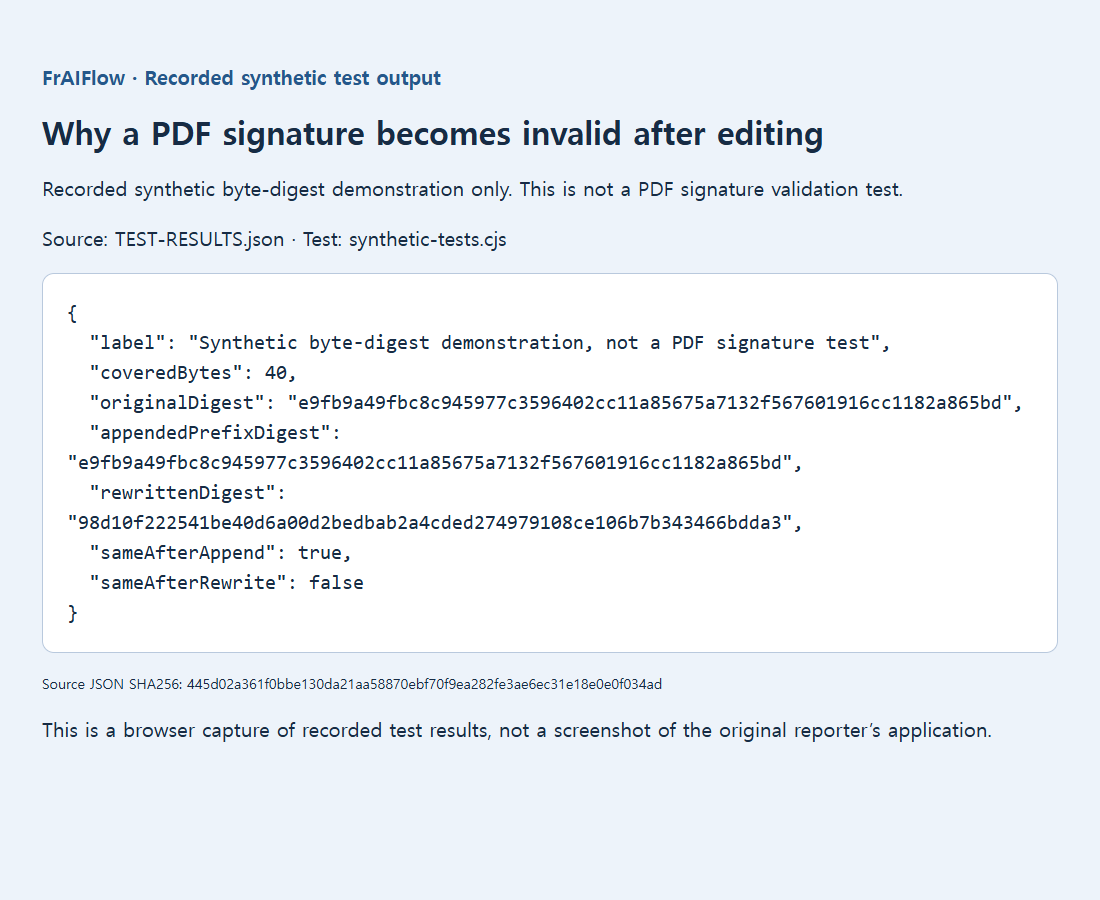
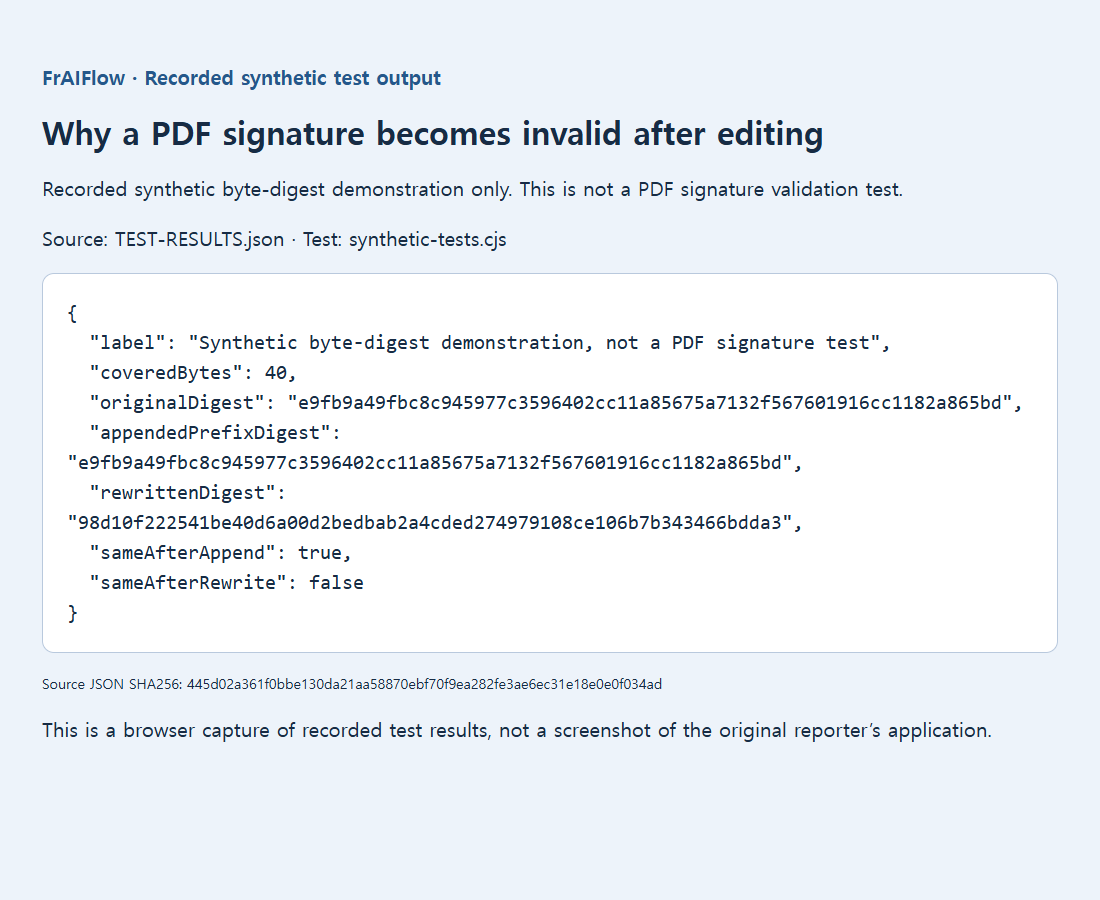
L’illustrazione conservata usa un esempio sintetico di 40 byte: aggiungere dati fuori dall’area sottoposta a hash ne lasciava invariato il digest; cambiare un byte coperto lo modificava. Spiega solo un concetto a livello di byte. Non è un PDF firmato, un test di certificato o prova di validità giuridica.
Come riconoscere un risultato corretto
Hai conservato l’originale firmato, identificato la revisione finale desiderata e verificato tutte le firme necessarie con un validatore adatto. Se la correzione richiedeva nuove firme, queste appartengono al documento corretto, non semplicemente all’immagine copiata di una vecchia pagina.
Non stampare, appiattire o rimuovere una firma per nascondere l’avviso: non ripristina le prove crittografiche. Per accordi importanti usa il processo richiesto dall’emittente per firma e verifica; questa guida non ne determina gli effetti legali.
Fonti, documentazione conservata e approfondimenti
- Segnalazione pdf-lib 1271
- Documentazione ufficiale PDFSignature
- Adobe: guida storica 2012 al flusso di firma digitale
- Documentazione originale
- Adobe: guida ai PDF firmati
- Confrontare versioni firmate
- Convalidare firme digitali
- Documentazione originale
- Perché un PDF diviso resta quasi grande quanto l’originale
- Perché il testo di un modulo PDF appare solo cliccando nel campo