Perché il testo di un modulo PDF appare solo cliccando nel campo
Ricevi un modulo compilato, lo apri e vedi una casella apparentemente vuota. Cliccandoci appare la risposta; cliccando altrove scompare. Prima di chiedere al mittente di ricompilare tutto, controlla se il valore esiste ma non viene disegnato correttamente.
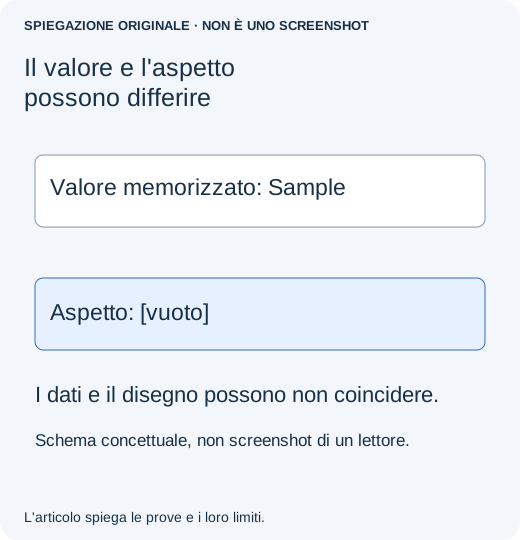
I PDF interattivi conservano separatamente il valore di un campo e l’aspetto usato per mostrarlo. Un lettore può disegnare diversamente il campo attivo e il suo aspetto salvato. Informazioni visive mancanti, impostazioni inadatte o un processo di copia danneggiato possono quindi produrre sintomi simili. Nessuna singola opzione ripara ogni file.
Prima stabilisci che cosa manca davvero
- Salva l’allegato ricevuto senza modificarlo. Crea una copia di lavoro separata.
- Apri quella copia in Acrobat Reader desktop, non soltanto nell’anteprima email o browser. Clicca in un campo interessato e poi fuori.
- Controlla più campi, incluso uno con risposta lunga. Annota se il testo appare solo col focus, manca ovunque o sparisce solo dopo il salvataggio.
- Apri l’anteprima di stampa senza stampare. Controlla se i valori compaiono anche lì. Vederli mentre scrivi non basta ad approvare il documento finale.
Se i valori appaiono normalmente in un lettore affidabile ma non in un altro, comunica al mittente quale applicazione presenta il problema. Se il modulo è vuoto ovunque e il clic non rivela nulla, potrebbe essere un allegato non salvato o sbagliato, non un difetto visivo. Chiedi di riaprire l’esatto file inviato prima di far riscrivere tutte le risposte.
Se sei tu a compilare il modulo
Per un modulo non firmato né bloccato, prova l’originale vuoto del mittente in un lettore desktop compatibile. Compila un campo con dati di esempio, salva con un altro nome, chiudi e riapri. Continua con tutte le risposte solo se il piccolo test resta corretto. Se è richiesta un’app o una procedura specifica, seguila invece di cambiare lettore a metà.
Non sovrascrivere il file compilato ricevuto per sperimentare. Non aggiungere una seconda casella sopra una risposta invisibile: può sembrare corretto mantenendo valori contrastanti sotto. Se la scadenza è vicina, chiedi al destinatario se accetta una copia di lettura verificata insieme all’originale modificabile.
Se possiedi il modulo, esamina un campo interessato
In una copia modificabile autorizzata in Acrobat, scegli Tutti gli strumenti → Prepara un modulo (All tools → Prepare a form), clicca con il destro sul campo e scegli Proprietà (Properties). Adobe descrive questo percorso in Modificare le impostazioni dei campi modulo. Controlla visibilità, aspetto del testo e dimensioni. Testo bianco, font inadatto o testo che non entra richiedono una correzione diversa da un valore assente.
Confronta le impostazioni con un campo simile funzionante prima di cambiarle. Salva una nuova copia e ripeti controlli senza clic e anteprima di stampa. Non cambiare tutte le proprietà perché una casella si comporta male: script, calcoli e sola lettura possono essere intenzionali.
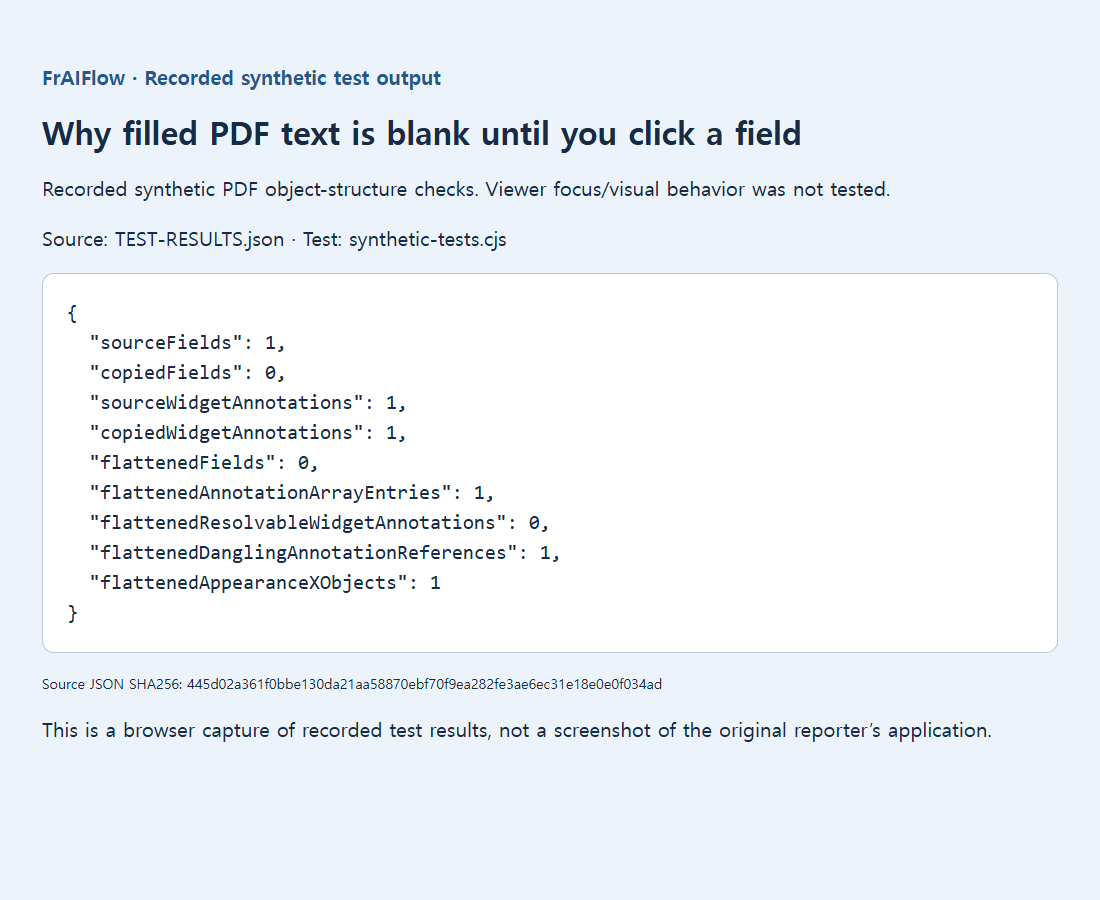
Se il problema è iniziato dopo unione o estrazione pagine, torna al modulo non unito. Copiare una pagina può conservare il widget visibile perdendo il collegamento alla struttura del modulo nel documento. L’app responsabile richiede una correzione che preservi la struttura dei moduli; cambiare font non ricostruisce un albero mancante.
Che cosa dimostra, e non dimostra, il caso segnalato
Nella segnalazione pdf-lib 1584, un utente descriveva valori visibili solo col focus e confermava poi una soluzione di copia dei moduli proposta da un collaboratore. Un’altra segnalazione collegata sotto riguarda campi scomparsi dall’elenco del documento dopo la copia delle pagine. Sono casi software specifici, non la prova che ogni modulo vuoto sia stato compilato nel lettore sbagliato.
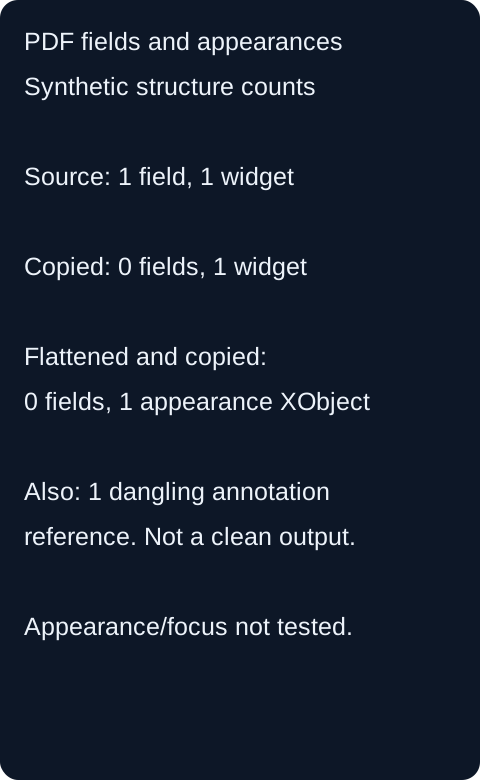
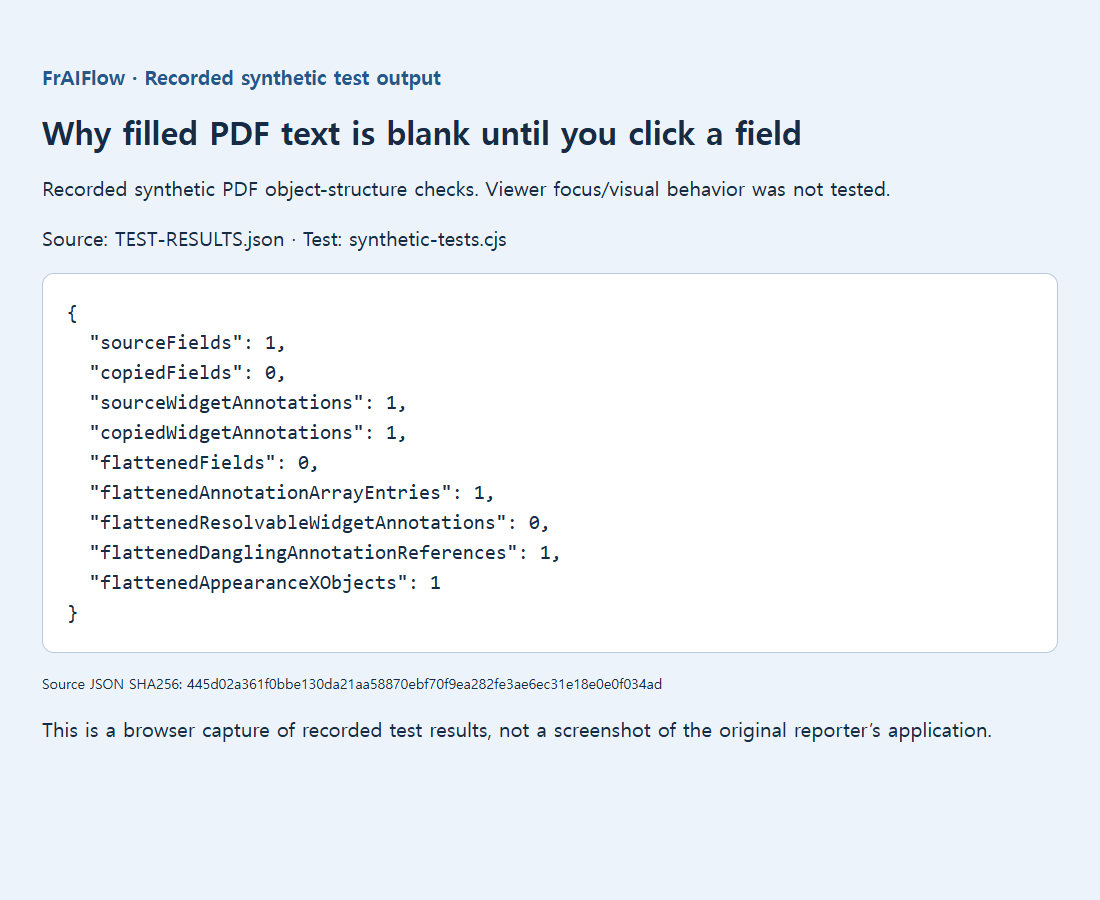
Il nostro campione conservato a un campo mostrava una struttura copiata incompleta: il widget rimaneva ma il nuovo documento elencava zero campi. Non riproduceva l’esatta visualizzazione dipendente dal focus in un lettore. Un output sperimentale separato, appiattito e copiato, manteneva inoltre un riferimento ad annotazione irrisolto: non è un file di riparazione consigliato.
Invia un modulo davvero utilizzabile
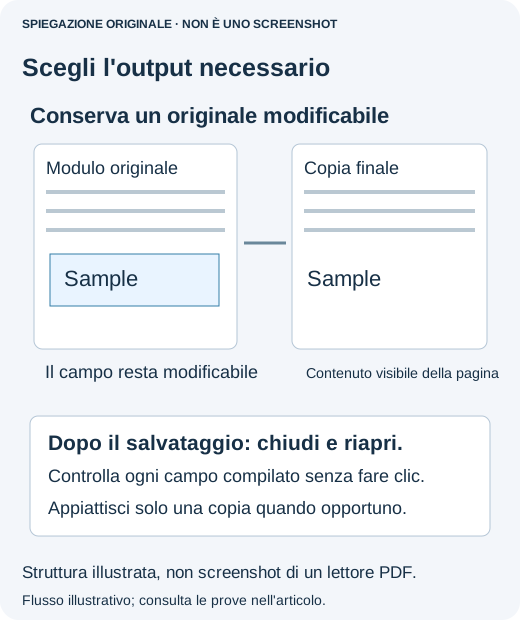
Per un modulo modificabile, riapri il finale e fai una prova su una copia separata: cambia un valore, salva e verifica che resti. Per una consegna in sola lettura, l’appiattimento può essere appropriato solo dopo aver verificato tutte le risposte e con il consenso del destinatario alla perdita d’interattività. Non appiattire alla leggera un documento firmato.
Prima dell’invio guarda ogni pagina senza cliccare nei campi per farli apparire. Confronta date, importi e risposte lunghe con quelle previste. Se fallisce ancora, invia al proprietario una segnalazione precisa: applicazione, campo, comparsa col focus, presenza in anteprima di stampa ed eventuale inizio dopo un’unione. È molto più utile di “il PDF è vuoto”.