Warum ausgefüllter PDF-Text erst beim Anklicken sichtbar wird
Sie erhalten ein ausgefülltes Formular, öffnen es und sehen scheinbar ein leeres Feld. Beim Hineinklicken erscheint die Antwort, beim Klick an eine andere Stelle verschwindet sie wieder. Bevor Sie den Absender das gesamte Formular erneut ausfüllen lassen, prüfen Sie, ob der Wert vorhanden ist, aber nicht richtig dargestellt wird.
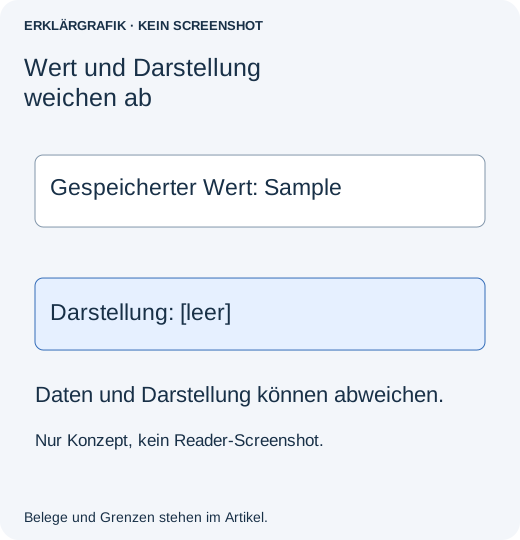
Interaktive PDFs speichern einen Feldwert getrennt von seiner Darstellung. Ein Betrachter kann das aktive Feld anders zeichnen als seine gespeicherte Ansicht. Fehlende Darstellungsinformationen, ungeeignete Feldeinstellungen oder ein beschädigter Kopierablauf können deshalb ähnliche Symptome erzeugen. Es gibt keine einzelne Einstellung, die jede Datei repariert.
Klären Sie zuerst, was tatsächlich fehlt
- Speichern Sie den erhaltenen Anhang unverändert und erstellen Sie eine separate Arbeitskopie.
- Öffnen Sie genau diese gespeicherte Kopie im Desktop-Acrobat-Reader, nicht nur in der E-Mail- oder Browservorschau. Klicken Sie in ein betroffenes Feld und danach außerhalb.
- Prüfen Sie mehrere Felder, auch eines mit einer langen Antwort. Notieren Sie, ob Text nur bei Fokus erscheint, überall fehlt oder erst nach dem Speichern verschwindet.
- Öffnen Sie die Druckvorschau, ohne zu drucken. Prüfen Sie dort ebenfalls die Werte. Sichtbarer Text während der Eingabe genügt nicht, um das fertige Dokument freizugeben.
Erscheinen die Werte in einem vertrauenswürdigen Reader normal und in einem anderen nicht, nennen Sie dem Absender die betroffene Anwendung. Ist das Formular überall leer und zeigt auch Anklicken nichts, könnte ein ungespeicherter oder falscher Anhang vorliegen statt eines Darstellungsfehlers. Bitten Sie den Absender, genau die gesendete Datei erneut zu öffnen, bevor alles neu eingetippt wird.
Wenn Sie das Formular ausfüllen
Bei einem nicht signierten und nicht gesperrten Formular testen Sie das leere Original des Absenders in einem kompatiblen Desktop-Reader. Füllen Sie ein unverfängliches Testfeld aus, speichern Sie unter neuem Namen, schließen und öffnen Sie erneut. Tragen Sie erst alle Antworten ein, wenn dieser kleine Test erhalten bleibt. Verlangt der Absender eine bestimmte Anwendung oder einen Einreichungsweg, folgen Sie diesem, statt zwischendurch den Betrachter zu wechseln.
Überschreiben Sie die erhaltene ausgefüllte Datei nicht für Versuche. Legen Sie kein zweites Textfeld über eine unsichtbare Antwort. Dadurch kann die Seite richtig aussehen und darunter widersprüchliche Werte behalten. Läuft eine Frist ab, fragen Sie, ob zusätzlich zum bearbeitbaren Original eine geprüfte Lesekopie akzeptiert wird.
Wenn Ihnen das Formular gehört, untersuchen Sie ein betroffenes Feld
Wählen Sie in einer zur Bearbeitung freigegebenen Kopie in Acrobat Alle Werkzeuge → Formular vorbereiten (All tools → Prepare a form). Klicken Sie das betroffene Feld mit rechts an und wählen Sie Eigenschaften (Properties). Adobe beschreibt diesen Einstieg unter Formularfeldeinstellungen ändern (Change form field settings). Prüfen Sie Sichtbarkeit, Textdarstellung und Größe. Weiße Schrift, eine ungeeignete Schriftart oder nicht hineinpassender Text erfordern andere Korrekturen als ein fehlender Feldwert.
Vergleichen Sie vor einer Änderung mit einem ähnlichen funktionierenden Feld. Speichern Sie dann eine neue Kopie und wiederholen Sie die Prüfung ohne Anklicken sowie die Druckvorschau. Ändern Sie nicht wegen eines auffälligen Felds die Eigenschaften aller Felder. Skripte, berechnete Werte und Schreibschutz können beabsichtigt sein.
Begann das Problem nach dem Zusammenführen oder Extrahieren von Seiten, kehren Sie zum Formular vor dem Zusammenführen zurück. Beim Kopieren einer Seite kann das sichtbare Feld-Widget erhalten bleiben, während seine Verbindung zur Formularstruktur verloren geht. Die Korrektur muss die Formularstruktur berücksichtigen, nicht nur die sichtbare Seite. Eine neue Schriftart baut keinen fehlenden Formularbaum auf.
Was der berichtete Fall belegt und was nicht
In pdf-lib-Issue 1584 beschrieb ein Nutzer Werte, die nur mit Fokus sichtbar waren, und bestätigte später, dass der vorgeschlagene alternative Ablauf zum Kopieren des Formulars half. Ein anderes unten verlinktes Issue betrifft Felder, die nach dem Seitenkopieren aus der dokumentweiten Liste verschwinden. Das sind konkrete Softwarefälle, kein Beweis, dass jedes leere Formular im falschen Betrachter ausgefüllt wurde.
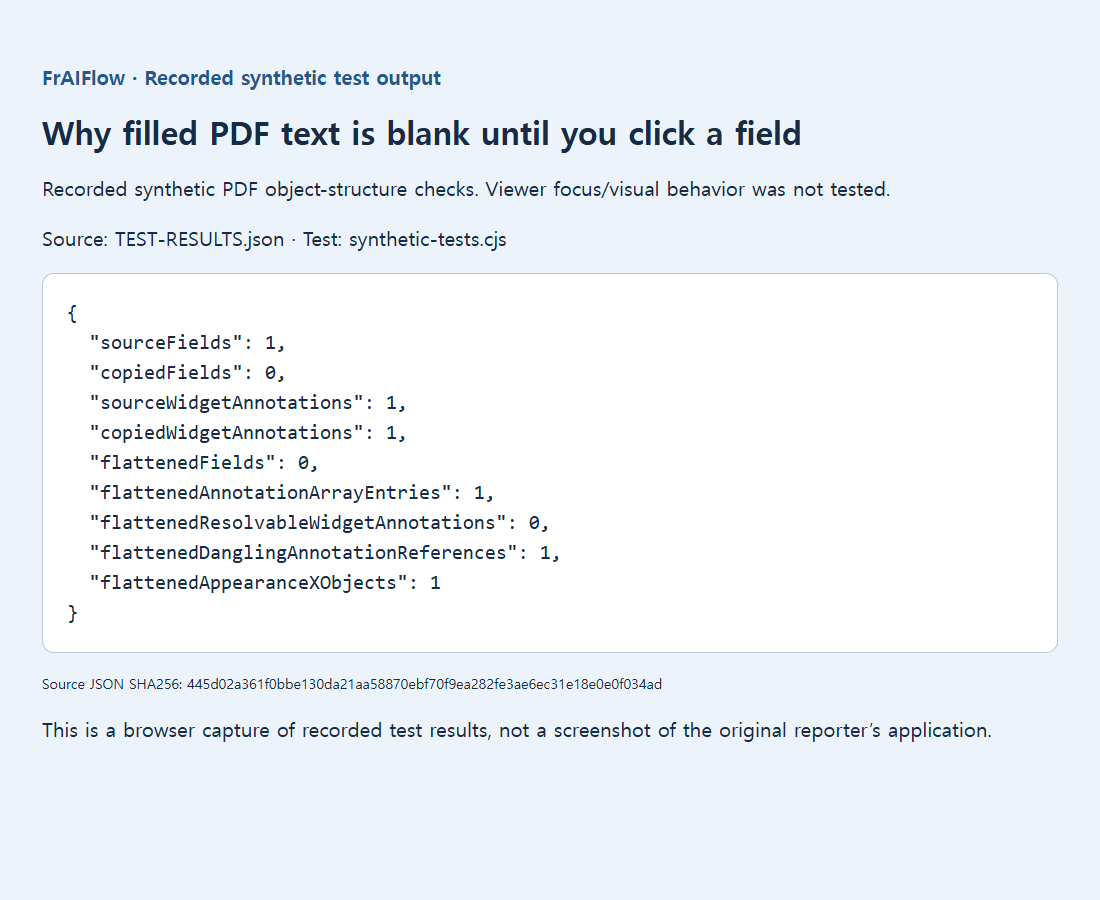
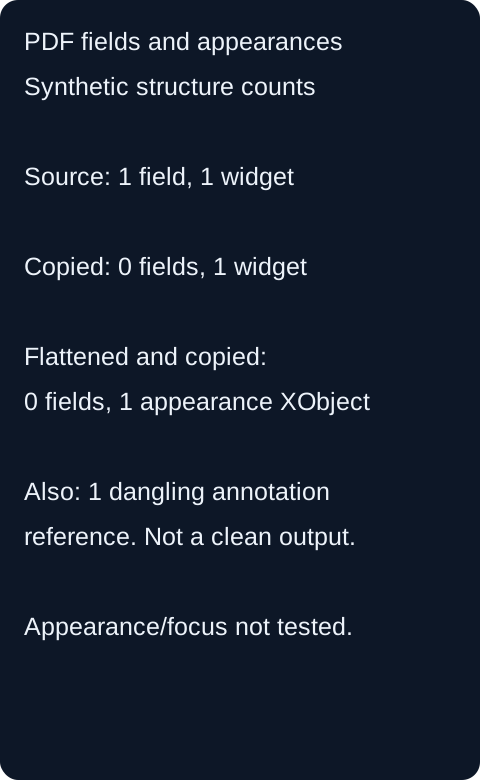
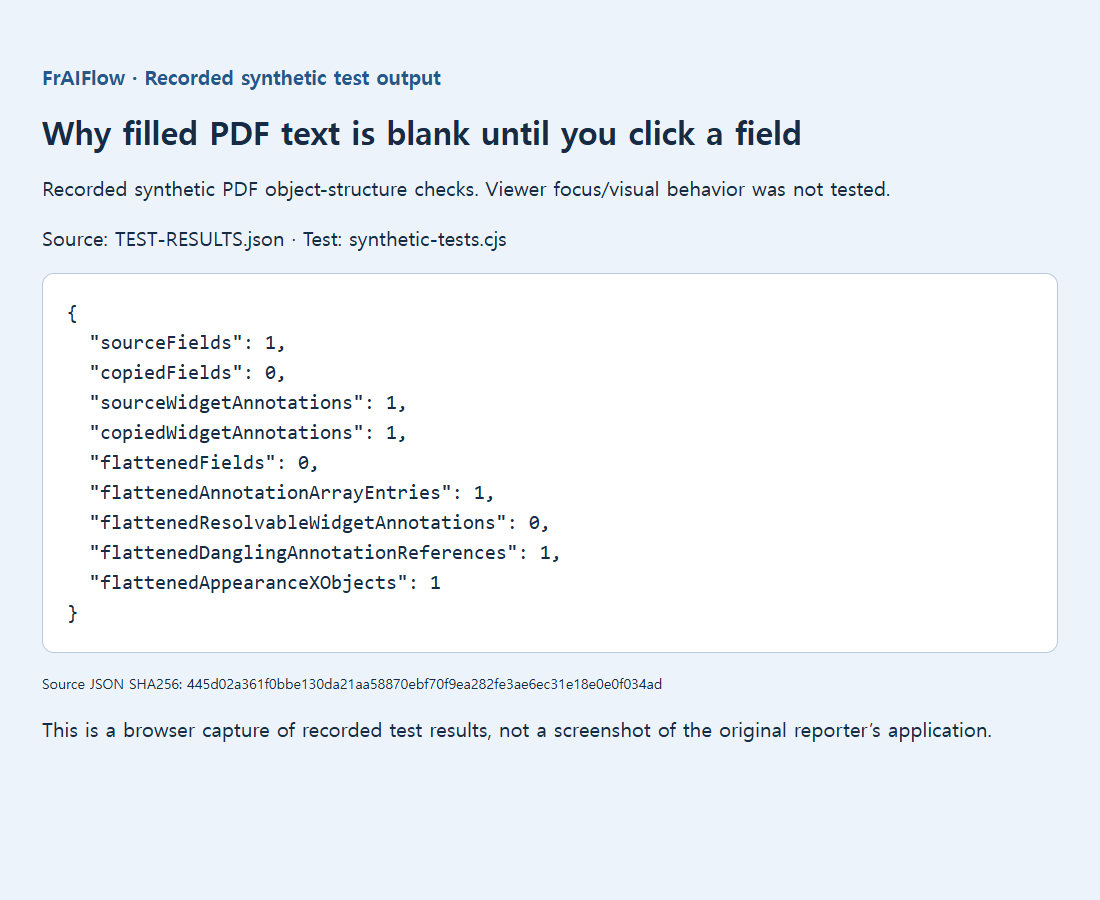
Unser erhaltenes Einfeld-Beispiel zeigte eine unvollständig kopierte Struktur: Das Widget blieb vorhanden, doch das neue Dokument listete null Felder. Das genaue fokusabhängige Anzeigeverhalten eines Readers wurde nicht nachgestellt. Eine separate experimentelle Ausgabe nach Reduzieren und Kopieren enthielt zudem einen unaufgelösten Anmerkungsverweis. Sie ist deshalb keine empfohlene Reparaturdatei.
Versenden Sie ein Formular, das der Empfänger tatsächlich verwenden kann
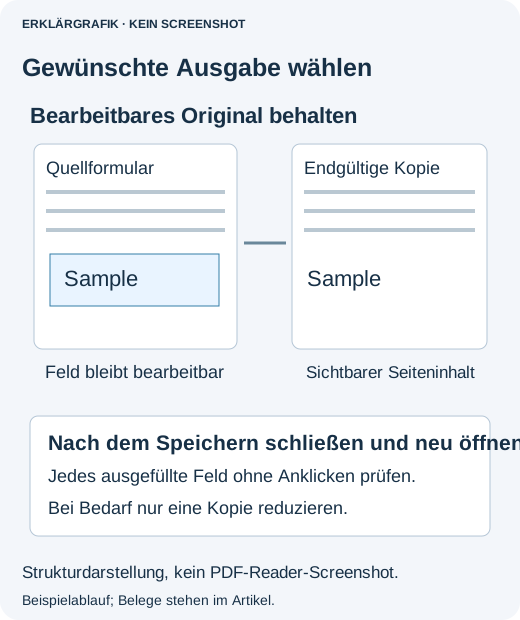
Öffnen Sie bei einem bearbeitbaren Formular die endgültige Datei erneut und testen Sie eine Wegwerfkopie: Ändern Sie einen Wert, speichern Sie und bestätigen Sie dessen Erhalt. Für eine reine Lesefassung können die Formularfelder in statischen Seiteninhalt umgewandelt werden (Flattening). Das kommt aber erst infrage, wenn jede Antwort sichtbar stimmt und der Empfänger keine weiter bearbeitbaren Felder benötigt. Reduzieren Sie ein signiertes Dokument niemals beiläufig als Reparatur.
Prüfen Sie vor dem Senden jede Seite, ohne Felder erst anzuklicken, um sie sichtbar zu machen. Gleichen Sie Daten, Beträge und lange Antworten mit den vorgesehenen Einträgen ab. Bleibt der Fehler, geben Sie dem Formulareigentümer einen genauen Bericht: Anwendung, Feld, Anzeige bei Fokus, Anzeige in Druckvorschau und möglicher Beginn nach dem Zusammenführen. Das hilft weit mehr als „Das PDF ist leer“.