Miksi täytetty PDF-teksti näkyy vasta kenttää napsautettaessa
Saat täytetyn lomakkeen, avaat sen ja näet tyhjältä näyttävän ruudun. Napsautat ruutua, ja vastaus ilmestyy. Napsautat muualle, ja se katoaa. Ennen kuin pyydät lähettäjää täyttämään kaiken uudelleen, tarkista, onko arvo olemassa mutta piirtyy väärin.
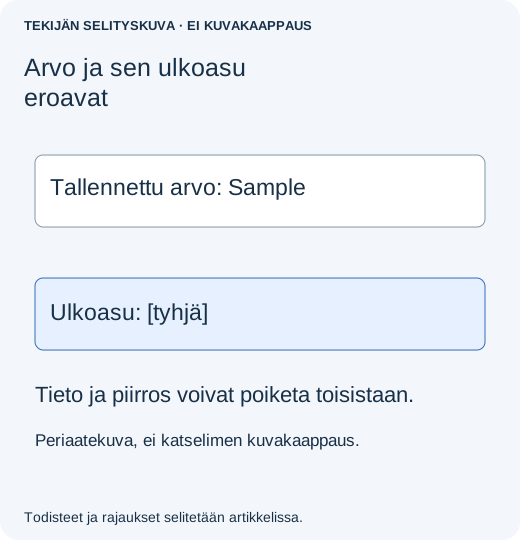
Vuorovaikutteinen PDF säilyttää kentän arvon erillään sen näyttämiseen käytetystä ulkoasusta. Katselin voi piirtää aktiivisen kentän eri tavalla kuin tallennetun ulkoasun. Puuttuva ulkoasutieto, sopimaton kenttäasetus tai vaurioitunut lomakkeen kopiointipolku voivat tuottaa samanlaisia oireita. Yksi asetus ei korjaa kaikkia tiedostoja.
Selvitä ensin, mitä todella puuttuu
- Tallenna saatu liite muokkaamatta sitä. Tee erillinen työkopio.
- Avaa sama tallennettu kopio työpöydän Acrobat Readerissa, älä vain sähköposti- tai selainkatselimessa. Napsauta ongelmakenttää ja sitten sen ulkopuolelle.
- Tarkista useita kenttiä, myös pitkä vastaus. Kirjaa, näkyykö teksti vain kohdistettuna, puuttuuko se kaikkialla vai katoaako se vasta tallennuksen jälkeen.
- Avaa tulostuksen esikatselu tulostamatta. Tarkista arvot sielläkin. Kirjoittamisen aikana näkyvä vastaus ei riitä lopullisen asiakirjan hyväksymiseen.
Jos arvot näkyvät yhdessä luotetussa lukijassa mutta eivät toisessa, kerro lähettäjälle ongelmallinen sovellus. Jos lomake on tyhjä kaikissa lukijoissa eikä napsautus paljasta mitään, kyse voi olla tallentamattomasta tai väärästä liitteestä eikä näyttövirheestä. Pyydä lähettäjää avaamaan juuri lähettämänsä tiedosto ennen uutta kirjoituskierrosta.
Jos täytät lomakkeen itse
Jos lomaketta ei ole allekirjoitettu tai lukittu, kokeile lähettäjän tyhjää alkuperäistä yhteensopivassa työpöytälukijassa. Täytä yhteen kenttään harmiton testiarvo, tallenna uudella nimellä, sulje ja avaa uudelleen. Jatka kaikkiin vastauksiin vasta pienen testin säilyttyä. Jos lähettäjä edellyttää tiettyä sovellusta tai lähetysprosessia, noudata sitä vaihtamatta katselinta kesken kaiken.
Älä korvaa vastaanotettua täytettyä tiedostoa kokeillessasi. Älä liitä toista tekstiruutua näkymättömän vastauksen päälle: sivu voi näyttää oikealta mutta sisältää ristiriitaisia arvoja alla. Määräajan lähestyessä kysy, hyväksyykö vastaanottaja tarkistetun lukukopion muokattavan alkuperäisen rinnalle.
Jos omistat lomakkeen, tarkista yksi ongelmakenttä
Valitse luvallisesti muokattavassa Acrobat-kopiossa All tools → Prepare a form, napsauta ongelmakenttää hiiren oikealla ja valitse Properties. Adobe dokumentoi reitin ohjeessa Change form field settings. Tarkista kentän näkyvyys, tekstin ulkoasu ja koko. Valkoinen tekstiväri, sopimaton fontti tai tilaan mahtumaton teksti vaativat eri korjauksen kuin puuttuva kenttäarvo.
Vertaa asetuksia samankaltaiseen toimivaan kenttään ennen muutosta. Tallenna uusi kopio ja toista tarkistus ilman kenttien napsauttamista sekä tulostuksen esikatselussa. Älä muuta kaikkien kenttien ominaisuuksia yhden oudon ruudun takia. Kenttäskriptit, lasketut arvot ja vain luku -asetukset voivat olla tarkoituksellisia.
Jos ongelma alkoi sivujen yhdistämisen tai poiminnan jälkeen, palaa yhdistämättömään lomakkeeseen. Sivukopiointi voi säilyttää näkyvän kenttäwidgetin mutta kadottaa yhteyden asiakirjan lomakerakenteeseen. Vastuullinen sovellus tarvitsee lomaketietoisen korjauksen; fontin vaihto ei rakenna puuttuvaa lomakepuuta.
Mitä raportoitu tapaus osoittaa ja mitä ei
Tapauksessa pdf-lib issue 1584 ilmoittaja kuvasi vain kohdistettuna näkyvät arvot ja vahvisti myöhemmin osallistujan lomakekopioinnin kiertotavan. Toinen alla linkitetty tapaus koskee kenttien katoamista asiakirjatason luettelosta sivukopioinnin jälkeen. Ne ovat yksittäisiä ohjelmistotapauksia, eivät todiste siitä, että jokainen tyhjä lomake täytettiin väärässä katselimessa.
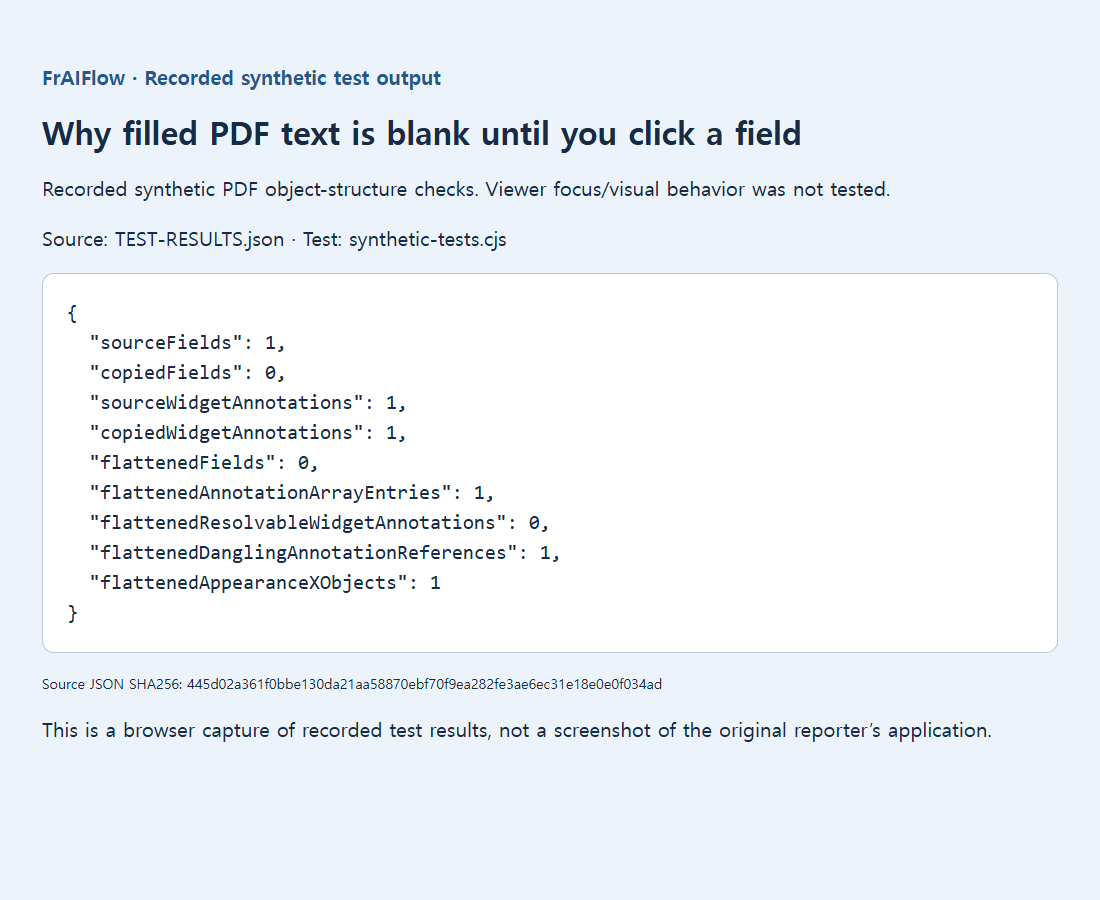
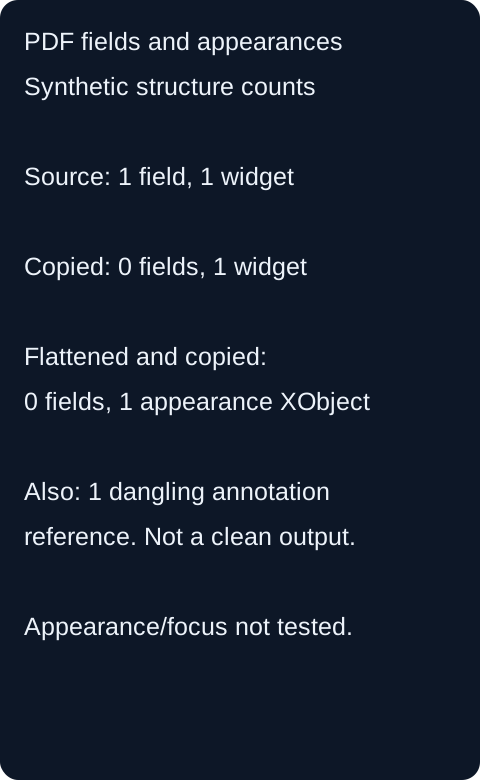
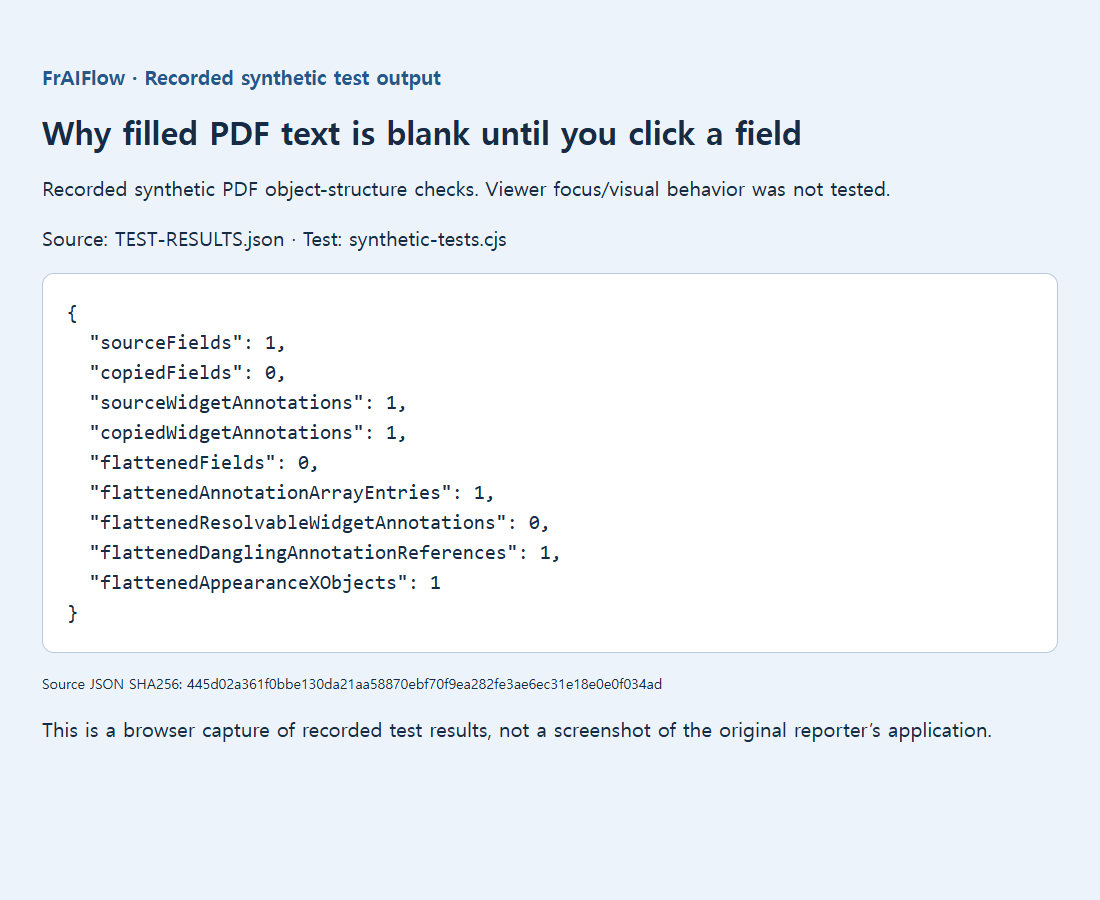
Säilytetty yhden kentän testiaineistomme osoitti puutteellisen kopioidun rakenteen: widget säilyi, mutta uusi dokumentti luetteli nolla kenttää. Se ei toistanut tarkkaa kohdistuksesta riippuvaa näyttöä lukijassa. Erillinen kokeellinen litistä-ja-kopioi-tulos sisälsi myös ratkaisemattoman annotaatioviittauksen, joten sitä ei suositella korjaustiedostoksi.
Lähetä vastaanottajalle oikeasti käyttökelpoinen lomake
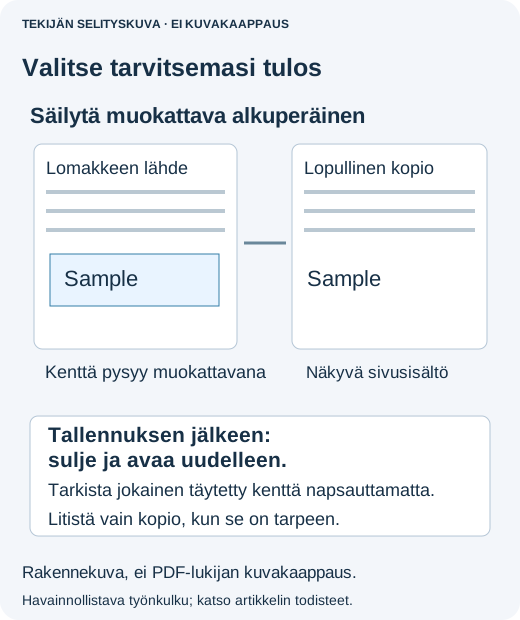
Muokattavaa lomaketta varten avaa lopullinen tiedosto ja testaa kertakäyttökopiolla: muuta yhtä arvoa, tallenna ja varmista muutoksen säilyminen. Vain luettavalle toimitukselle litistäminen voi sopia vasta, kun jokainen vastaus näkyy oikein ja vastaanottaja hyväksyy vuorovaikutteisuuden menetyksen. Älä litistä allekirjoitettua asiakirjaa kevyenä korjauksena.
Tarkista ennen lähettämistä jokainen sivu napsauttamatta kenttiä näkyviksi. Vertaa päivämääriä, summia ja pitkiä vastauksia tarkoitettuihin arvoihin. Jos ongelma jatkuu, anna lomakkeen omistajalle tarkka raportti: sovellus, kenttä, paljastaako kohdistus vastauksen, näkyykö se tulostuksen esikatselussa ja alkoiko vika yhdistämisen jälkeen. Se auttaa paljon enemmän kuin ”PDF on tyhjä”.