Waarom ingevulde PDF-tekst leeg lijkt totdat je een veld aanklikt
Je ontvangt een ingevuld formulier, opent het en ziet een schijnbaar leeg vak. Klik je erin, dan verschijnt het antwoord. Klik je ergens anders, dan verdwijnt het weer. Controleer voordat je de afzender alles opnieuw laat invullen of de waarde aanwezig is maar verkeerd wordt getekend.
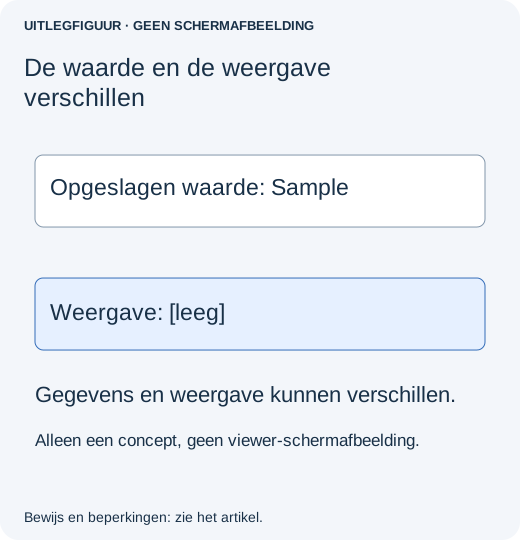
Interactieve PDF's bewaren de veldwaarde apart van de weergave die ervoor wordt gebruikt. Een viewer kan een actief veld anders tekenen dan de opgeslagen verschijningsvorm. Ontbrekende weergavegegevens, een ongeschikte veldinstelling of een beschadigde formulierkopie kunnen daardoor vergelijkbare symptomen geven. Eén instelling repareert niet elk bestand.
Stel eerst vast wat werkelijk ontbreekt
- Sla de ontvangen bijlage zonder bewerken op. Maak een aparte werkkopie.
- Open diezelfde opgeslagen kopie in Acrobat Reader op de desktop, niet alleen in een e-mail- of browserpreview. Klik in een getroffen veld en daarna erbuiten.
- Controleer meerdere velden, waaronder een lang antwoord. Noteer of tekst alleen met focus verschijnt, overal ontbreekt of pas na opslaan verdwijnt.
- Open het afdrukvoorbeeld zonder te printen. Controleer of de waarden daar ook zichtbaar zijn. Een zichtbaar antwoord tijdens typen is niet voldoende om het einddocument goed te keuren.
Verschijnen waarden normaal in de ene vertrouwde reader maar niet in de andere, vertel de afzender dan welke toepassing problemen toont. Is het formulier overal leeg en verschijnt er ook bij klikken niets, dan kan het om een onopgeslagen of verkeerde bijlage gaan in plaats van een weergavefout. Laat de afzender exact het verstuurde bestand heropenen voordat je om opnieuw typen vraagt.
Als jij het formulier invult
Probeer bij een niet-ondertekend en niet-vergrendeld formulier het lege origineel van de afzender in een geschikte desktopreader. Vul één tijdelijk testveld in, sla onder een nieuwe naam op, sluit het bestand en open het opnieuw. Ga pas door met alle antwoorden als die kleine proef behouden blijft. Volg een voorgeschreven toepassing of indieningsproces van de afzender in plaats van halverwege van viewer te wisselen.
Overschrijf het ontvangen ingevulde bestand niet om te experimenteren. Plak geen tweede tekstvak boven een onzichtbaar antwoord: de pagina kan dan goed lijken terwijl er conflicterende waarden onder zitten. Vraag bij een naderende deadline of de ontvanger naast het bewerkbare origineel ook een gecontroleerde leeskopie accepteert.
Inspecteer als formuliereigenaar één getroffen veld
Kies in een toegestane bewerkbare kopie in Acrobat Alle tools → Een formulier voorbereiden (All tools → Prepare a form), klik met rechts op het getroffen veld en kies Eigenschappen (Properties). Adobe beschrijft die ingang in Formulierveldinstellingen wijzigen. Controleer zichtbaarheid, tekstopmaak en afmetingen. Witte tekst, een ongeschikt lettertype of tekst die niet past vraagt om iets anders dan een ontbrekende veldwaarde.
Vergelijk vóór wijziging de instellingen met een soortgelijk werkend veld. Sla daarna een nieuwe kopie op en herhaal de controles zonder klikken en in het afdrukvoorbeeld. Wijzig niet alle veldeigenschappen omdat één vak vreemd doet. Veldscripts, berekende waarden en alleen-lezeninstellingen kunnen bewust zijn.
Begon het probleem na samenvoegen of uitnemen van pagina's, keer dan terug naar het ongesamengevoegde formulier. Een paginakopie kan de zichtbare veldwidget bewaren maar de koppeling met de formulierstructuur verliezen. De verantwoordelijke toepassing heeft een formulierbewuste reparatie nodig; een lettertype veranderen bouwt geen ontbrekende formulierboom opnieuw op.
Wat het gemelde geval wel en niet aantoont
In pdf-lib-issue 1584 beschreef een melder waarden die alleen met focus zichtbaar waren en bevestigde later een voorgestelde workaround voor het kopiëren van formulieren. Een apart, hieronder gekoppeld issue gaat over velden die na paginakopie uit de lijst op documentniveau verdwijnen. Dit zijn specifieke softwaregevallen, geen bewijs dat elk leeg formulier in de verkeerde viewer is ingevuld.
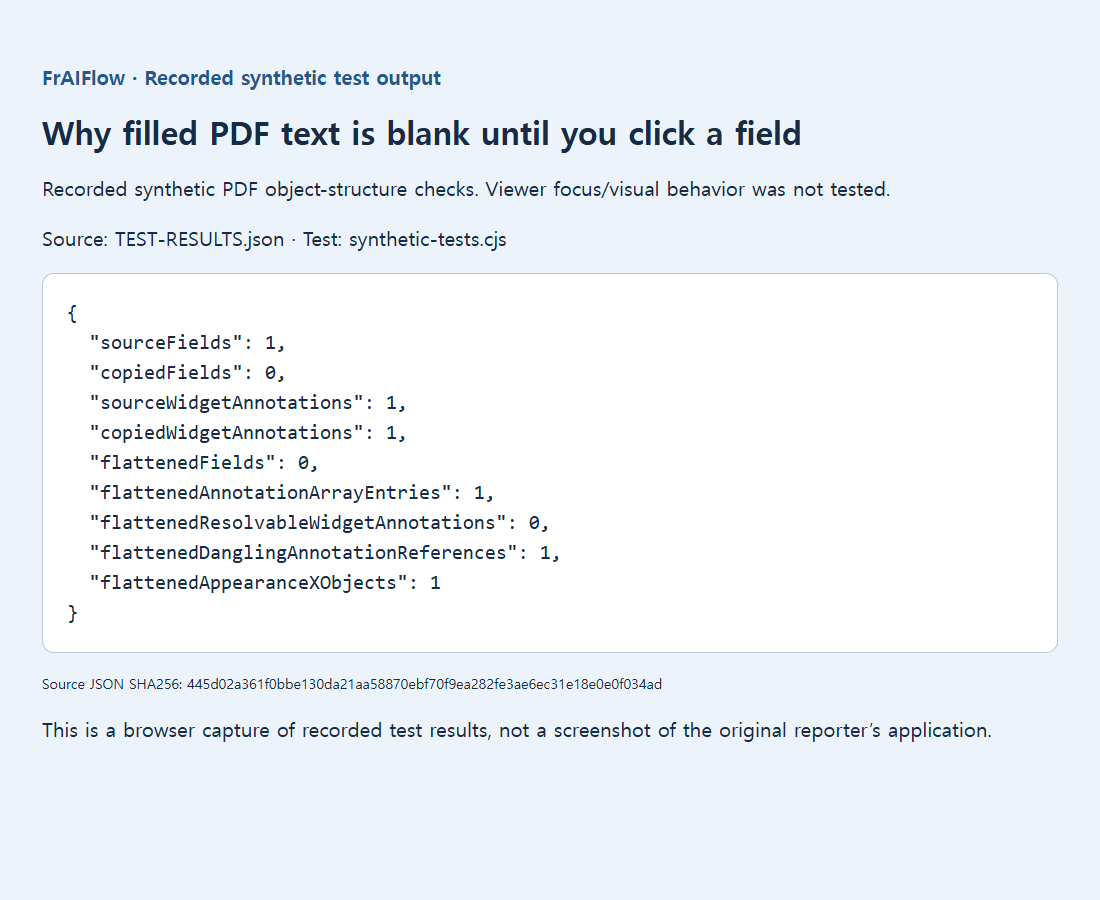
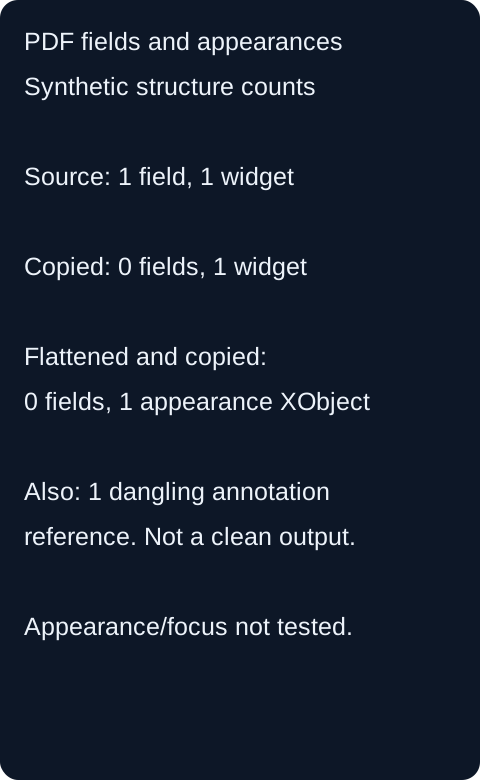
Ons bewaarde voorbeeld met één veld toonde een onvolledig gekopieerde structuur: de widget bleef, maar het nieuwe document vermeldde nul velden. Het reproduceerde niet de precieze focusafhankelijke weergave in een reader. Een aparte experimentele flatten-and-copy-uitvoer hield bovendien een onopgeloste annotatieverwijzing over en is daarom geen aanbevolen reparatiebestand.
Verstuur een formulier dat de ontvanger echt kan gebruiken
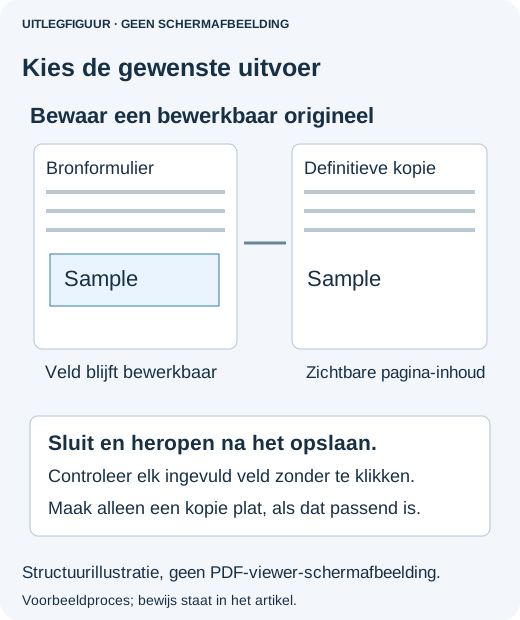
Open voor een bewerkbaar formulier het eindbestand opnieuw en test een wegwerpkopie: verander één waarde, sla op en controleer of die blijft staan. Voor een alleen-lezenkopie kan afvlakken passend zijn, maar pas nadat elk antwoord zichtbaar juist is en de ontvanger instemt met verlies van interactiviteit. Vlak een ondertekend document nooit achteloos af als reparatie.
Bekijk vóór versturen elke pagina zonder velden aan te klikken om tekst zichtbaar te maken. Controleer datums, bedragen en lange antwoorden tegen de bedoelde invoer. Mislukt het nog steeds, geef de eigenaar een precieze melding: toepassing, getroffen veld, of focus het antwoord toont, of het afdrukvoorbeeld het toont en of het na samenvoegen begon. Dat helpt veel meer dan ‘de PDF is leeg’.