Mengapa isian PDF kosong sampai bidangnya diklik
Anda menerima formulir lengkap, membukanya, lalu melihat kotak yang tampak kosong. Klik di dalam kotak dan jawabannya muncul. Klik di tempat lain dan jawabannya hilang lagi. Sebelum meminta pengirim mengisi seluruh formulir untuk kedua kalinya, periksa apakah nilainya tersimpan tetapi tidak ditampilkan dengan benar.
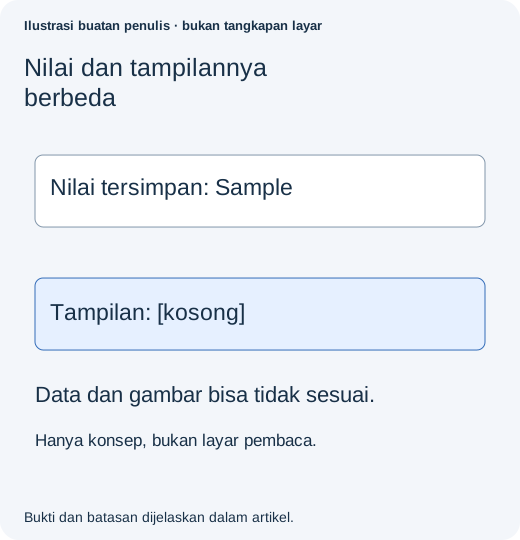
PDF interaktif menyimpan nilai bidang terpisah dari tampilan yang dipakai untuk menampilkannya. Penampil dapat menggambar bidang aktif dengan satu cara dan tampilannya yang tersimpan dengan cara lain. Informasi tampilan hilang, pengaturan bidang tidak sesuai, atau alur penyalinan formulir rusak dapat menghasilkan gejala serupa. Tidak ada satu pengaturan yang memperbaiki semua berkas.
Pertama, tentukan apa yang sebenarnya hilang
- Simpan lampiran yang diterima tanpa mengeditnya. Buat salinan kerja terpisah.
- Buka salinan tersimpan yang sama di Acrobat Reader desktop, bukan hanya pratinjau email atau peramban. Klik bidang terdampak, lalu klik di luarnya.
- Periksa beberapa bidang, termasuk satu dengan jawaban panjang. Catat apakah teks hanya muncul saat fokus, hilang di semua tempat, atau baru hilang setelah disimpan.
- Buka pratinjau cetak tanpa mencetak. Periksa apakah nilai juga tersedia di sana. Jawaban yang terlihat selama mengetik belum cukup untuk menyetujui dokumen akhir.
Jika nilai tampil normal di satu pembaca tepercaya tetapi tidak di yang lain, beri tahu pengirim aplikasi yang menunjukkan masalah. Jika formulir kosong di setiap pembaca dan mengklik tidak menampilkan apa pun, mungkin lampiran belum disimpan atau salah, bukan gangguan tampilan. Minta pengirim membuka kembali berkas persis yang dikirim sebelum meminta pengisian ulang.
Jika Anda yang mengisi formulir
Untuk formulir yang belum ditandatangani dan tidak dikunci, coba berkas kosong asli dari pengirim di pembaca desktop kompatibel. Isi satu bidang uji sekali pakai, simpan dengan nama baru, tutup berkas, lalu buka kembali. Lanjutkan semua jawaban hanya jika uji kecil itu bertahan. Jika pengirim mensyaratkan aplikasi atau proses pengiriman tertentu, ikuti, bukan berpindah penampil di tengah jalan.
Jangan menimpa berkas terisi yang diterima untuk bereksperimen. Jangan menempel kotak teks kedua di atas jawaban tak terlihat: halaman bisa tampak benar sementara nilai bertentangan tetap ada di bawahnya. Saat tenggat dekat, tanyakan apakah penerima dapat menerima salinan baca terverifikasi beserta sumber yang dapat diedit.
Jika Anda pemilik formulir, periksa satu bidang bermasalah
Pada salinan yang boleh diedit di Acrobat, pilih All tools → Prepare a form, klik kanan bidang terdampak, lalu pilih Properties. Adobe mendokumentasikan jalur masuk itu dalam Change form field settings. Periksa visibilitas bidang, tampilan teks, dan ukurannya. Warna teks putih, font tidak sesuai, atau teks yang tidak muat memerlukan perbaikan berbeda dari nilai bidang yang tidak ada.
Bandingkan pengaturannya dengan bidang serupa yang berfungsi sebelum mengubahnya. Lalu simpan salinan baru dan ulangi pemeriksaan tanpa klik serta pratinjau cetak. Jangan mengubah properti semua bidang hanya karena satu kotak berperilaku aneh. Skrip bidang, nilai hitungan, dan pengaturan hanya-baca mungkin disengaja.
Jika masalah mulai setelah penggabungan atau ekstraksi halaman, kembali ke formulir sebelum digabung. Operasi salin halaman mungkin mempertahankan widget bidang yang terlihat tetapi menghilangkan hubungannya dengan struktur formulir dokumen. Aplikasi terkait membutuhkan perbaikan yang memahami formulir; mengganti font tidak dapat membangun kembali pohon formulir yang hilang.
Apa yang dibuktikan dan tidak dibuktikan kasus tersebut
Dalam pdf-lib issue 1584, pelapor menjelaskan nilai hanya terlihat ketika fokus dan kemudian mengonfirmasi solusi salin formulir dari kontributor. Isu terpisah yang ditautkan di bawah membahas bidang yang hilang dari daftar tingkat dokumen setelah penyalinan halaman. Ini kasus perangkat lunak tertentu, bukan bukti bahwa setiap formulir kosong diisi dengan penampil yang salah.
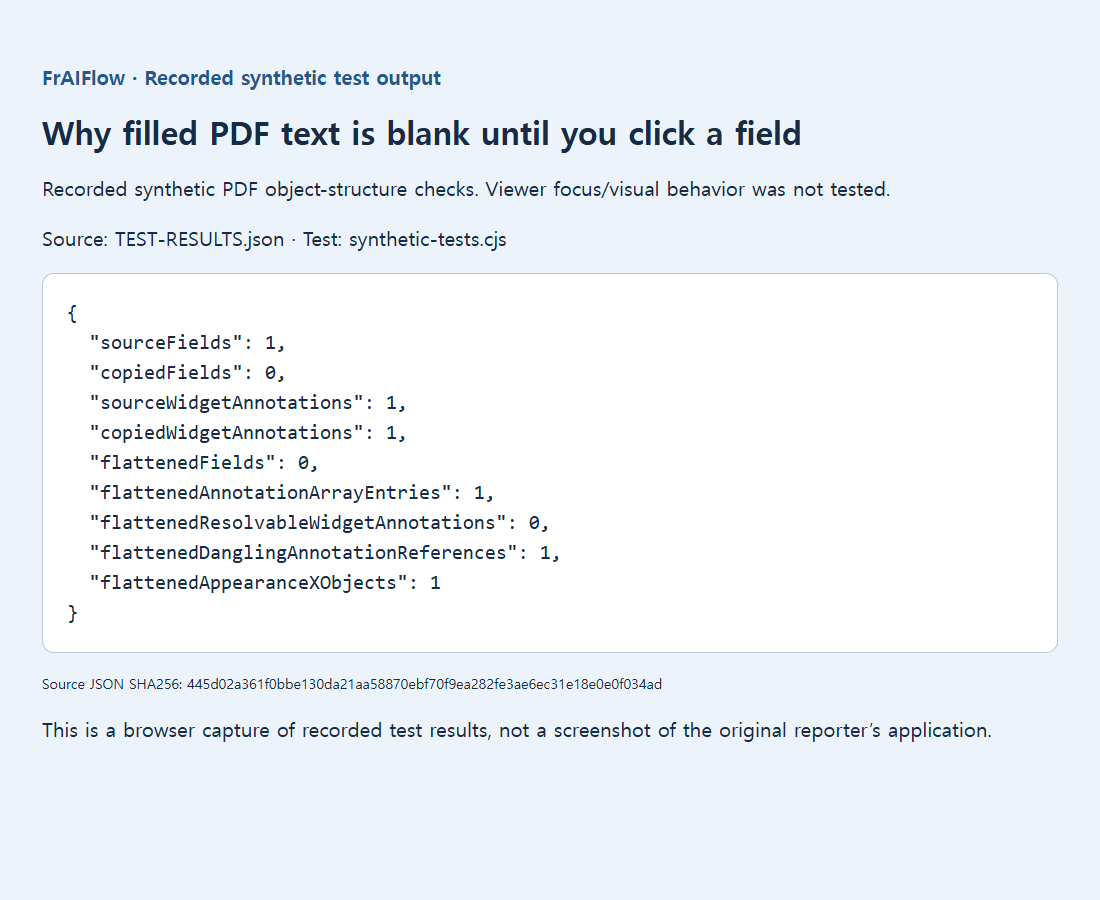
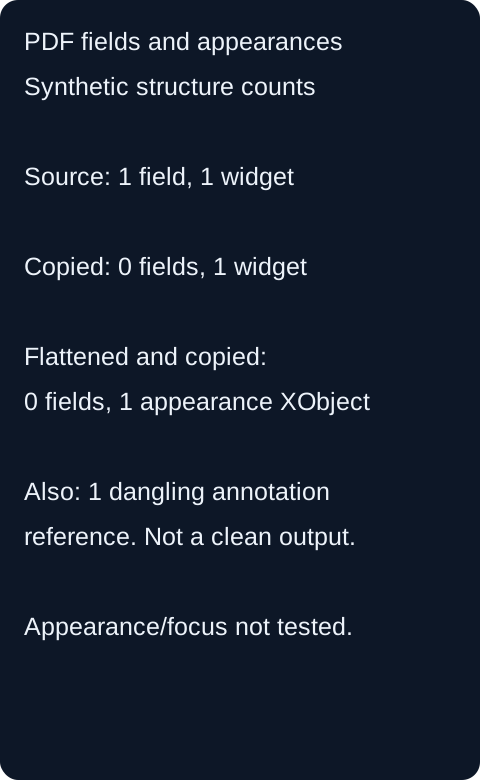
Contoh uji satu bidang kami menunjukkan struktur salinan tidak lengkap: widget tetap ada, tetapi dokumen baru mencantumkan nol bidang. Pengujian tidak mereproduksi tampilan tergantung fokus yang tepat di pembaca. Keluaran eksperimen flatten-and-copy terpisah juga masih memiliki referensi anotasi yang belum terselesaikan, sehingga bukan berkas perbaikan yang direkomendasikan.
Kirim formulir yang benar-benar dapat dipakai penerima
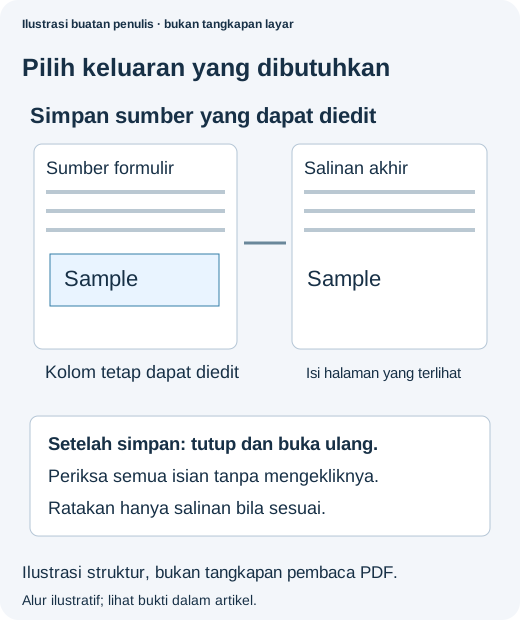
Untuk formulir yang dapat diedit, buka kembali berkas akhir dan uji salinan sekali pakai: ubah satu nilai, simpan, lalu pastikan perubahan tetap ada. Untuk hasil hanya-baca, flattening mungkin sesuai hanya setelah semua jawaban terlihat benar dan penerima setuju kehilangan interaktivitas. Jangan pernah meratakan dokumen bertanda tangan sebagai perbaikan ringan.
Sebelum mengirim, periksa setiap halaman tanpa mengeklik bidang agar muncul. Cocokkan tanggal, jumlah, dan jawaban panjang dengan isian yang dimaksud. Jika masih gagal, berikan laporan tepat kepada pemilik formulir: aplikasi, bidang terdampak, apakah fokus memunculkan jawaban, apakah pratinjau cetak menampilkannya, dan apakah kegagalan mulai setelah penggabungan. Itu jauh lebih berguna daripada “PDF kosong”.