Hvorfor en PDF-signatur bliver ugyldig efter redigering
En underskrevet PDF viser stadig signaturen på sidste side, men Acrobat siger nu, at der er et problem. Måske komprimerede du filen til e-mail, lagde den sammen med et andet dokument eller tilføjede en anden signatur. Det synlige mærke flyttede sig ikke, så advarslen kan virke urimelig.
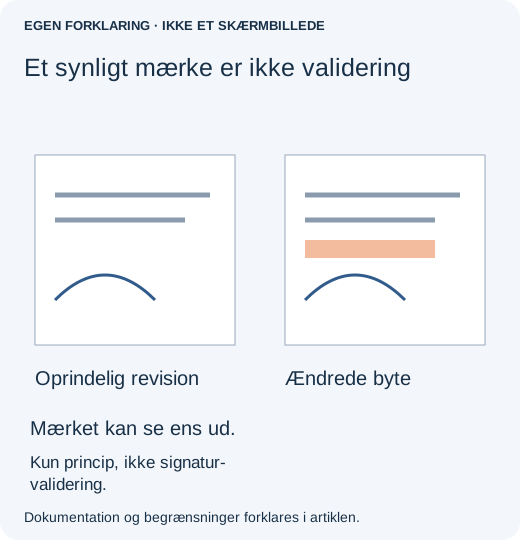
Forskellen er, at en certifikatbaseret signatur beskytter en underskrevet revision af dokumentet, ikke blot udseendet af et håndskrevet navn. En senere gemning kan påvirke beskyttelsen, selv om siderne ser uændrede ud. Behold den urørte underskrevne fil og den ændrede kopi hver for sig, før du undersøger problemet.
Læs signaturstatus, før du forsøger en reparation
Et indsat billede af en underskrift eller et skrevet navn er ikke samme mekanisme som en certifikatbaseret digital signatur. Åbn den gemte fil i en læser, der validerer digitale signaturer; at browseren viser siden, er ikke tilstrækkeligt bevis i nogen retning.
- Åbn panelet Signatures (signaturer) i Acrobat.
- Brug dets kommando Options → Validate Signatures (indstillinger → validér signaturer), og læs valideringsoplysningerne.
- Åbn Signature Properties (signaturegenskaber) for at undersøge certifikatoplysningerne, hvis advarslen handler om underskriveren.
- Notér den præcise advarsel uden at offentliggøre privat dokumentindhold eller certifikatidentifikatorer i en supporthenvendelse.
Adobes valideringsvejledning forklarer kontrollerne. Tilføj ikke et ukendt certifikat til dine betroede identiteter blot for at få en advarsel til at forsvinde.
Skeln mellem et ændret dokument og et tillidsproblem
En advarsel om ændringer i det underskrevne dokument kræver sammenligning med originalen. En advarsel om en ikke-betroet identitet, utilgængelige valideringsoplysninger eller et tidsstempel er et andet problem. Omdøbning eller genkomprimering kan ikke fastslå, hvem der underskrev filen.
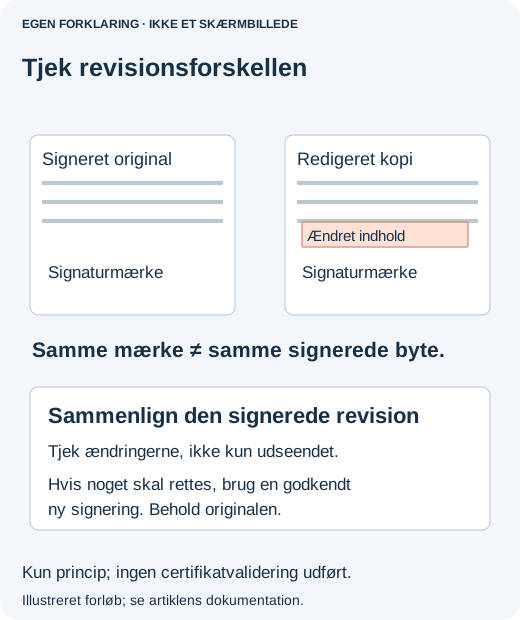
Åbn den urørte original i samme læser. Hvis originalen validerer, men den redigerede kopi ikke gør, skal du beholde originalen som den autoritative underskrevne fil, mens du undersøger den senere handling. Hvis begge viser en tillidsrelateret advarsel, skal du kontakte afsenderen eller organisationens certifikatadministrator frem for at antage, at din seneste redigering forårsagede den.
For at undersøge ændringer i Acrobat skal du vælge den relevante signatur og derefter Options → Compare Signed Version to Current Version. Gennemgå sammenligningens resultat. Adobes vejledning til sammenligning af underskrevne versioner viser indgangen. Sammenligning og validering besvarer beslægtede, men forskellige spørgsmål: Hvad blev ændret, og opfylder signaturen valideringsreglerne?
Vælg en genskabelsesvej, der bevarer dokumentationen
- Du skulle blot bruge en mindre vedhæftning. Gå tilbage til den oprindelige underskrevne PDF. Spørg modtageren om en godkendt sikker overførselsmetode i stedet for at ændre den underskrevne fil.
- Aftalens ordlyd skal rettes. Bed dokumentejeren om den ikke-underskrevne kilde og en autoriseret rettelses- og underskriftsproces. En synlig signatur kopieret over på revideret tekst erstatter ikke den proces.
- En anden person skal underskrive. Brug den oprindelige underskriftsarbejdsgang og et understøttet resterende signaturfelt under hensyn til tidligere signaturers tilladelser. Sammenlæg ikke en separat underskrevet side med filen og antag, at begge signaturer forbliver gyldige.
- Du skal samle bilag. Behold de underskrevne originaler intakte, og spørg, hvordan modtageren ønsker det ekstra materiale leveret. En praktisk sammenlagt PDF bevarer måske ikke originalernes signaturegenskaber.
Derfor kan en tilsyneladende harmløs gemning betyde noget
I pdf-lib issue 1271 rapporterede en udvikler, at tilføjelse af en signatur gjorde en tidligere signatur ugyldig. Diskussionen drejede sig mod inkrementelle opdateringer. Lukningen var ikke en demonstreret generel reparation, og bibliotekets signatur-API giver ikke i sig selv specialiseret signaturoprettelse.
En inkrementel opdatering kan bevare tidligere bytes, men bytebevaring alene beviser ikke, at en senere ændring er tilladt. Dokumentets signaturregler og underskriftssoftwaren er stadig vigtige. Derfor er “det ser identisk ud” og “filen blev gemt uden fejl” svage acceptkriterier for underskrevet materiale.
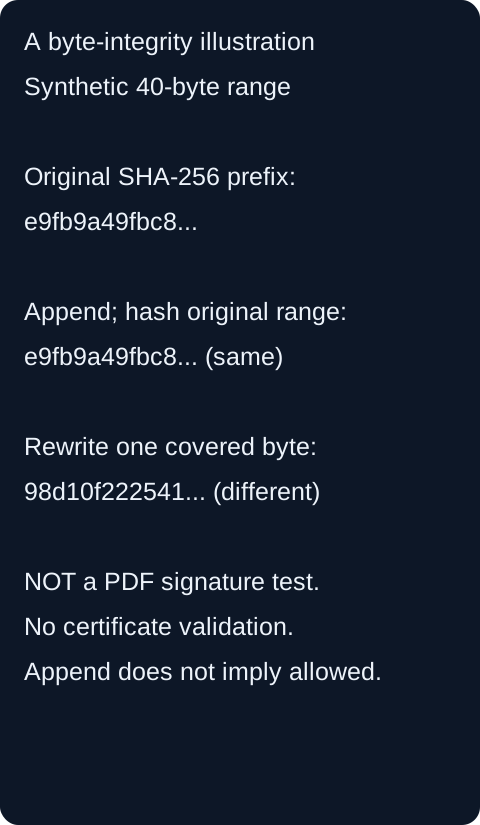
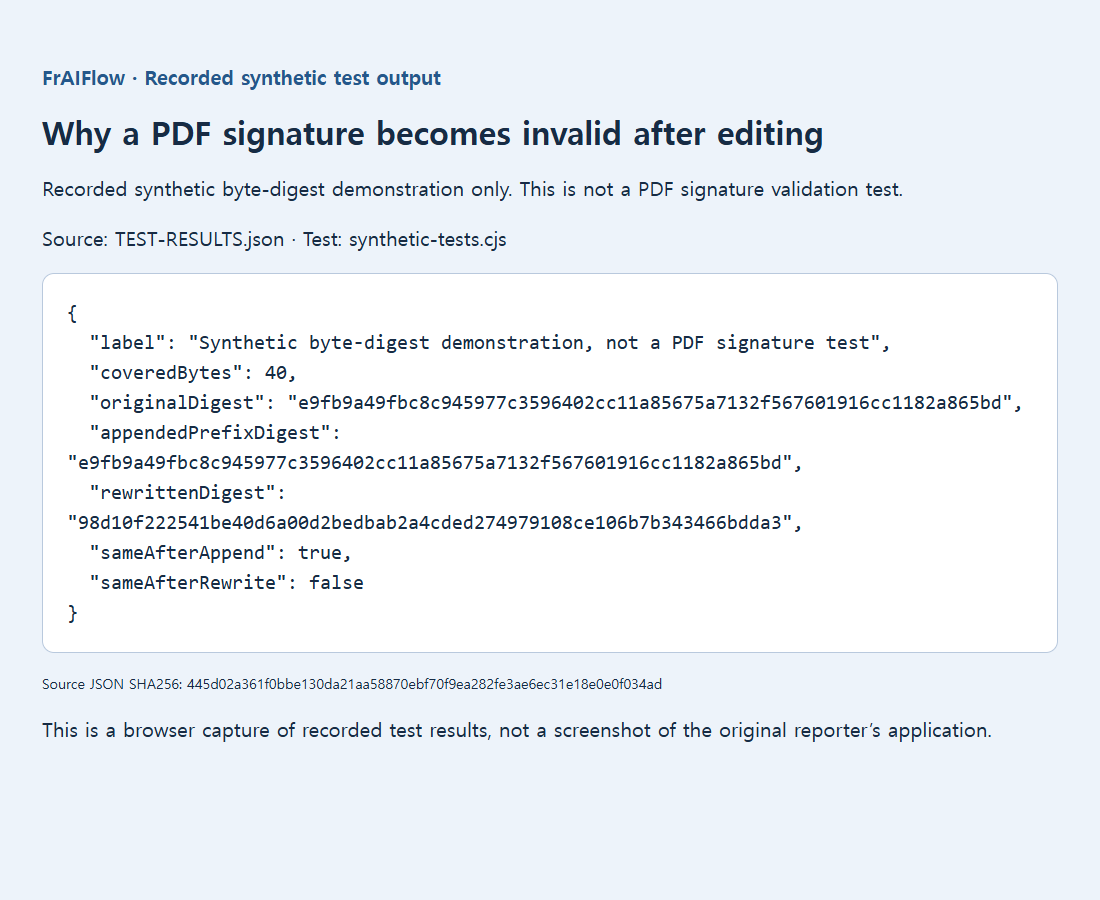
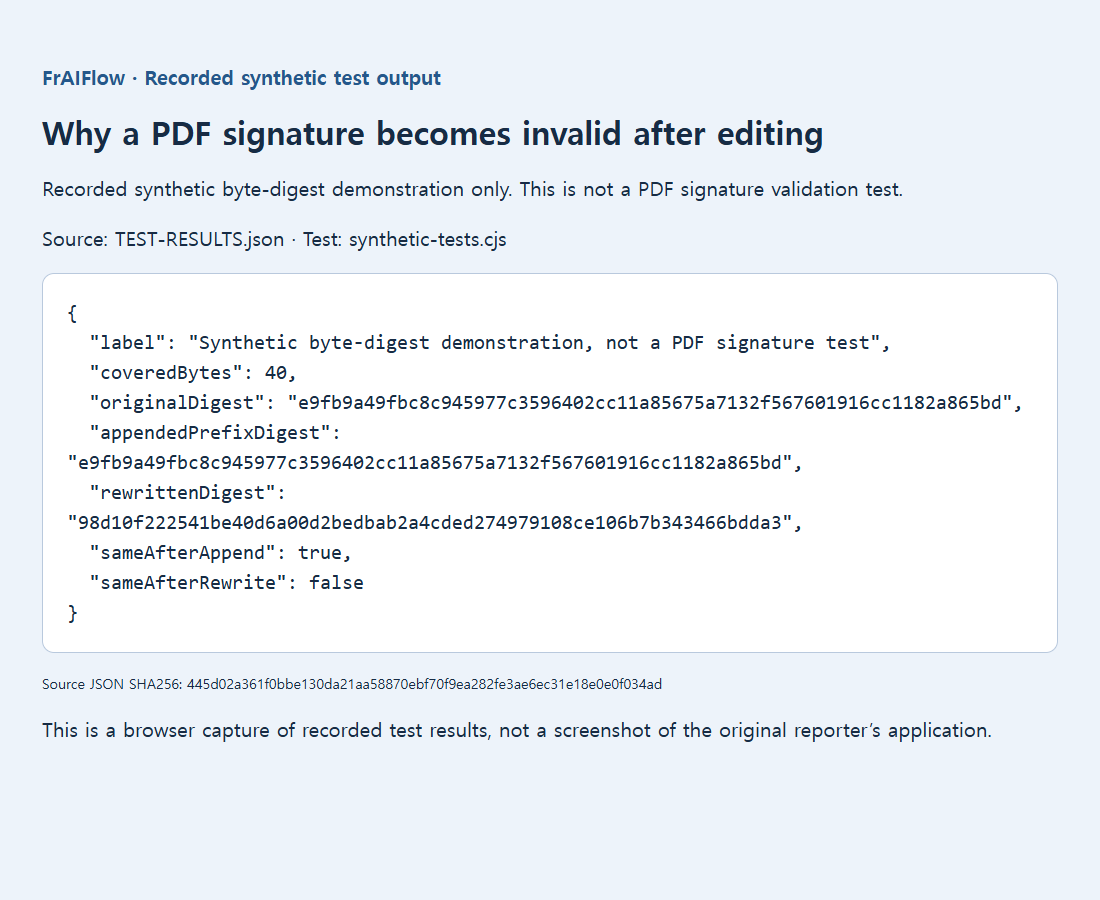
Den bevarede illustration bruger et syntetisk eksempel på 40 bytes: Tilføjelse af data uden for det hashede område lod områdets hash være uændret, mens ændring af en dækket byte ændrede den. Det forklarer kun en idé på byteniveau. Det er ikke en underskrevet PDF, en certifikattest eller dokumentation for juridisk gyldighed.
Sådan ser et vellykket resultat ud
Du har bevaret det oprindelige underskrevne dokument, identificeret den tilsigtede slutrevision og kontrolleret alle nødvendige signaturer i en passende validator. Hvis en rettelse krævede en ny underskriftsrunde, hører de nye signaturer til det rettede dokument, ikke blot til et kopieret billede af en ældre side.
Udskriv, udflad eller fjern ikke en signatur for at skjule en advarsel. De trin kan ikke genskabe dens kryptografiske dokumentation. Hvis dokumentet vedrører en vigtig aftale, skal du bruge udstederens krævede underskrifts- og kontrolproces; denne fejlfindingsvejledning afgør ikke dokumentets juridiske virkning.
Kilder, bevaret dokumentation og relateret læsning
- pdf-lib issue 1271
- officiel PDFSignature-dokumentation
- Adobes historiske vejledning fra 2012 til digitale signaturarbejdsgange
- Oprindelig dokumentation
- Adobes vejledning til underskrevne PDF'er
- sammenlign underskrevne versioner
- validér digitale signaturer
- Oprindelig dokumentation
- Hvorfor en opdelt PDF stadig er næsten lige så stor som originalen
- Hvorfor udfyldt PDF-tekst er tom, indtil du klikker i et felt