Hvorfor en opdelt PDF stadig er næsten lige så stor som originalen
Du udtrækker én side fra en PDF, vedhæfter den i en e-mail og opdager, at den er næsten lige så stor som hele dokumentet. Gentagen opdeling hjælper ikke. Sideantallet er korrekt, så hvorfor er næsten alle bytes stadig med?
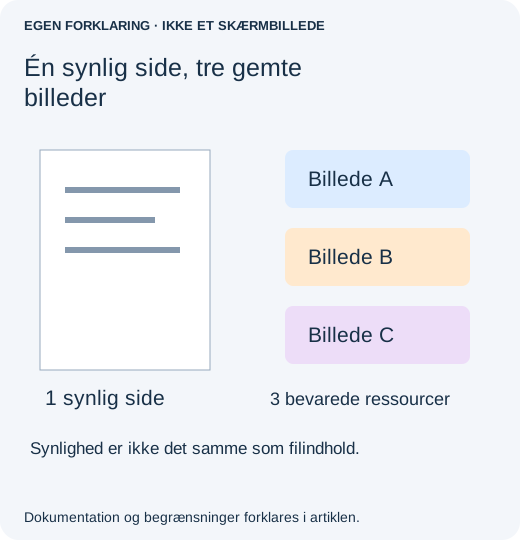
En PDF er ikke blot en stak uafhængige sidebilleder. Sider kan henvise til fælles skrifttyper, billeder og andre ressourcer. Et udtræksværktøj kan tage flere af disse ressourcer med over i den nye fil, end den valgte side behøver. Alternativt kan netop den side indeholde en meget stor scanning. De to årsager kræver forskellige løsninger, så begynd med at finde ud af, hvilken du står med.
Kontrollér den gemte fil, ikke kun sideminiaturerne
- Behold originalen. Gem den udtrukne side under et særskilt navn, f.eks.
page-4-extracted.pdf. - Luk og genåbn den udtrukne kopi. Bekræft, at den faktisk kun indeholder den tilsigtede side inklusive nødvendige anmærkninger.
- Sammenlign filstørrelserne i operativsystemets filoplysninger. Brug den faktiske størrelse, ikke “størrelse på disk”, som også afspejler lagerallokering.
- Udtræk om muligt en hovedsageligt tekstbaseret side særskilt. Hvis en enkel tekstside er næsten lige så stor som en side fuld af fotos, er bevarede fælles ressourcer værd at undersøge. Sammenligningen er et spor, ikke et bevis.
Brug ikke beskæring som erstatning for udtrækning eller komprimering. Beskæring ændrer, hvad der er synligt; indhold uden for det synlige rektangel kan stadig være lagret. Tilsvarende giver sletning af en miniature ikke nødvendigvis den mindst mulige fil ved gemning.
Find ud af, hvad der optager pladsen i Acrobat Pro
Hvis du allerede har Acrobat Pro, giver pladsanalysen mere viden end gentagne valg af stærkere komprimering. I Windows skal du åbne Menu → Save as Other → Optimized PDF; på macOS bruges File → Save as Other → Optimized PDF. Vælg i dialogen Audit space usage (analysér pladsforbrug). Adobes vejledning til pladsanalyse viser rapporten.
Se først på den største kategori. En fil domineret af billeder skal behandles anderledes end en med flest skrifttyper. Notér fundet, før du ændrer noget. Hvis din udgave ikke har optimering, skal du ikke købe en opgradering blot for at diagnosticere én vedhæftning: Bed afsenderen om en mindre eksport fra det oprindelige dokumentprogram.
Vælg den mindste ændring, der rammer årsagen
- Den valgte side indeholder en stor scanning eller et stort foto. Prøv billedkomprimering på en kopi. Kontrollér lille skrift, signaturer, fine linjer og diagrammer ved læsbar zoom. En reduktion, der gør et fakturanummer tvetydigt, er ikke en nyttig reduktion.
- Unødvendige ressourcer ser ud til at være fulgt med siden. Prøv at eksportere den valgte side fra det oprindelige Word-, design- eller scanningsprojekt, eller sammenlign med et andet pålideligt udtræksværktøj. Hvis du bruger Acrobats optimering, skal du gennemgå ressourceoprydningen frem for vilkårligt at markere alle fjernelsesmuligheder.
- Skrifttyper eller vedhæftede filer dominerer. Bevar alt, modtageren har brug for. Fjernelse af indlejrede skrifttyper kan ændre udseendet på en anden computer; sletning af en vedhæftning kan fjerne en del af leverancen. Bed om en enklere kildeeksport, hvis du ikke sikkert kan afgøre, hvad der kan undværes.
Adobes reference til optimeringsindstillinger forklarer kategorierne. Behold formularer, kommentarer og vedhæftninger, medmindre fjernelse er bevidst aftalt. Undgå Print to PDF som universel oprydning: Erstatningen kan miste links, søgbar tekst, formularer, tilgængelighedsoplysninger eller signaturdokumentation.
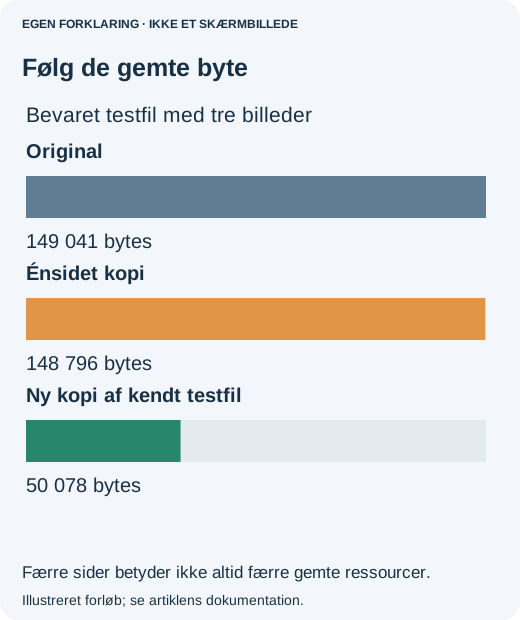
Et konkret eksempel: én nodeside beholdt andre billeder
I pdf-lib issue 1662 fandt en udvikler, som opdelte noder, billeder, den eksporterede side ikke brugte. Oprydningen afhang af en forudsigelig dokumentstruktur. Det er ikke en sikker opskrift på at slette objekter fra vilkårlige PDF'er.
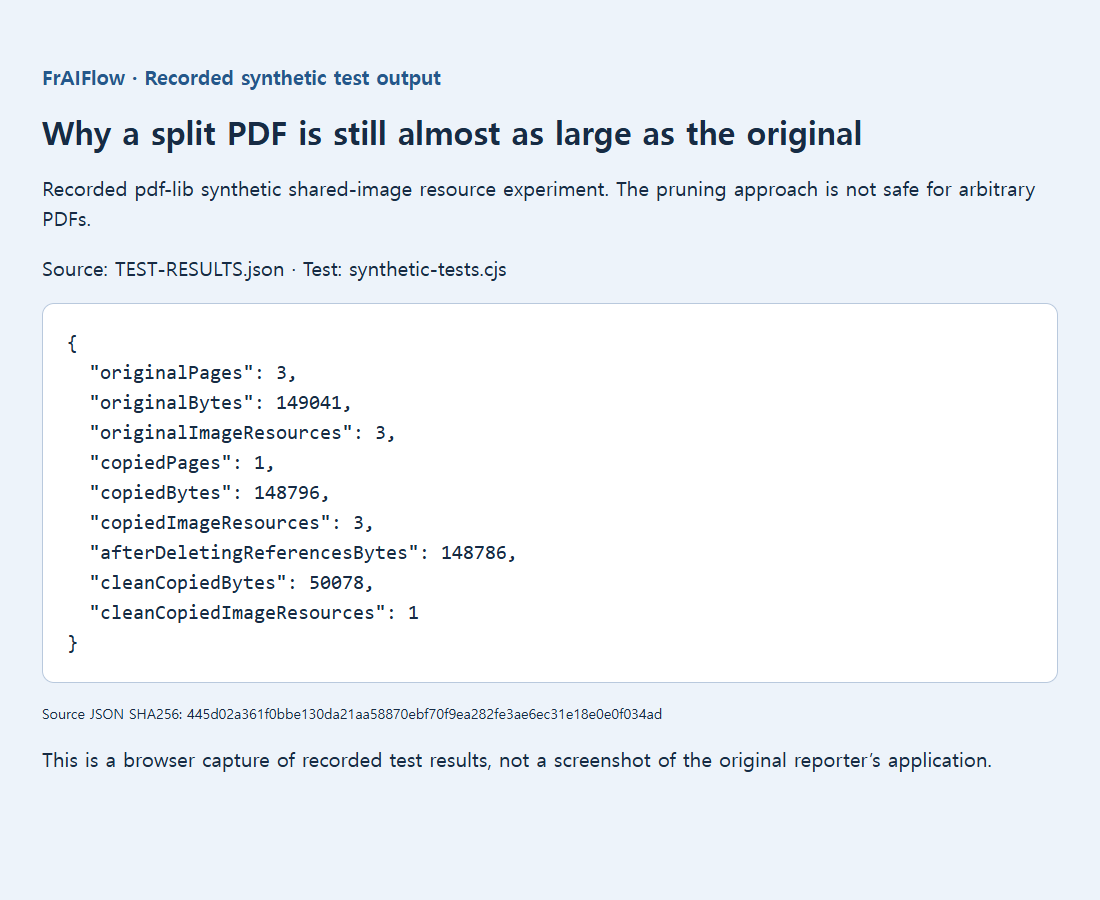
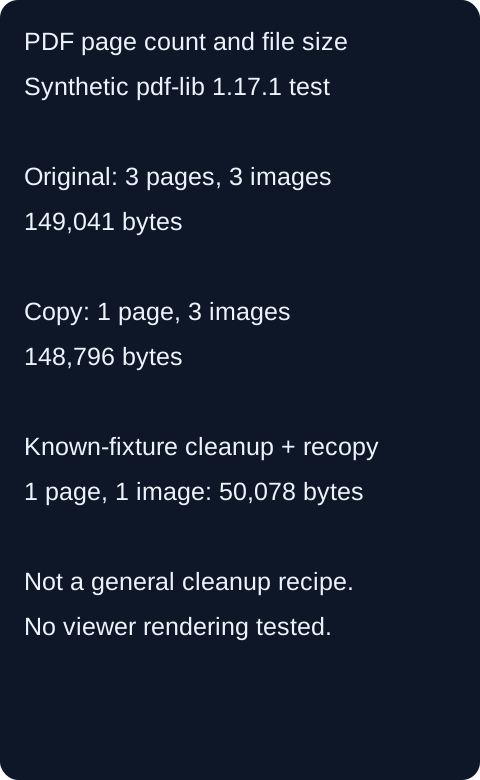
Vores bevarede syntetiske eksempel illustrerer samme ressourceproblem: En fil med tre sider fyldte 149 041 bytes; kopiering af én side gav 148 796 bytes og bevarede tre billedressourcer. Fjernelse af to referencer alene ændrede næsten ikke størrelsen. Kopiering af det opryddede testmateriale til et nyt dokument gav 50 078 bytes med ét billede. Målingerne beskriver dette testmateriale, ikke et lovet komprimeringsforhold for dit dokument.
Før du sender den mindre version
Genåbn det gemte resultat, og sammenlign det med originalsiden. Læs den mindste vigtige tekst, søg efter en kendt sætning, følg et nødvendigt link, og prøv ethvert formularfelt, der skal forblive redigerbart. Kontrollér siderækkefølge ved udtræk af flere sider. Hvis dokumentet er digitalt underskrevet, må du ikke antage, at en uændret udseende side bevarer signaturens gyldighed.
Behold den mindste version, der stadig løser opgaven, ikke blot den mindste fil. Hvis den stadig overskrider modtagerens grænse, så spørg, om et sikkert delingslink eller et andet godkendt format accepteres. Gentagen ødelæggende komprimering er sjældent en god erstatning for at afklare, hvad modtageren faktisk behøver.