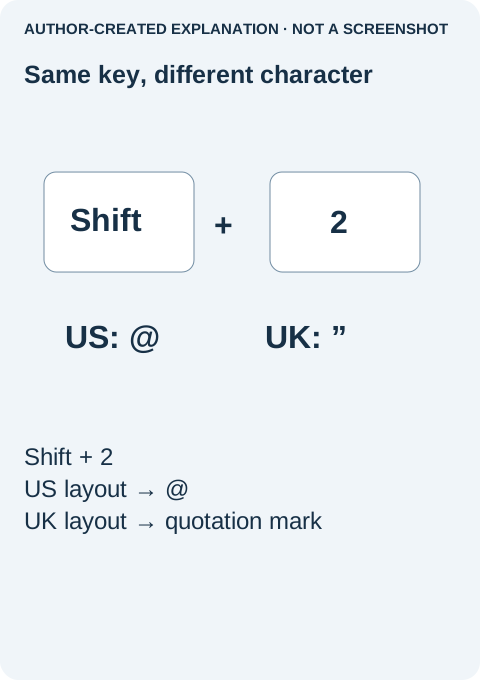
Hvorfor Shift+2 skriver det forkerte symbol i Windows
Du vil bruge amerikansk tastaturlayout og forventer @ med Shift+2, men får et anførselstegn. Så kan et andet layout være aktivt. I britisk layout er anførselstegnet derimod det forventede resultat, ikke en fejl. Før du udskifter tastaturet, skal du kontrollere, om Windows bruger det layout, der er trykt på tasterne. Symboler kan være forkerte, selv om almindelige bogstaver virker.
Skift tastaturlayout uden at ændre hele Windows
Du behøver normalt ikke ændre visningssprog, geninstallere drivere eller købe et nyt tastatur. Begynd med inputlayoutet. En engelsk brugerflade kan helt legitimt bruge et fysisk amerikansk, britisk eller et andet tastatur.
- Åbn Notesblok, og skriv en harmløs test. Indtast
2, hold derefter Shift nede, og tryk samme tast. Notér resultatet. Gentag i det program, hvor du opdagede problemet. Brug ikke rigtige adgangskoder som testtekst. - Åbn inputvælgeren på proceslinjen. Læs hele tastaturnavnet, ikke kun en forkortelse som ENG. Vælg det layout, der svarer til symbolerne på tastaturet. Windows+Space skifter også mellem installerede layouts.
- Tilføj layoutet, hvis det mangler. I Windows 11 skal du gå til Settings → Time & language → Language & region (Indstillinger → Tid og sprog → Sprog og område). Åbn sprogets menu med tre prikker og Language options (sprogindstillinger). Under Keyboards (tastaturer) skal du bruge Add a keyboard (tilføj et tastatur) og vælge det nødvendige layout. Layoutet kan være tilgængeligt under et eksisterende sprog; at ændre Windows' visningssprog er ikke samme opgave.
- Gå tilbage til Notesblok, og test igen. Kontrollér Shift+2 og ét andet berørt symbol. Gå derefter tilbage til det oprindelige program, og gentag. En rettelse, der virker i Notesblok, men ikke i programmet, peger mod et programspecifikt input- eller genvejsproblem.
Fjern ikke layouts, du bruger til et andet sprog, blot for at forkorte listen. Hvis det forkerte bliver ved med at vende tilbage, skal du notere, hvornår det sker: efter programskift, ved åbning af fjernskrivebord eller ved gentilslutning af tastaturet. De oplysninger er mere nyttige end at gentage samme genvej i det uendelige.
Hvis kun én fysisk tast er ustabil, eller resultatet ændrer sig, når du trykker hårdere, løser et layoutskift måske ikke problemet. Omvendt er flere symboler, som konsekvent optræder på andre pladser, en stærkere grund til at undersøge layout før hardware. En browsertastaturtester kan vise, hvad browseren modtog, men kan ikke bevise, at Windows valgte rigtigt layout, eller at tastaturet fysisk er fejlfrit.
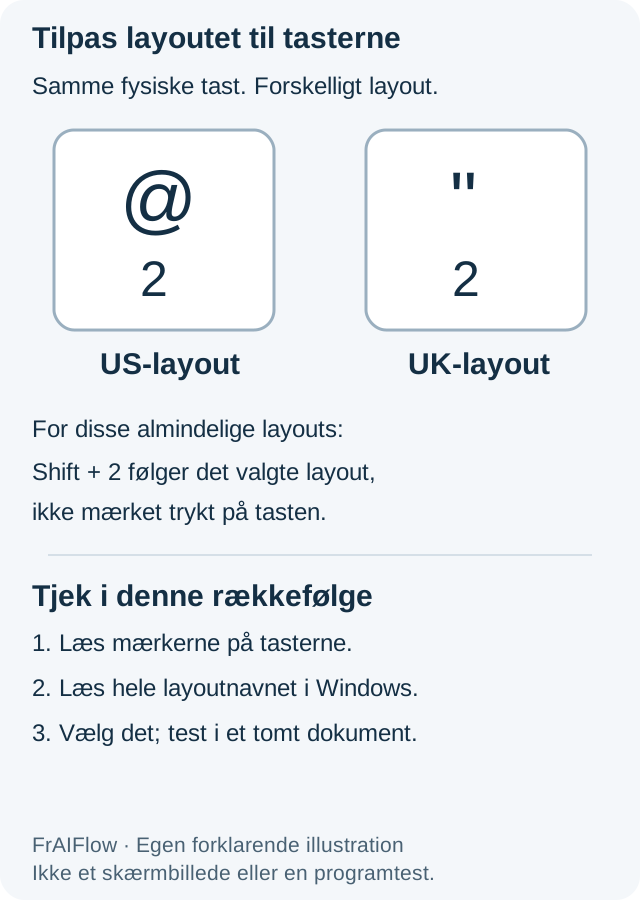
I traditionelle layouts giver amerikansk Shift+2 @, mens britisk Shift+2 giver et anførselstegn. En offentlig rapport om forkerte Shift-tal-symboler fik svar om Windows' inputvælger. Det er et nyttigt symptom at genkende, ikke bevis for alle tastaturfejl.
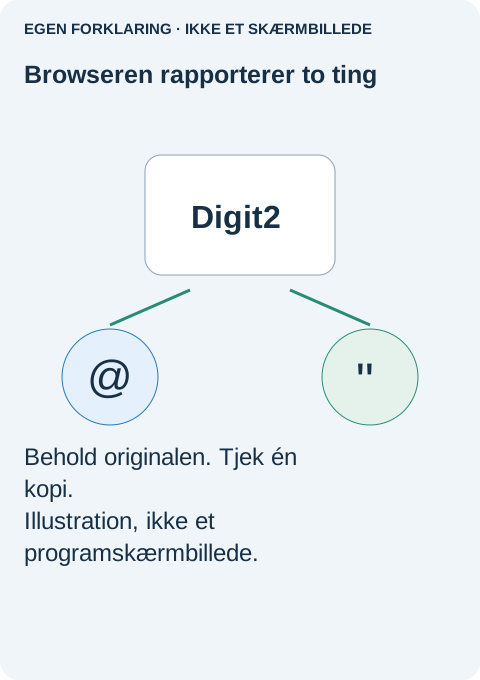
Derfor kan en tester vise Digit2 og @
Browserhændelser skelner mellem det fremstillede tegn, key, og den fysiske position, code. MDN bruger Shift+2 til at forklare forskellen mellem amerikansk og britisk layout. En tester kan derfor vise Digit2 sammen med enten @ eller et anførselstegn. Dens faste amerikanske tegning beviser ikke dit Windows-layout. Spil kan knytte handlinger til positioner frem for tegn.
Den bevarede Chromium-test oprettede to hændelser med code Digit2 og shiftKey true og angav henholdsvis @ og et anførselstegn som key. Begge returnerede isTrusted false. Den verificerede disse syntetiske felter, ikke et fysisk tastetryk eller et ændret Windows-layout. Hvis det rigtige layout stadig fejler, skal du notere tastens påskrift, modifikationstast, layout og output. Døde taster, omprogrammeringsværktøjer og fjernskriveborde kræver særskilte kontroller. Brug enhedsdiagnostik ved vedvarende hardwarelignende fejl frem for gentagne layoutskift.